
Dealing with a single AirPod that refuses to charge can quickly disrupt your daily routine. Whether you use original AirPods, AirPods 2, AirPods 3, AirPods 4, AirPods Pro, or AirPods Pro 2, this frustrating issue can happen to any model. Fortunately, you can usually resolve the problem at home without needing professional repair or an immediate trip to an Apple Store.

Before exploring advanced troubleshooting steps, review the essential facts and methods below to get both of your wireless earbuds back up and running.
Inspect the Charging Case Battery
Very often, the root cause of a single dead earbud is simply a depleted power source in the housing itself. When a case holds less than 10% charge, it may not have enough energy to power both earpieces.
To check the exact energy status, place both earbuds inside the case, shut the lid, and hold the unit close to your iPhone. Opening the lid should trigger an official pairing and status card to appear on your screen, detailing the current percentage for both the enclosure and each individual earbud.

Alternatively, you can monitor power levels via the Batteries widget on iOS. You can add this widget to your Today View by swiping right on your Lock screen or initial Home screen page and tapping the Edit button, or by placing it directly on your app grid.
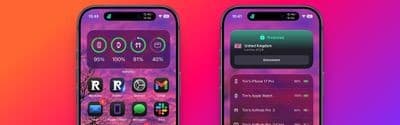
If the display shows that your enclosure has plenty of power yet the interface lacks a lightning bolt charging icon next to the malfunctioning earpiece, proceed to the next diagnostic step. Cultivate a habit of recharging your case daily or every other day for about 15 minutes so you never run out of juice unexpectedly.
Reseat and Clear Physical Obstructions
If the housing is fully powered, the earpiece might simply be resting incorrectly, preventing proper contact with the internal charging terminals. Remove any aftermarket additions like foam eartips, then carefully place the unit back into its slot to see if the charging indicator appears on your device.

When physical placement fails to trigger a charge, accumulated grime and debris are usually to blame. Residue on the metal stem or inside the charging bay blocks the electrical flow required to power the device.
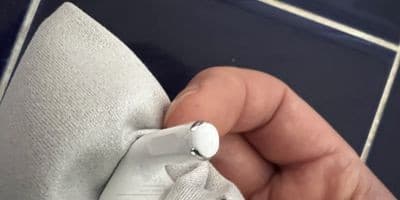
Gather a lint-free or microfiber cloth along with a periodontal brush, straw cleaner, or cotton swab. You may also use 70% isopropyl alcohol for stubborn residue.
- เช็ดก้านหูฟังเบาๆ ด้วยผ้าไมโครไฟเบอร์แห้ง โดยเน้นที่ขั้วโลหะบริเวณปลายก้าน
- ใช้แปรงทำความสะอาดซอกฟันหรืออุปกรณ์ทำความสะอาดซอกฟันเพื่อขจัดฝุ่นและสิ่งสกปรกที่อยู่ลึกเข้าไปในช่องชาร์จแต่ละช่อง
- สำหรับคราบฝังแน่น ให้ใช้สำลีชุบน้ำหรือไอโซโพรพิลแอลกอฮอล์เล็กน้อย โดยระวังอย่าฉีดของเหลวเข้าไปในตู้โดยตรง
เพื่อให้ได้ประสิทธิภาพสูงสุด ควรทำความสะอาดอุปกรณ์ของคุณสัปดาห์ละครั้ง หากคุณใช้หูฟังเป็นประจำทุกวัน
รีเซ็ตหูฟังไร้สายของคุณ
เมื่อการตรวจสอบฮาร์ดแวร์ล้มเหลว การคืนค่าระบบกลับสู่การตั้งค่าจากโรงงานสามารถแก้ไขปัญหาทางเทคนิคที่เกิดขึ้นอย่างต่อเนื่องได้ วิธีนี้ใช้ได้ทั้งกับรุ่นมาตรฐานและรุ่นมืออาชีพ
ขั้นแรก ให้ใส่หูฟังลงในกล่องและปิดฝาไว้ 30 วินาทีก่อนเปิดอีกครั้ง ไปที่การตั้งค่าอุปกรณ์ iOS ของคุณ เลือกชื่ออุปกรณ์เสริม หรือแตะไอคอน 'i' ที่มีวงกลมล้อมรอบถัดจากรายการอุปกรณ์เสริม Bluetooth ของคุณ แล้วเลือกตัวเลือกเพื่อลบอุปกรณ์นั้นออก

เมื่อเปิดฝาเคสแล้ว ให้กดปุ่มตั้งค่าที่อยู่ด้านหลังเคสค้างไว้ประมาณ 15 วินาที จนกว่าไฟแสดงสถานะจะกะพริบเป็นสีเหลืองอำพัน หมายเหตุ สำหรับผู้ใช้ AirPods 4 หรือ AirPods Pro 3 ให้แตะสองครั้งที่ด้านหน้าของเคส ใต้ไฟแสดงสถานะแทน หากอุปกรณ์ของคุณใช้การเชื่อมต่อแบบมีสายเท่านั้น ไฟแสดงสถานะจะอยู่ภายในระหว่างหูฟังทั้งสองข้าง
สุดท้าย นำเคสที่เปิดอยู่มาวางไว้ใกล้กับ iPhone ของคุณ แล้วทำตามคำแนะนำบนหน้าจอเพื่อเชื่อมต่อใหม่ให้เสร็จสมบูรณ์ โปรดจำไว้ว่า การรีเซ็ตจะลบอุปกรณ์ที่เชื่อมโยงกับบัญชี Apple ทั้งหมด ทำให้ต้องทำการจับคู่ใหม่อีกครั้ง เหมือนกับตอนที่คุณแกะกล่องครั้งแรก
เมื่อใดควรขอความช่วยเหลือจากผู้เชี่ยวชาญ
หากคุณตรวจสอบระดับพลังงาน ทำความสะอาดหน้าสัมผัสอย่างละเอียด และทำการรีเซ็ตเป็นค่าเริ่มต้นจากโรงงานแล้วแต่ก็ยังไม่สำเร็จ ฮาร์ดแวร์อาจมีข้อบกพร่องภายใน ในขั้นตอนนี้ การติดต่อฝ่ายสนับสนุนของ Apple คือวิธีที่ดีที่สุด เพื่อให้ช่างเทคนิคสามารถประเมินได้ว่าฮาร์ดแวร์ของคุณต้องการการซ่อมแซมอย่างมืออาชีพหรือการเปลี่ยนใหม่โดยตรง
คำถามที่พบบ่อย
ทำไม AirPod เพียงข้างเดียวถึงชาร์จได้ ในขณะที่อีกข้างใช้งานได้ปกติ?
โดยทั่วไปแล้ว ปัญหานี้มักเกิดขึ้นเนื่องจากหูฟังข้างที่ไม่ชาร์จวางอยู่ในเคสไม่ถูกต้อง ขั้วต่อภายในถูกอุดตันด้วยสิ่งสกปรก หรือเคสชาร์จมีแบตเตอรี่เหลือไม่เพียงพอที่จะจ่ายไฟให้กับหูฟังทั้งสองข้าง
ฉันจะตรวจสอบได้อย่างไรว่าเคส AirPods ของฉันมีแบตเตอรี่เหลือเพียงพอหรือไม่?
ใส่หูฟังเข้าไปด้านใน ปิดฝา แล้วเปิดฝาใกล้กับ iPhone ของคุณเพื่อดูสถานะแบตเตอรี่ที่แสดงขึ้นมา นอกจากนี้ คุณยังสามารถตรวจสอบสถานะได้โดยการเพิ่มวิดเจ็ตแบตเตอรี่ iOS ไปยังหน้าจอหลักหรือมุมมองวันนี้ (Today View)
ฉันควรใช้อะไรทำความสะอาดขั้วชาร์จของ AirPods ดี?
ใช้ผ้าไมโครไฟเบอร์แห้งที่ไม่เป็นขุยเช็ดก้าน และใช้แปรงทำความสะอาดเหงือก แปรงทำความสะอาดหลอด หรือสำลีชุบน้ำหรือแอลกอฮอล์ไอโซโพรพิล 70% เล็กน้อยเช็ดด้านในของกล่อง
ฉันจะรีเซ็ต AirPods ของฉันได้อย่างไร?
วางอุปกรณ์ลงในเคส ลบอุปกรณ์ออกจากตั้งค่าบลูทูธใน iOS แล้วกดปุ่มตั้งค่าที่ด้านหลังของเคสค้างไว้ประมาณ 15 วินาที จนกว่าไฟแสดงสถานะจะกะพริบเป็นสีเหลืองอำพัน
ฉันควรทำความสะอาด AirPods บ่อยแค่ไหน?
หากคุณใช้หูฟังไร้สายทุกวัน แนะนำให้ทำความสะอาดขั้วต่อและตัวเรือนสัปดาห์ละครั้ง เพื่อป้องกันการสะสมของสิ่งสกปรกและรักษาฟังก์ชันการชาร์จให้ทำงานได้อย่างถูกต้อง
ไฟสีเหลืองอำพันที่กระพริบอยู่บนเคสชาร์จหมายความว่าอย่างไร?
โดยปกติแล้ว ไฟแสดงสถานะสีเหลืองอำพันที่กะพริบจะบ่งบอกว่ากระบวนการรีเซ็ตได้เริ่มต้นขึ้นสำเร็จแล้ว หรือมีปัญหาที่ต้องเชื่อมต่ออุปกรณ์กับบัญชี Apple ของคุณอีกครั้ง
สรุปวิธีการแก้ไขปัญหาการชาร์จ AirPods
| ปัญหาหรือขั้นตอน | สาเหตุหลัก | การดำเนินการที่แนะนำ |
|---|---|---|
| แบตเตอรี่เคสเหลือน้อย | ค่าธรรมเนียมกรณีต่ำกว่า 10% | ชาร์จเคสผ่านสายเคเบิลอย่างน้อย 15 นาที |
| การจัดที่นั่งที่ไม่เหมาะสม | การจัดวางตำแหน่งทางกายภาพที่ไม่เหมาะสม หรือจุกหูฟังที่ไม่ถูกต้อง | ถอดจุกโฟมออก แล้วใส่กลับเข้าไปในเคสให้แน่น |
| คอนแทคเลนส์สกปรก | คราบสกปรกและเศษผงบนก้านหรือส่วนปลายก้าน | ทำความสะอาดก้านและแกนภายในด้วยผ้าแห้งและแปรง |
| ข้อผิดพลาดของซอฟต์แวร์ | ข้อมูลการจับคู่ที่เสียหาย | ลบอุปกรณ์ออกจากรายการอุปกรณ์ในเมนูการตั้งค่า แล้วทำการรีเซ็ตเครื่องโดยใช้เวลา 15 วินาที |