การบันทึกเสียงคุณภาพดีที่บ้านเกือบทุกครั้งมักต้องต่อสู้กับเสียงรบกวนรอบข้าง หลายคนคิดว่าการแก้ไขปัญหานี้คือการซื้อไมโครโฟนที่ดีกว่าหรือสร้างห้องที่เงียบสงบ ซึ่งก็ไม่ผิด แต่ก็ไม่ใช่ทั้งหมด โปรแกรม Audacity มีเครื่องมือลดเสียงรบกวนในตัวอยู่แล้ว คุณไม่จำเป็นต้องใช้ปลั๊กอินเพิ่มเติม
จัดเตรียมห้องให้เงียบสงบก่อนเริ่มบันทึก
มีปลั๊กอินที่ช่วยคุณลดเสียงรบกวนรอบข้างได้ แต่ไม่มีอะไรที่จะสมบูรณ์แบบ ถึงแม้จะมีวิธีการลดเสียงรบกวน แต่ก็ไม่ควรเป็นวิธีเดียวที่คุณใช้ ก่อนที่คุณจะหยิบไมโครโฟนหรือพยายามส่งเสียงใดๆ คุณต้องจัดการกับเสียงรอบตัวและวิธีการที่ห้องของคุณจัดการกับเสียงเสียก่อน ตรวจสอบให้แน่ใจว่าได้ปิดทุกอย่างที่ก่อให้เกิดเสียงรบกวนรอบข้าง แม้ว่าคุณจะไม่คิดว่าจะได้ยินก็ตาม ปิดเครื่องทำความร้อนและเครื่องปรับอากาศ ปิดพัดลมหรือเครื่องทำความร้อนแบบพกพา และถอดปลั๊กสิ่งที่ส่งเสียงดังหรือหึ่งๆ อยู่ในพื้นหลัง
ปิดหน้าต่างให้สนิท และถ้ามีครอบครัวหรือเพื่อนร่วมห้องอยู่ด้วย ให้บอกพวกเขาล่วงหน้าว่าให้ลดเสียงลงขณะที่คุณกำลังบันทึกเสียง นอกจากนี้ การเลือกห้องที่เงียบสงบตั้งแต่แรกก็ช่วยได้มาก คุณควรไปในที่ที่ห่างจากถนนที่พลุกพล่าน ท่อน้ำที่ส่งเสียงดัง หรือห้องที่มีคนเดินผ่านไปมาตลอดเวลา เพราะเสียงเหล่านั้นจะเล็ดลอดเข้าไปในไมโครโฟนของคุณ
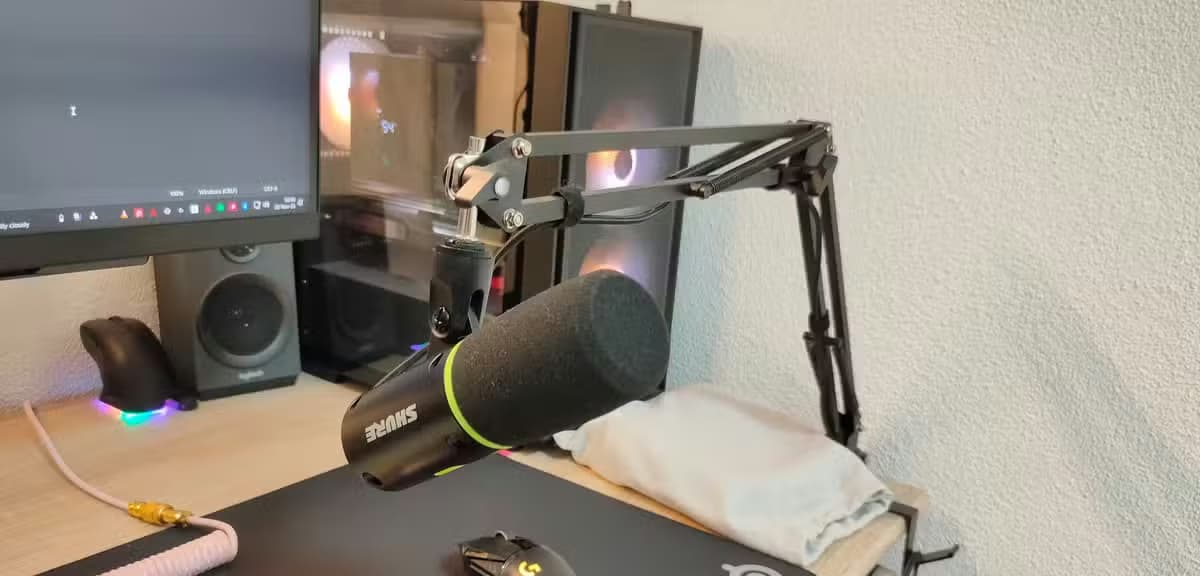
เมื่อคุณหาจุดเงียบๆ ได้แล้ว สิ่งต่อไปที่ต้องคิดก็คือ เสียงจะสะท้อนไปมาภายในห้องนั้นอย่างไร เชื่อหรือไม่ว่า ตู้เสื้อผ้าธรรมดาๆ ก็ใช้ได้ดีเยี่ยม และเป็นตัวเลือกที่เชื่อถือได้ เสื้อผ้าที่แขวนอยู่เหล่านั้นจะช่วยดูดซับเสียงและป้องกันเสียงสะท้อน ทำให้มันกลายเป็นห้องบันทึกเสียงขนาดเล็กที่ราคาถูกและใช้งานง่าย
คุณสามารถทำได้ดียิ่งขึ้นไปอีกโดยการแขวนผ้าห่มหนาๆ ผ้านวม หรือพรมหนาๆ ไว้ที่ผนัง และปูพรมลงบนพื้นด้วย ซึ่งจะช่วยลดเสียงสะท้อนในห้องได้มากยิ่งขึ้น วิธีเหล่านี้ได้ผลดีมากในการลดเสียงสะท้อนและทำให้เสียงพูดชัดเจนขึ้น แต่โปรดจำไว้ว่ามันเป็นเพียงการจัดการกับเสียงภายในห้องเท่านั้น มันไม่ได้ป้องกันเสียงจากภายนอกไม่ให้เข้ามาในห้องจริงๆ
ถ้าคุณต้องการให้ได้เสียงที่ดีที่สุดเท่าที่จะเป็นไปได้ การลงทุนกับอุปกรณ์ปรับปรุงเสียงและฉนวนกันเสียงที่ดีนั้นคุ้มค่า แผ่นโฟมหรือโฟมใยแก้วสำหรับสตูดิโอที่ผนังจะช่วยดูดซับเสียงกลางและเสียงสูง และแผ่นดักเสียงเบสที่มุมห้องจะช่วยป้องกันเสียงเบสสะสมจนทำให้เสียงโดยรวมฟังดูขุ่นมัว
คุณไม่จำเป็นต้องทำแบบนี้ แต่การทำแบบนี้จะช่วยให้กำจัดเสียงรบกวนพื้นหลังได้ง่ายขึ้นเสมอ แม้ว่าคุณจะใช้ปลั๊กอิน แต่คุณจะได้ผลลัพธ์ที่ดีกว่าหากห้องของคุณพร้อมแล้ว
บันทึกช่วงเวลาเงียบสนิทเพียงไม่กี่วินาที
ก่อนที่คุณจะเริ่มเพิ่มดีเลย์ เอคโค่ หรือรีเวิร์บ คุณควรบันทึกเสียงพื้นฐานที่แม่นยำก่อน เพื่อใช้เป็นเกณฑ์ในการปรับแต่งเสียงอื่นๆ วิธีที่ดีที่สุดคือการบันทึกเสียงเงียบๆ สักสองสามวินาทีก่อนเริ่มพูด เพื่อให้คุณได้บันทึกเสียงที่แท้จริงของห้องของคุณ แนะนำให้รออย่างน้อยห้าถึงเก้าวินาทีทั้งในตอนเริ่มต้นและตอนจบของการบันทึก
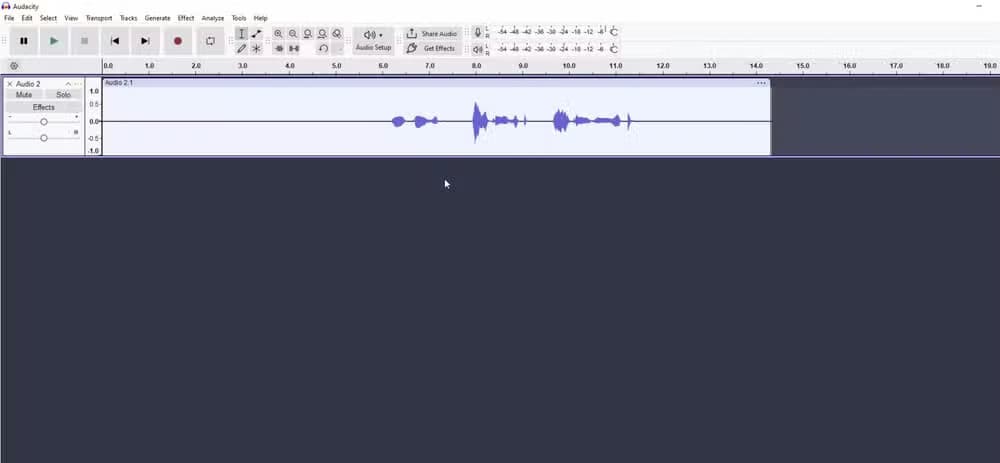
คุณจำเป็นต้องบันทึกเสียงพื้นหลังตามปกติเมื่อไม่มีอะไรเกิดขึ้น ซึ่งรวมถึงเสียงต่างๆ เช่น เสียงหึ่งๆ ของตู้เย็น เสียงลมพัดจากห้องหนึ่งไปอีกห้องหนึ่ง และเสียงรบกวนพื้นฐานตามธรรมชาติในพื้นที่ของคุณ
ส่วนที่เงียบนี้ก็ต้องสะอาดหมดจดเช่นกัน ไม่มีเสียงหายใจ เสียงคลิกจากปาก หรือเสียงเสียดสีของเสื้อผ้า แม้แต่เสียงเล็กๆ น้อยๆ เหล่านั้นก็อาจทำให้ตัวอย่างเสียงผิดเพี้ยนและส่งผลเสียต่อทุกอย่างที่คุณทำหลังจากนั้น หากคุณต้องการระมัดระวังเป็นพิเศษ คุณสามารถเพิ่มระดับเสียงของคลิปที่เงียบนั้นชั่วคราวเพื่อฟังอย่างละเอียดว่ามีอะไรผิดปกติซ่อนอยู่หรือไม่ จากนั้นค่อยลดระดับเสียงลงเมื่อคุณแน่ใจแล้วว่าเสียงนั้นสะอาดหมดจด
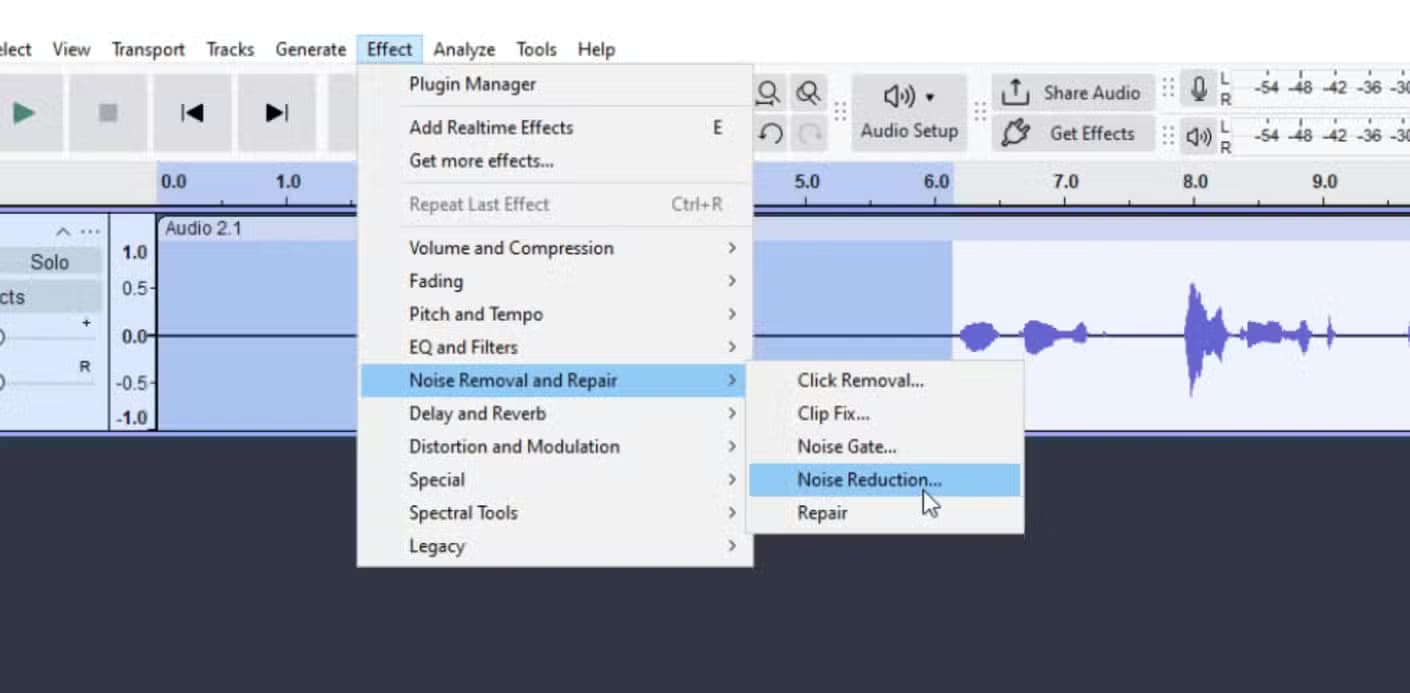
เมื่อคุณได้พื้นฐานที่ดีและสะอาดแล้ว คุณก็สามารถเริ่มใช้ซอฟต์แวร์ได้เลย ให้เลือกส่วนที่เงียบ คลิก "เอฟเฟ็กต์" จากนั้น "การลดเสียงรบกวนและการซ่อมแซม" แล้วคลิก "ลดเสียงรบกวน" และกด "รับโปรไฟล์เสียงรบกวน" การคลิกเพียงครั้งเดียวนี้จะช่วยให้ Audacity รู้ว่าความถี่ใดบ้างที่เป็นเสียงรบกวนพื้นหลัง เพื่อให้รู้ว่าจะต้องกำหนดเป้าหมายอะไรในภายหลัง
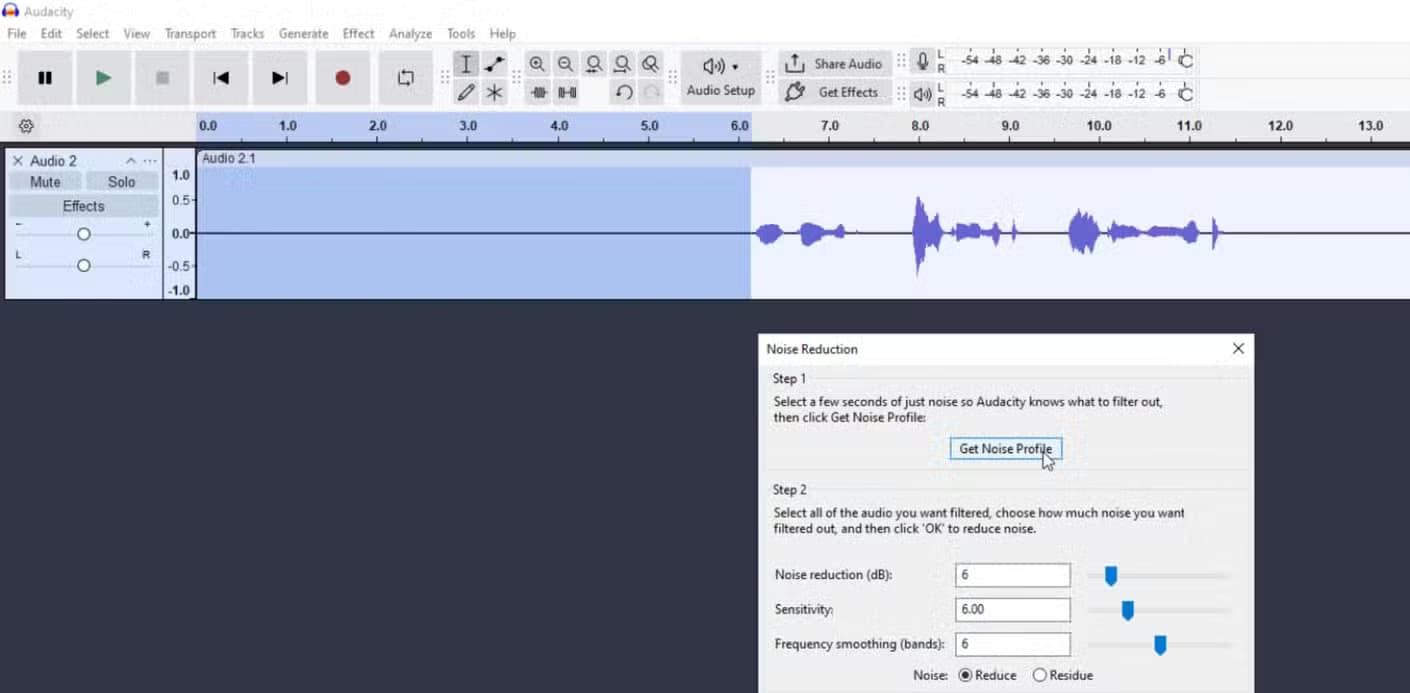
ขั้นตอนนี้นับว่าสำคัญ เพราะเป็นสิ่งที่ทำให้ซอฟต์แวร์สามารถแยกแยะความแตกต่างระหว่างเสียงบรรยากาศในห้องกับเสียงพูดของคุณหรือเสียงรบกวนที่ตั้งใจสร้างขึ้นได้ มันจะตัดทุกอย่างที่ซอฟต์แวร์รู้ว่าเป็นเสียงรบกวนพื้นหลังออกไป
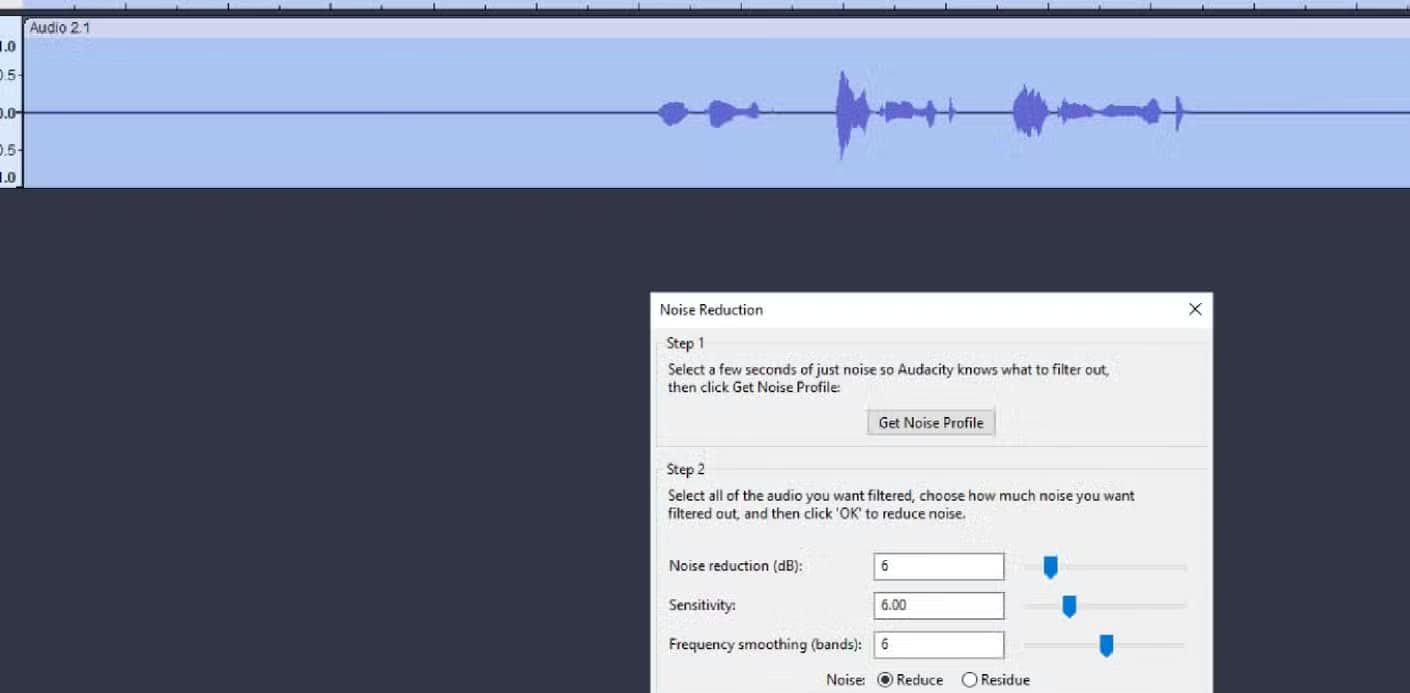
นั่นเป็นเหตุผลว่าทำไมการเงียบในช่วงที่มีเสียงรบกวนพื้นหลังจึงสำคัญมาก นอกจากนี้ หากมีเสียงรบกวนพื้นหลังมากเกินไป มันจะส่งผลเสียต่อคุณภาพเสียง และทำให้เสียงฟังดูแหลมหรือขุ่นมัว ขึ้นอยู่กับว่าต้องตัดเสียงรบกวนออกไปมากแค่ไหน มันจะสังเกตได้ชัดเจนมากหากใครทำส่วนนี้ผิดพลาด ดังนั้นอย่าคิดว่าคุณจะหลีกเลี่ยงได้ แม้จะใช้ปลั๊กอินช่วยก็ตาม
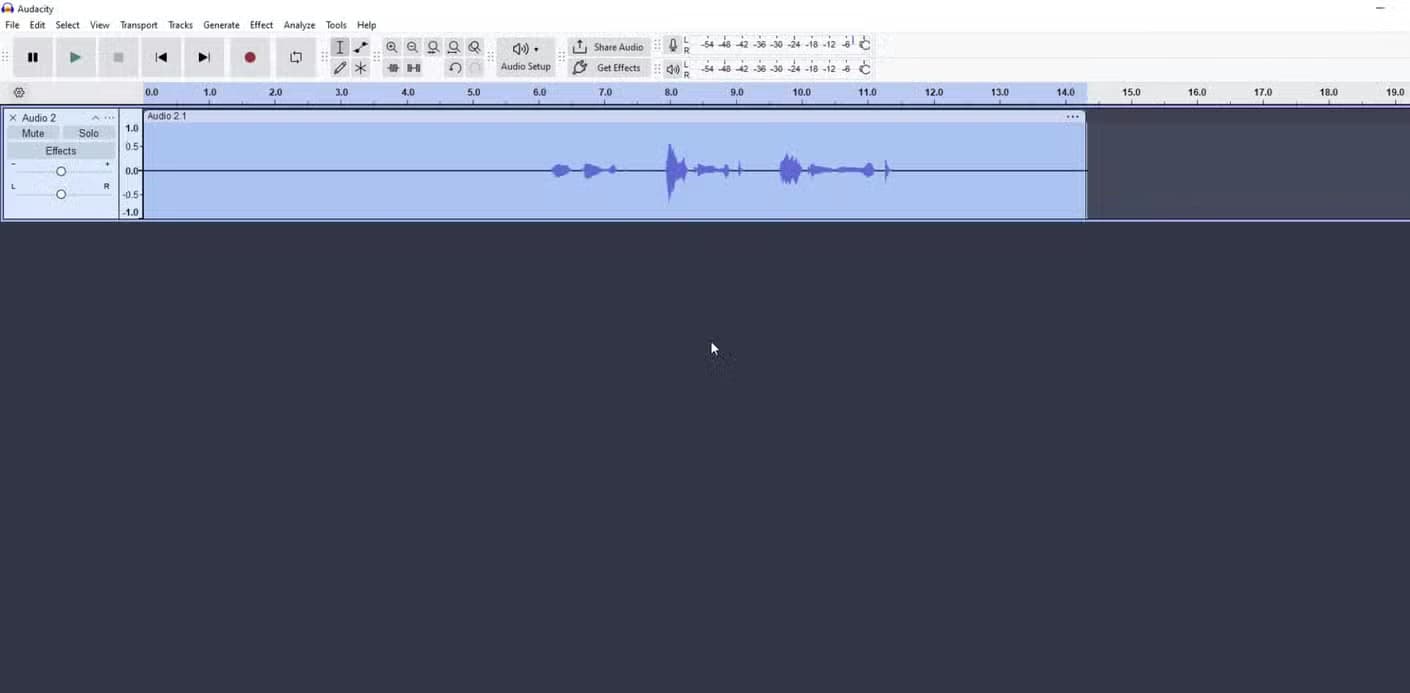
ซอฟต์แวร์ไม่สามารถแก้ไขปัญหาห้องที่เสียหายได้ทั้งหมด
การพยายามลดเสียงรบกวนให้เงียบสนิทเป็นหนึ่งในวิธีที่ง่ายที่สุดที่ผู้ตัดต่อมือใหม่จะทำลายเสียงของตัวเอง เครื่องมือลดเสียงรบกวนในตัวของ Audacity มีประโยชน์จริง ๆ แต่ถ้าคุณปรับการตั้งค่าสูงเกินไป มันจะก่อให้เกิดปัญหาที่คุณแก้ไขไม่ได้ในภายหลัง คุณอาจทำได้โดยธรรมชาติในสตูดิโอ แต่การทำเช่นนั้นใน Audacity เมื่อคุณไม่แน่ใจว่ากำลังทำอะไรอยู่ จะทำให้ทุกอย่างฟังดูแปลก ๆ
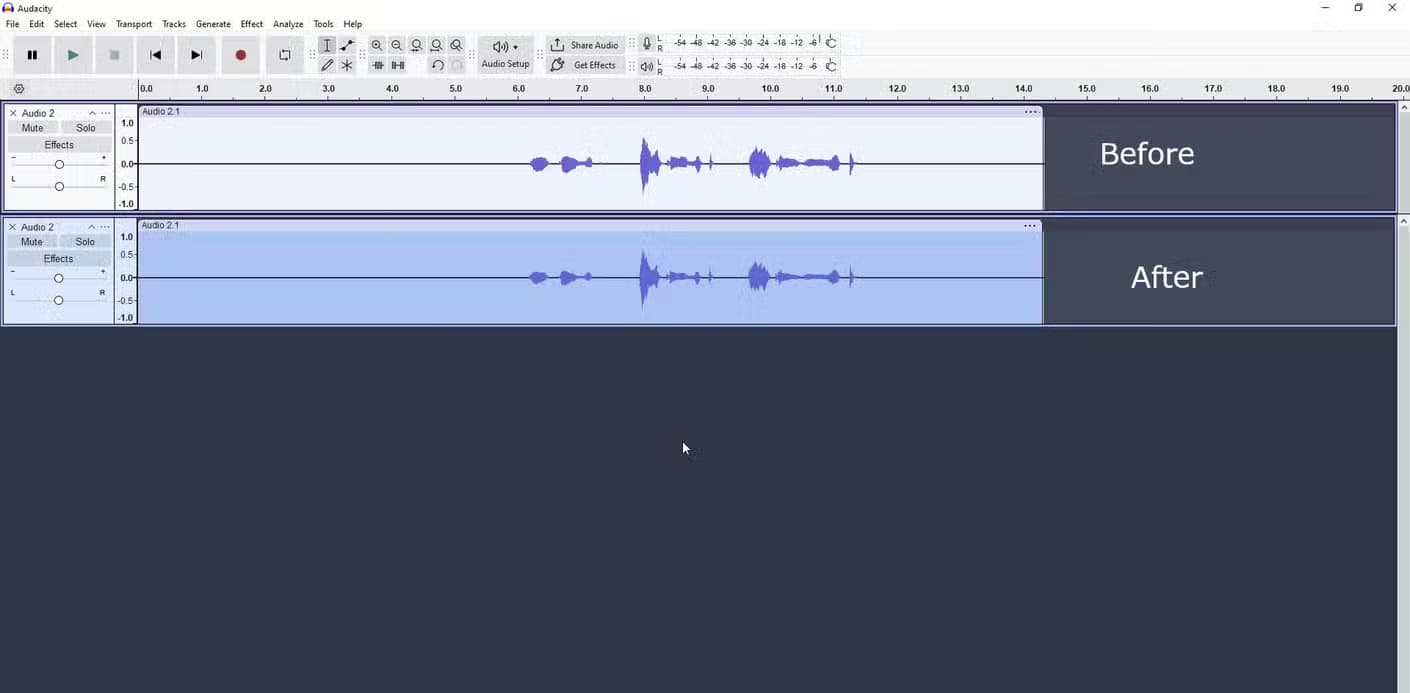
การใช้โปรไฟล์เสียงรบกวนเหล่านี้มากเกินไปจะรบกวนคุณภาพเสียงพูดที่เป็นธรรมชาติของบุคคลนั้น โดยพื้นฐานแล้วซอฟต์แวร์ทำงานเหมือนตัวกรองที่กรองตามความถี่ และหากคุณตั้งค่าความไวสูงเกินไป มันจะเริ่มเข้าใจผิดว่าส่วนต่างๆ ของเสียงพูดจริงของบุคคลนั้นเป็นเสียงรบกวนพื้นหลัง
เสียงต่างๆ เช่น "ส" "ฟ" "ช" และ "ช" ประกอบขึ้นจากรูปแบบความถี่กว้างที่ไม่เป็นระเบียบ และความสุ่มนั้นดูคล้ายกับเสียงฟู่หรือเสียงหึ่งๆ สำหรับอัลกอริทึม ดังนั้นอัลกอริทึมจึงสับสนและถือว่าพยัญชนะของคุณเป็นเสียงรบกวน
เมื่อคุณเริ่มตัดเสียงรบกวนเหล่านั้นออกไป รวมถึงเสียงบรรยากาศโดยรอบและเสียงพูดที่ค่อยๆ จางหายไป มันจะฟังดูแย่มาก เสียงจะฟังดูเหมือนหุ่นยนต์ เสียงสั่น หรือเสียงโลหะ ดังนั้นคุณต้องมีพื้นที่เงียบสงบที่ดีก่อน
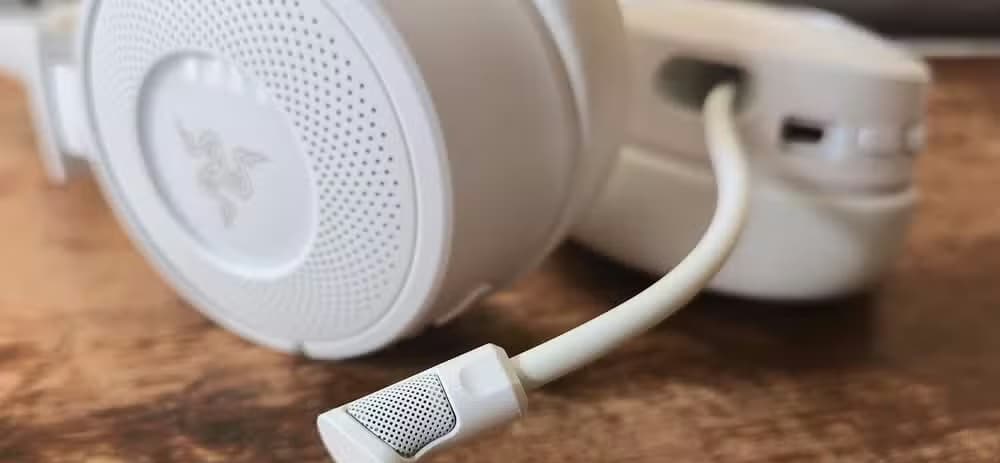
อย่างไรก็ตาม การมีห้องบันทึกเสียงที่สมบูรณ์แบบและแยกเสียงรบกวนได้อย่างชัดเจนนั้นไม่ใช่เรื่องที่ทำได้จริงสำหรับคนส่วนใหญ่ ไม่ว่าจะด้วยเหตุผลเรื่องเงินหรือไม่มีพื้นที่เพียงพอ ดังนั้น การสูญเสียรายละเอียดเสียงร้องไปเล็กน้อยจึงถือเป็นการแลกเปลี่ยนที่คุ้มค่าสำหรับการกำจัดเสียงรบกวนพื้นหลังที่ไม่พึงประสงค์
สิ่งนี้ไม่สามารถทดแทนสตูดิโอระดับมืออาชีพได้
การลดเสียงรบกวนใน Audacity ไม่ได้แก้ปัญหาได้ทุกอย่าง และการปรับลดเสียงรบกวนมากเกินไปก็อาจก่อให้เกิดปัญหาได้เช่นกัน อย่างไรก็ตาม สำหรับคนที่บันทึกเสียงในห้องนอนหรือห้องทำงานที่บ้านโดยไม่มีฉนวนกันเสียง วิธีนี้จะช่วยให้คุณได้เสียงที่มีคุณภาพระดับมืออาชีพโดยไม่ต้องเสียเงินสักบาท เพียงแค่ต้องแน่ใจว่าได้บันทึกเสียงแบบเงียบๆ ไว้ก่อน และอย่าปรับแถบเลื่อนมากเกินไป
| คุณสมบัติ | รายละเอียด |
|---|---|
| นักพัฒนา | กลุ่มมิวส์ |
| แพลตฟอร์มปฏิบัติการ | วินโดวส์, แมค, ลินุกซ์ |
| ฟังก์ชันหลัก | ซอฟต์แวร์บันทึกพอดแคสต์และตัดต่อเสียงฟรี พร้อมระบบลดเสียงรบกวนในตัว |
คำถามที่พบบ่อย
Audacity คืออะไร?
Audacity เป็นซอฟต์แวร์บันทึกพอดแคสต์และแก้ไขเสียงยอดนิยมและใช้งานได้ฟรี พัฒนาโดย Muse Group สำหรับ Windows, Mac และ Linux
ทำไมฉันถึงต้องบันทึกช่วงเงียบไม่กี่วินาที?
การบันทึกช่วงเงียบจะช่วยให้ซอฟต์แวร์มีพื้นฐานที่สะอาดเพื่อเรียนรู้ระดับเสียงรบกวนตามธรรมชาติของห้องของคุณ เช่น เสียงหึ่งๆ ของตู้เย็นหรือเสียงลม เพื่อให้ซอฟต์แวร์รู้ว่าควรเน้นและกำจัดความถี่ใดบ้าง
จะเกิดอะไรขึ้นถ้าฉันปรับการตั้งค่าลดเสียงรบกวนสูงเกินไป?
การปรับการตั้งค่ามากเกินไปจะทำให้ระบบอัลกอริทึมเข้าใจผิดว่าเสียงพยัญชนะความถี่สูง เช่น "ส" "ฟ" "ช" และ "ช" เป็นเสียงรบกวนพื้นหลัง ส่งผลให้เสียงพูดฟังดูเหมือนหุ่นยนต์ เสียงสั่น หรือเสียงโลหะ
โปรแกรม Audacity สามารถทดแทนสตูดิโออัดเสียงระดับมืออาชีพได้อย่างสมบูรณ์หรือไม่?
ไม่ ซอฟต์แวร์ไม่สามารถแก้ไขปัญหาห้องเก็บเสียงที่ไม่ดีได้ทั้งหมด แม้ว่าจะช่วยปรับปรุงคุณภาพการบันทึกเสียงที่บ้านในห้องที่ไม่ได้รับการปรับแต่งได้อย่างมาก แต่ก็ไม่สามารถเทียบได้กับสภาพแวดล้อมในสตูดิโอเก็บเสียงระดับมืออาชีพ
ฉันสามารถทำอะไรได้บ้างเพื่อลดเสียงสะท้อนในห้องโดยไม่เสียค่าใช้จ่าย?
คุณสามารถบันทึกเสียงภายในตู้เสื้อผ้าที่เต็มไปด้วยเสื้อผ้า หรือแขวนผ้าห่มหนาๆ ผ้านวม และพรมหนาๆ ไว้บนผนังและพื้นเพื่อดูดซับเสียงและลดเสียงสะท้อนได้