เสียงเริ่มต้นการทำงานแบบกำหนดเองของ CarPlay: วิธีเล่นเสียงเมื่อ iPhone ของคุณเชื่อมต่อ

เสียงเริ่มต้นการทำงานแบบกำหนดเองของ CarPlay: วิธีเล่นเสียงเมื่อ iPhone ของคุณเชื่อมต่อ

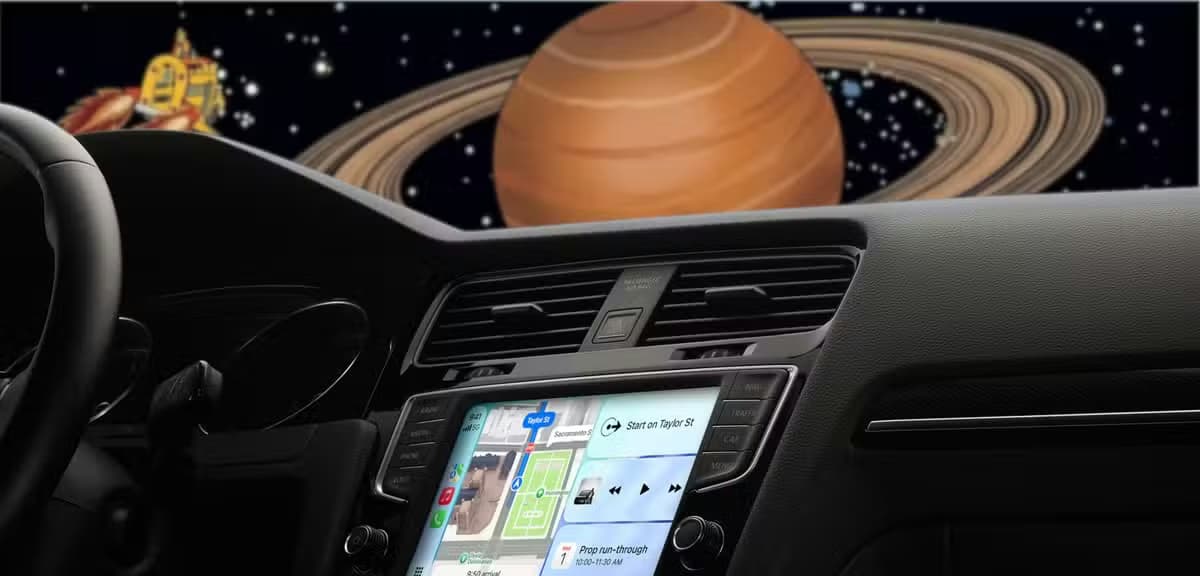
ผู้ขับขี่ส่วนใหญ่มองว่า Apple CarPlay เป็นระบบเสียบปลั๊กแล้วใช้งานได้เลย: ขึ้นรถ เลือกเพลงที่ต้องการฟัง ป้อนจุดหมายปลายทาง แล้วก็ออกเดินทางได้เลย อย่างไรก็ตาม คุณสามารถเพิ่มความเป็นส่วนตัวให้กับการเดินทางประจำวันของคุณได้ด้วยการตั้งค่าเสียงทักทายหรือเอฟเฟกต์เสียงแบบกำหนดเอง ซึ่งจะทำงานทันทีที่ iPhone ของคุณเชื่อมต่อกับรถ นาธาเนียล ปังกาโร นักเขียนและผู้ชื่นชอบเทคโนโลยี จะมาสำรวจว่า เพียงแค่มีรถที่รองรับและ แอป Shortcuts ที่ติดตั้งมากับรถ คุณก็จะสามารถยกระดับประสบการณ์ด้านเสียงในรถของคุณได้แล้ว
Article image
Article image
Article image
Article image

การตั้งค่าระบบอัตโนมัติ CarPlay

Article image
Article image
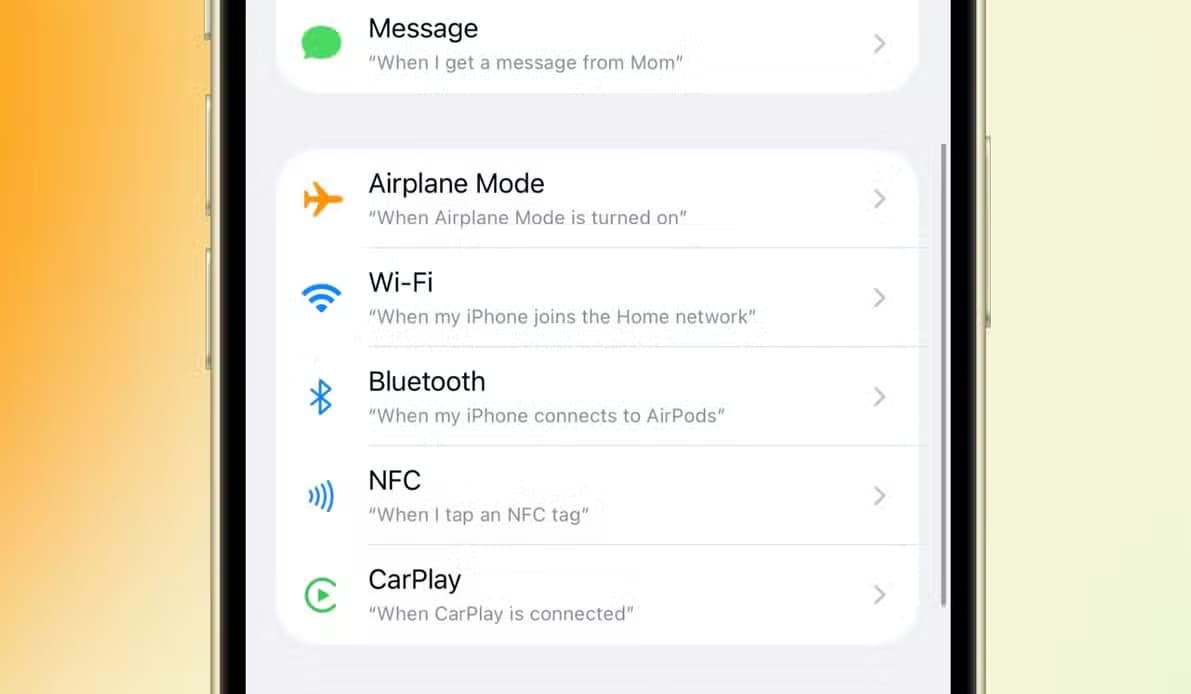
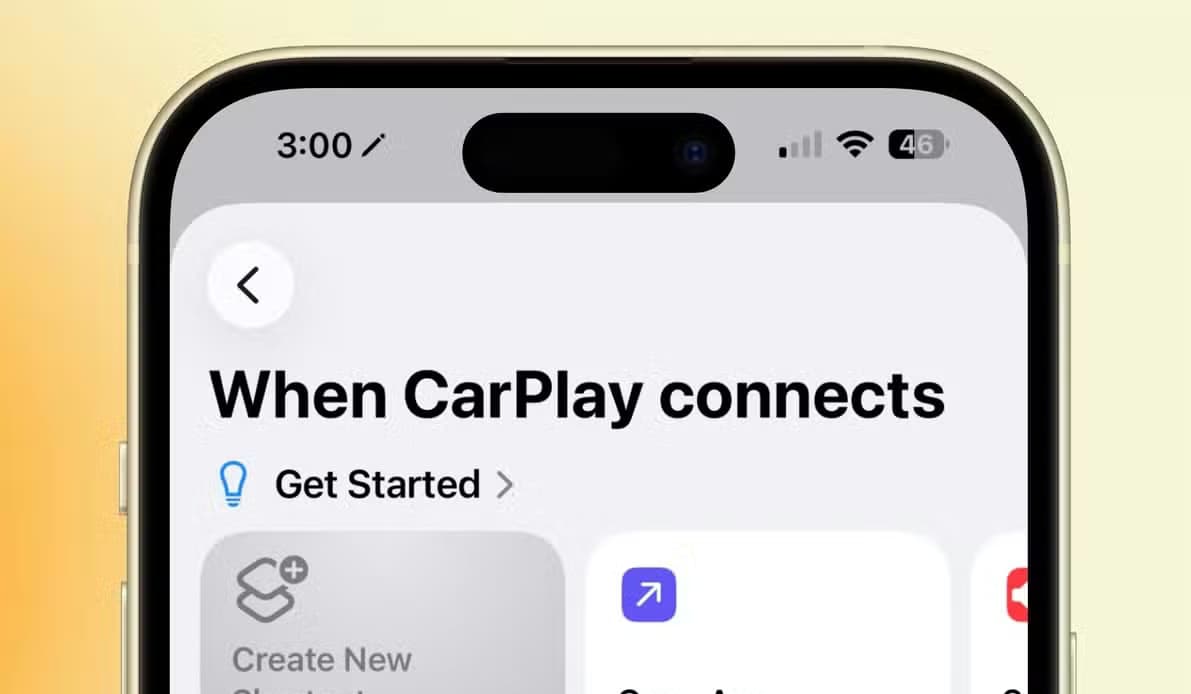
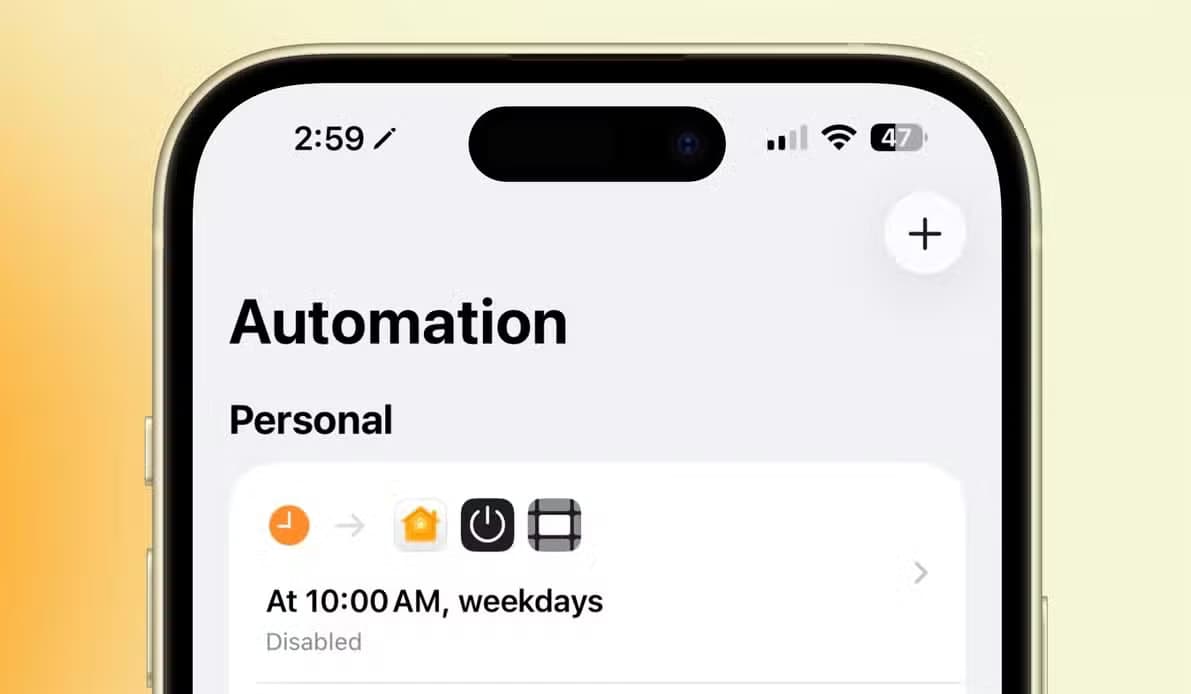
เริ่มต้นด้วยการเปิดแอปพลิเคชัน Shortcuts ที่มีอยู่ใน iPhone ของคุณ แล้วไปที่แท็บ Automations ที่อยู่ด้านล่างของเมนู แตะไอคอนบวกที่มุมบนขวาเพื่อเริ่มต้นกฎใหม่ เลื่อนลงมาเรื่อยๆ จนกว่าคุณจะพบตัวเลือก CarPlay ซึ่งอยู่ใต้การตั้งค่า NFC โดยตรง

Article image
Article image
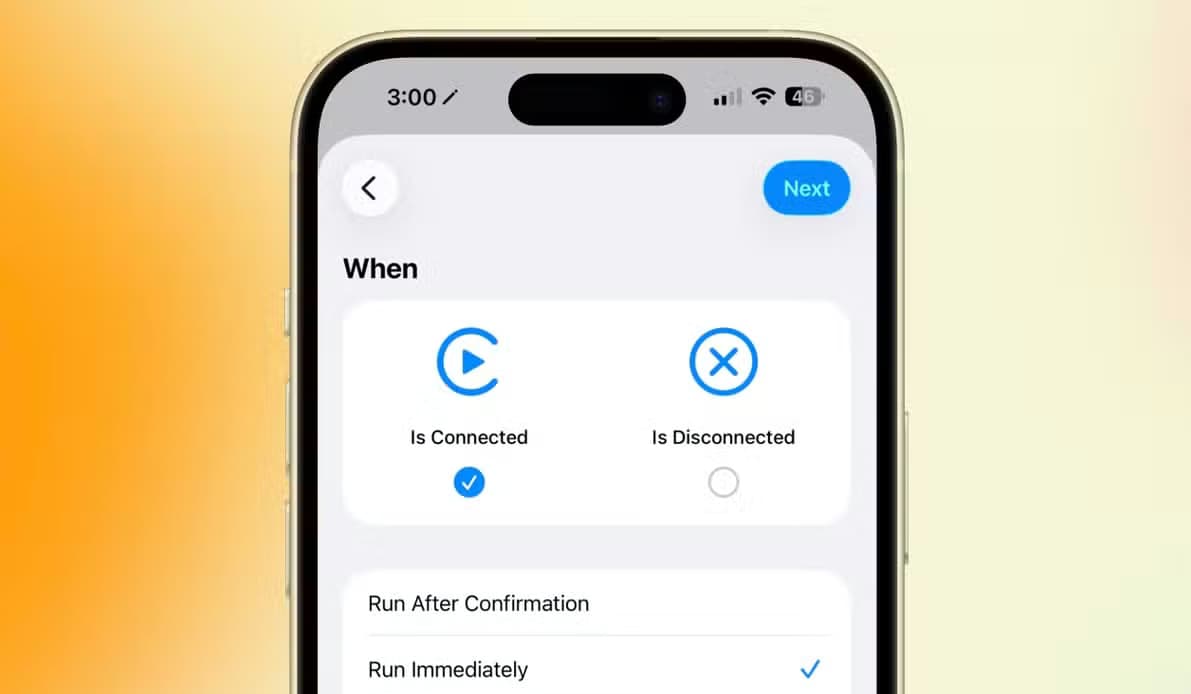
เมื่อเลือก CarPlay แล้ว ให้กำหนดตัวกระตุ้นที่จะทำงานเมื่อ iPhone ของคุณเชื่อมต่อกับรถยนต์ แม้ว่าในทางเทคนิคแล้วคุณสามารถตั้งโปรแกรมเหตุการณ์สำหรับการตัดการเชื่อมต่อของโทรศัพท์ได้ แต่เสียงเหล่านั้นจะดังออกมาจากลำโพงโทรศัพท์ของคุณแทนที่จะเป็นระบบเสียงในตัวของรถยนต์ เนื่องจากสายเชื่อมต่อถูกตัดไปแล้ว ใต้ตัวกระตุ้นเหล่านี้ ให้เลือกการตั้งค่า "เรียกใช้ทันที" แทนที่จะต้องยืนยันด้วยตนเอง วิธีนี้จะช่วยให้การทำงานราบรื่น และยังช่วยให้คุณปิดตัวเลือกย่อย "แจ้งเตือนเมื่อเรียกใช้" เพื่อป้องกันการแจ้งเตือนที่ไม่จำเป็นบนหน้าจอล็อกของคุณได้

การสร้างและทดสอบทางลัดเสียงของคุณ

Article image
Article image
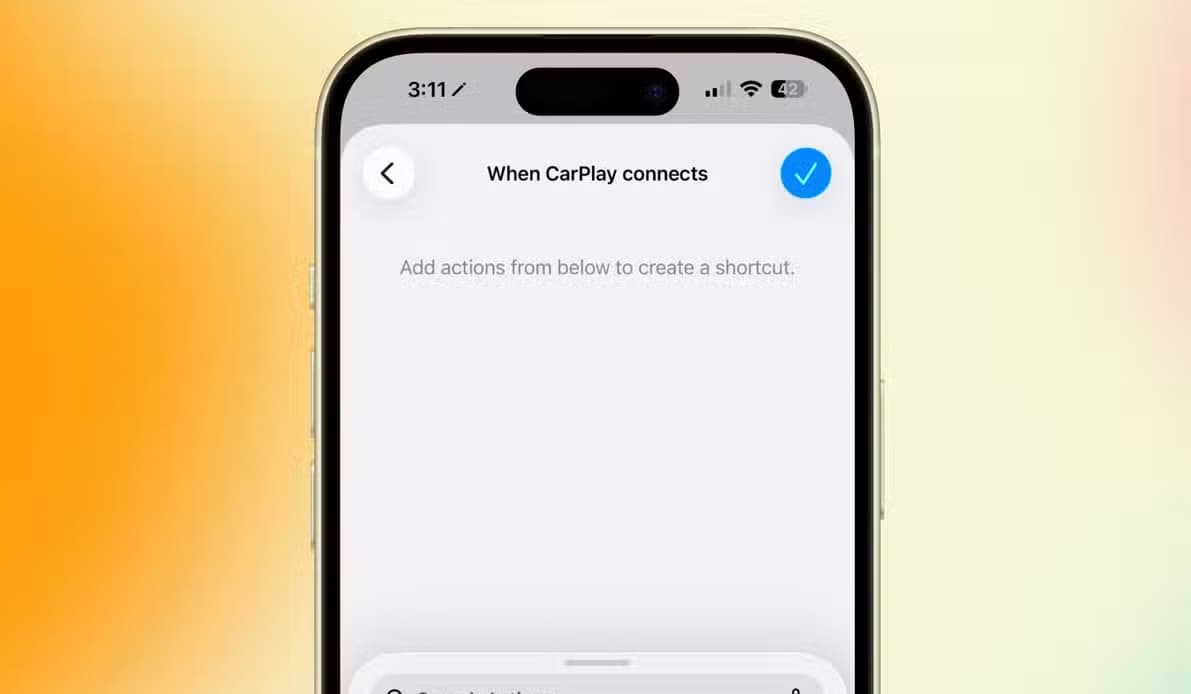
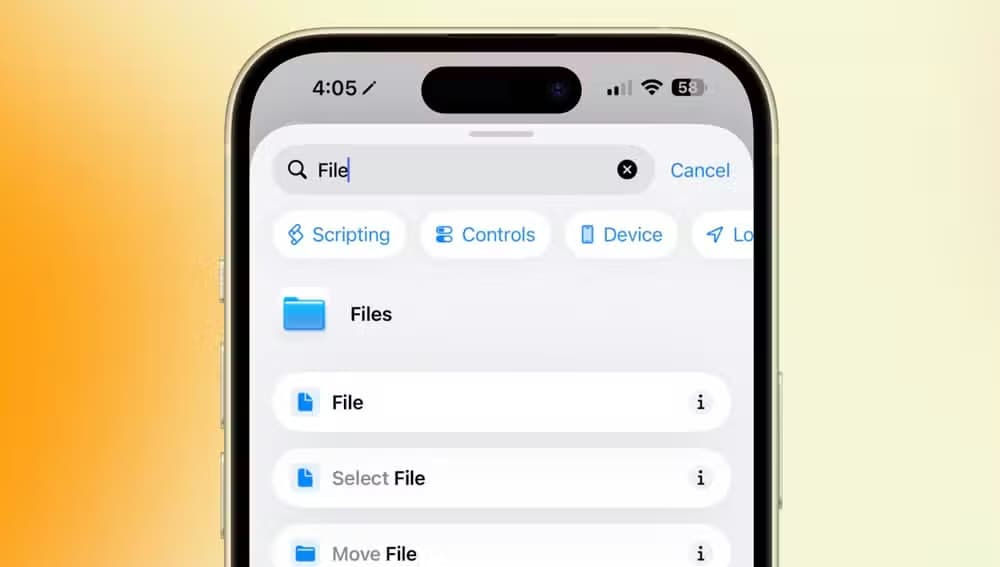
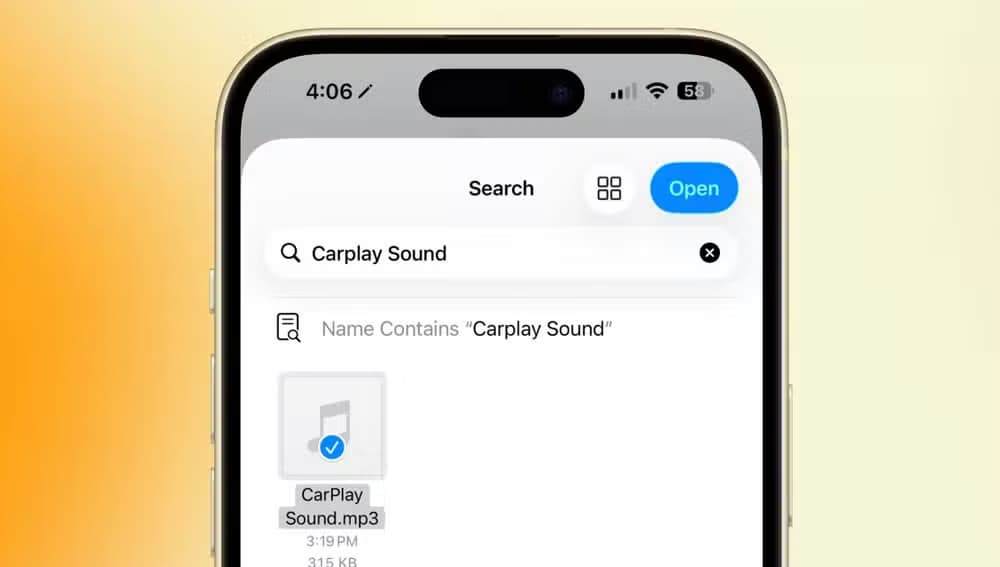
ก่อนที่จะประกอบเวิร์กโฟลว์ทางลัด โปรดตรวจสอบให้แน่ใจว่าคลิปเสียงที่คุณต้องการดาวน์โหลดและจัดเก็บไว้อย่างปลอดภัยใน แอป ไฟล์ ของ iOS แล้ว ในตัวแก้ไขทางลัด ให้ใช้เครื่องมือค้นหาในตัวที่ด้านล่างเพื่อค้นหาและเพิ่ม การกระทำ ไฟล์แตะข้อความตัวอย่างภายในการกระทำเพื่อเรียกดูอุปกรณ์ของคุณและเลือกไฟล์เสียงของคุณ รายการที่ดาวน์โหลดล่าสุดมักจะปรากฏอยู่ใต้แท็บล่าสุด

Article image
Article image
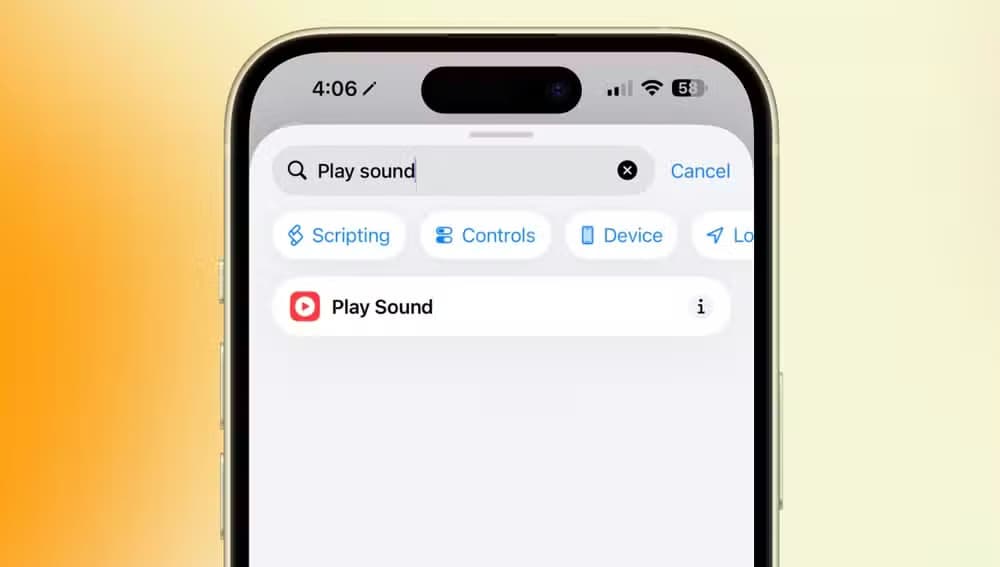
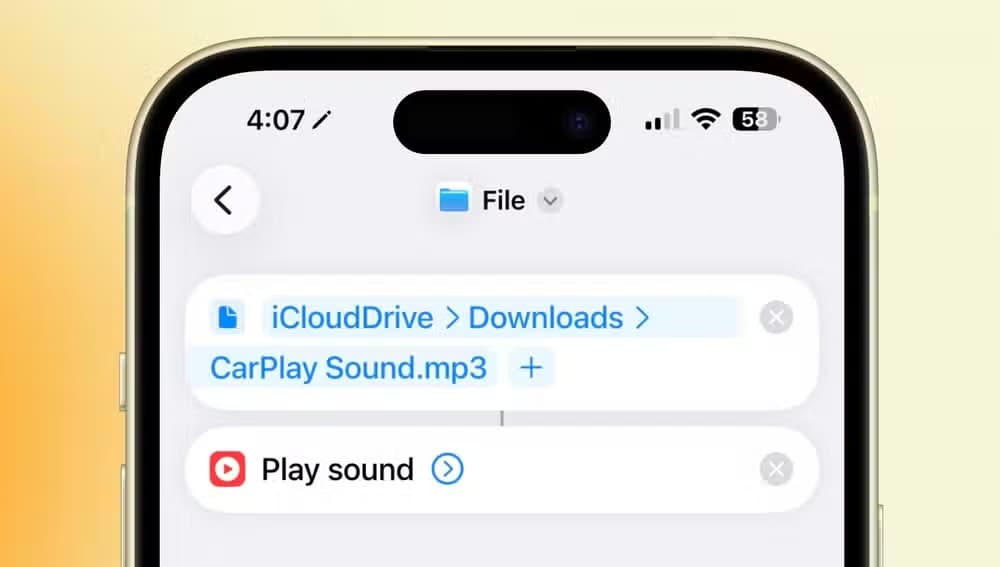
ถัดไป ค้นหา แอ็กชัน Play Soundแล้วแทรกไว้ใต้บล็อก File โดยตรง จะมีเส้นเชื่อมต่อที่มองเห็นได้เชื่อมโยงสองบล็อกเข้าด้วยกัน ซึ่งเป็นการยืนยันว่าแหล่งเสียงส่งเข้าสู่กลไกการเล่นอย่างถูกต้อง ก่อนออกจากตัวแก้ไข ให้แตะไอคอนเล่นที่มุมล่างขวาเสมอเพื่อทดสอบลำดับและตรวจสอบให้แน่ใจว่าเสียงเดินทางอย่างถูกต้อง

ไอเดียสร้างสรรค์และการใช้งานจริง
Finding and selecting the File action in the Shortcuts app on iPhone.
การเลือกไฟล์เสียงที่เหมาะสมมักเป็นส่วนที่สนุกที่สุดของกระบวนการทั้งหมด คลิปเสียงสั้นๆ ที่มีความยาวไม่เกินห้าวินาทีมักจะได้ผลดีที่สุด เหมือนกับการแจ้งเตือนข้อความสั้นๆ มากกว่าเสียงเรียกเข้าโทรศัพท์ที่ยาว ตัวเลือกยอดนิยมมีตั้งแต่คำพูดติดปากจากรายการทีวีที่ชวนคิดถึง เช่น เสียงคุณครูฟริซเซิลพูดว่า "คาดเข็มขัดนิรภัยทุกคน!" จากเรื่องThe Magic School Busไปจนถึงเสียงเอฟเฟ็กต์เริ่มต้นของซอฟต์แวร์ที่คุ้นเคย เช่น เสียง "tudum" ของ Netflix

Finding and selecting the audio file you want to use in your shortcut on iPhone.
เนื่องจากระบบอัตโนมัติทำงานโดยอัตโนมัติ จึงอาจทำให้ผู้ขับขี่ตกใจได้โดยไม่ทันตั้งตัวเป็นบางครั้ง ความไม่แน่นอนนี้เปิดโอกาสให้เล่นตลกกับสมาชิกในครอบครัวที่ยืมรถของคุณ การส่งไฟล์เสียงผ่าน AirDrop ไปยังโทรศัพท์ของญาติและตั้งค่าระบบอัตโนมัติ CarPlay อย่างเงียบๆ อาจนำไปสู่ปฏิกิริยาที่ตลกขบขันแต่ก็ทำให้ตกใจได้ในครั้งต่อไปที่พวกเขาสตาร์ทเครื่องยนต์

Finding and selecting the Play Sound action in the Shortcuts app on iPhone.
นอกเหนือจากเรื่องตลกแล้ว ศักยภาพในการปรับแต่งยังมากมาย คุณสามารถสลับคลิปเสียงให้เข้ากับฤดูกาลที่เปลี่ยนแปลง เซอร์ไพรส์เพื่อนด้วยคำอวยพรวันเกิดที่กำหนดเองในวันพิเศษของพวกเขา หรือเล่นเพลงที่มีพลังเพื่อปลุกเร้าผู้โดยสารก่อนการเดินทางไกล การเปลี่ยนคลิปใช้เวลาเพียงไม่กี่วินาทีโดยการเปลี่ยนการอ้างอิงไฟล์ภายในทางลัดที่มีอยู่ของคุณ

Completed CarPlay shortcut with file of sound and playback audio option visible on iPhone.
การเปลี่ยนกิจวัตรประจำวันของคุณด้วยข้อความทักทายรถยนต์ส่วนตัวจะช่วยเติมชีวิตชีวาให้กับระบบความบันเทิงในรถยนต์แบบเดิมๆ ด้วยการผสานเครื่องมืออัตโนมัติในตัวของ iOS เข้ากับความคิดสร้างสรรค์ คุณสามารถกำหนดนิยามใหม่ได้อย่างสิ้นเชิงว่าอะไรจะเกิดขึ้นในขณะที่เครื่องยนต์ของคุณคำรามขึ้น

Mophie Juice Pack on an iphone near grass

ภาพรวมการตั้งค่าระบบอัตโนมัติของ CarPlay
ขั้นตอนการกำหนดค่าการดำเนินการที่จำเป็นเคล็ดลับสำคัญ
การตั้งค่าทริกเกอร์เลือก CarPlay ในแท็บทางลัดอัตโนมัติเลือก "เรียกใช้ทันที" และปิดการแจ้งเตือนการทำงาน
การเตรียมไฟล์บันทึกคลิปเสียงที่คุณเลือกไว้ในแอปไฟล์จัดเก็บไฟล์ไว้ในโฟลเดอร์ที่เข้าถึงได้ง่าย เช่น โฟลเดอร์ล่าสุด เพื่อให้เรียกใช้งานได้อย่างรวดเร็ว
อาคารทางลัดเชื่อมโยงคำสั่งจัดการไฟล์เข้ากับคำสั่งเล่นเสียงตรวจสอบว่ามีเส้นเชื่อมปรากฏอยู่ระหว่างบล็อกทั้งสองหรือไม่
การทดสอบและการใช้งานแตะปุ่มเล่นด้านล่างขวาเพื่อดูตัวอย่างการเล่นเปลี่ยนคลิปเสียงได้ตลอดเวลาเพื่อให้เข้ากับวันหยุดหรือกิจกรรมต่างๆ

คำถามที่พบบ่อย

ฉันสามารถเล่นเสียงที่กำหนดเองได้หรือไม่เมื่อตัดการเชื่อมต่อจาก CarPlay?

ใช่ คุณสามารถตั้งค่าระบบอัตโนมัติให้เล่นเสียงเมื่อ iPhone ของคุณตัดการเชื่อมต่อจาก CarPlay ได้ อย่างไรก็ตาม โปรดจำไว้ว่าเสียงจะเล่นผ่านลำโพงภายในของ iPhone แทนที่จะเป็นระบบเสียงของรถยนต์ เนื่องจากบลูทูธหรือการเชื่อมต่อผ่านสายเคเบิลได้ตัดการเชื่อมต่อไปแล้ว

ฉันจำเป็นต้องใช้ซอฟต์แวร์พิเศษใด ๆ ในการสร้างระบบอัตโนมัตินี้หรือไม่?

ไม่จำเป็นต้องใช้แอปพลิเคชันจากภายนอก กระบวนการนี้อาศัยแอปพลิเคชัน Apple Shortcuts ที่ติดตั้งมาล่วงหน้าใน iPhone รุ่นใหม่ๆ ที่ใช้ระบบปฏิบัติการ iOS เวอร์ชันที่รองรับเท่านั้น

ฉันจะหยุดไม่ให้ทางลัดขออนุญาตทุกครั้งได้อย่างไร?

เมื่อตั้งค่าทริกเกอร์การทำงานอัตโนมัติของ CarPlay โปรดเลือกตัวเลือก "เรียกใช้ทันที" แทน "เรียกใช้หลังจากยืนยัน" นอกจากนี้ ให้ปิดตัวเลือก "แจ้งเตือนเมื่อเรียกใช้" เพื่อป้องกันการแจ้งเตือนแบนเนอร์ที่ไม่จำเป็น

ฉันควรเก็บไฟล์เสียงที่แต่งเองไว้ที่ไหน?

ควรบันทึกคลิปเสียงของคุณไว้ในแอปไฟล์ของ iOS โดยตรง วิธีนี้จะช่วยให้การค้นหา การเข้าถึง และการส่งข้อมูลเสียงไปยังการเล่นทำได้ง่ายขึ้นด้วยฟังก์ชัน "ไฟล์" ในแอป Shortcuts

ฉันสามารถใช้เพลงแทนเสียงเอฟเฟ็กต์สั้นๆ ได้ไหม?

แม้ว่าคุณจะสามารถเลือกเพลงเต็มได้ แต่โดยทั่วไปแล้วคลิปเสียงสั้นๆ ที่มีความยาวเพียงไม่กี่วินาทีจะให้ประสบการณ์ที่ดีที่สุด เพลงที่มีความยาวมากเกินไปอาจรบกวนการขับรถของคุณ หรืออาจถูกตัดจบอย่างกระทันหันเมื่อคุณเริ่มออกเดินทาง

เสียงเริ่มต้นการทำงานแบบกำหนดเองของ CarPlay: วิธีเล่นเสียงเมื่อ iPhone ของคุณเชื่อมต่อ | WukiHow