
ความเสียหายของฮาร์ดไดรฟ์และข้อผิดพลาดของระบบไฟล์อาจทำให้แอปพลิเคชันหยุดทำงานโดยไม่คาดคิด ข้อมูลสูญหาย หรือระบบไม่เสถียร ยูทิลิตี้Check Disk ใน Windows ซึ่งรู้จักกันทั่วไปในชื่อคำสั่งCHKDSKจะสแกนไดรฟ์จัดเก็บข้อมูลเพื่อระบุและแก้ไขข้อผิดพลาดของระบบไฟล์และเซกเตอร์เสีย ไม่ว่าคุณจะทำการบำรุงรักษาตามปกติหรือแก้ไขปัญหาหลังจากระบบปิดเครื่องอย่างไม่ถูกต้อง การเข้าใจวิธีการใช้ CHKDSK อย่างมีประสิทธิภาพจะช่วยปกป้องความสมบูรณ์ของข้อมูลในระบบของคุณได้
CHKDSK คืออะไร และมีหน้าที่อะไร?
โปรแกรมตรวจสอบดิสก์ (Check Disk หรือ CHKDSK) จะประเมินความสมบูรณ์ของไดรฟ์จัดเก็บข้อมูลโดยการตรวจสอบโครงสร้างระบบไฟล์และอ่านเซกเตอร์ของดิสก์ ขึ้นอยู่กับพารามิเตอร์ที่เลือก CHKDSK จะตรวจสอบเมตาเดตาของระบบไฟล์ เช่น รายการในตารางไฟล์หลัก (Master File Table หรือ MFT) บนไดรฟ์ NTFS และตรวจสอบหาตัวอธิบายความปลอดภัยที่เสียหาย การจัดสรรขนาดไฟล์ที่ไม่ถูกต้อง หรือความไม่ตรงกันของเวลา
นอกเหนือจากการตรวจสอบโครงสร้างเชิงตรรกะแล้ว CHKDSK ยังประเมินสภาพพื้นผิวทางกายภาพโดยการระบุส่วนที่เสียหายซึ่งแบ่งออกเป็นสองประเภทหลัก:
- เซกเตอร์เสียแบบอ่อน (Soft Bad Sectors):ข้อผิดพลาดเชิงตรรกะที่เกิดขึ้นเมื่อข้อมูลถูกเขียนลงดิสก์อย่างไม่ถูกต้อง ซึ่งโดยทั่วไปจะแก้ไขได้โดยการเขียนข้อมูลที่ถูกต้องทับลงบนเซกเตอร์นั้น
- เซกเตอร์เสียหายถาวร:ความเสียหายทางกายภาพที่พื้นผิวของสื่อบันทึกข้อมูล โปรแกรม CHKDSK จะทำเครื่องหมายเซกเตอร์ที่เสียหายเหล่านี้ว่าใช้งานไม่ได้ เพื่อป้องกันการพยายามบันทึกข้อมูลในอนาคต
ควรตรวจสอบดิสก์ด้วยโปรแกรม CHKDSK ทุกๆ สองสามเดือนควบคู่ไปกับเครื่องมือตรวจสอบสุขภาพไดรฟ์ เช่น โปรแกรม SMART การสแกนจะมีประโยชน์อย่างยิ่งหลังจากระบบปิดตัวลงอย่างผิดปกติ เช่น ไฟฟ้าดับหรือเกิดเหตุการณ์ขัดข้องที่ไม่คาดคิด นอกจากนี้ การแก้ไขปัญหาแอปพลิเคชันขัดข้องที่ไม่สามารถแก้ไขได้ เช่น โปรแกรมอีเมลล้มเหลวซ้ำๆ เนื่องจากเซกเตอร์เก็บข้อมูลเสียหาย มักจะสามารถทำได้โดยใช้โปรแกรม Check Disk
วิธีเรียกใช้ CHKDSK ผ่าน File Explorer
สำหรับผู้ใช้ที่ชื่นชอบอินเทอร์เฟซแบบกราฟิก Windows อนุญาตให้คุณเริ่มการตรวจสอบดิสก์ขั้นพื้นฐานได้โดยตรงผ่าน File Explorer:
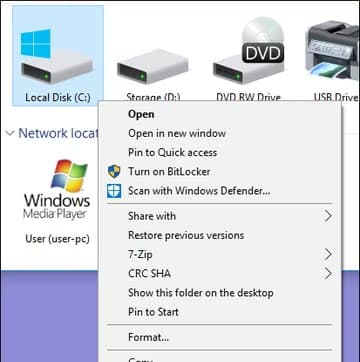
- เปิด File Explorer คลิกขวาที่ไดรฟ์ที่คุณต้องการตรวจสอบ แล้วคลิกคุณสมบัติ (Properties )
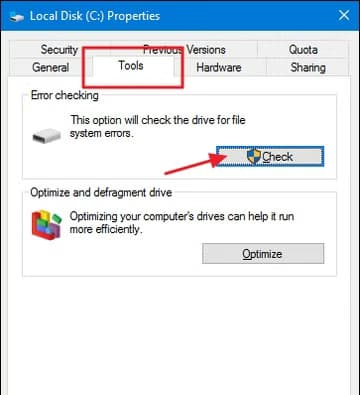
- ในหน้าต่างคุณสมบัติให้เลือก แท็บ เครื่องมือ แล้วคลิกปุ่ม ตรวจสอบ (ใน Windows 7 จะมีป้ายกำกับว่าตรวจสอบเดี๋ยวนี้ )
- หาก Windows แจ้งว่าไม่พบข้อผิดพลาดใดๆ ให้คลิกสแกนไดรฟ์เพื่อทำการสแกนออนไลน์โดยไม่ขัดจังหวะเซสชันปัจจุบันของคุณ

- เมื่อการสแกนเสร็จสิ้น Windows จะแสดงสถานะผลลัพธ์ คลิกปิดหากไม่จำเป็นต้องดำเนินการใดๆ เพิ่มเติม

การตรวจสอบ การกำหนดเวลา หรือการยกเลิกการสแกนดิสก์
เมื่อไฟล์ในไดรฟ์กำลังถูกใช้งานโดยระบบปฏิบัติการอยู่ (โดยเฉพาะในไดรฟ์ระบบC:) โปรแกรม CHKDSK จะไม่สามารถยกเลิกการเชื่อมต่อไดรฟ์ได้ทันที ในกรณีเช่นนี้ โปรแกรมจะแจ้งให้คุณกำหนดเวลาการสแกนสำหรับการรีสตาร์ทระบบครั้งถัดไป
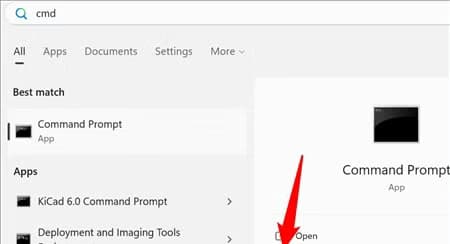
ในการเรียกใช้เครื่องมือคำสั่งด้วยสิทธิ์ผู้ดูแลระบบที่จำเป็น ให้เปิดเมนูเริ่มต้น ค้นหาcmdคลิกขวาที่แอปพลิเคชัน แล้วเลือกเรียกใช้ในฐานะผู้ดูแลระบบ (หรือเรียกใช้ PowerShell / Windows Terminal ในฐานะผู้ดูแลระบบ)
ตรวจสอบสถานะไดรฟ์
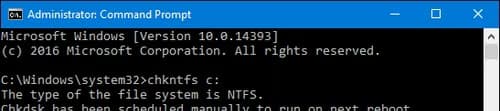
เพื่อตรวจสอบว่าไดรฟ์ถูกตั้งค่าให้ตรวจสอบตามกำหนดเวลาหรือถูกทำเครื่องหมายว่าสกปรกหรือไม่ ให้เรียกใช้chkntfsคำสั่งสอบถาม:
chkntfs C:

หากระบบแจ้งว่าไดรฟ์มีปัญหา Windows จะพยายามทำการสแกนอัตโนมัติในการเริ่มต้นระบบครั้งถัดไป
การยกเลิกเช็คที่กำหนดไว้ล่วงหน้า
หากคุณต้องการป้องกันไม่ให้การสแกนตามกำหนดเวลาทำงานเมื่อบูตเครื่อง ให้ยกเว้นไดรฟ์โดยการเรียกใช้คำสั่งต่อไปนี้:
chkntfs /x C:
โปรดทราบว่าคำสั่งนี้จะไม่แสดงข้อความยืนยันอย่างชัดเจนเมื่อดำเนินการเสร็จสิ้น แต่การยกเว้นจะมีผลทันที
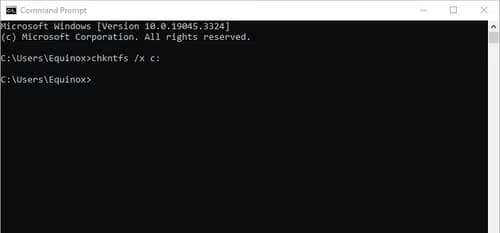
หากการสแกนยังคงถูกกำหนดเวลาไว้ในระหว่างการเริ่มต้นระบบ Windows จะแสดงตัวจับเวลาถอยหลัง ซึ่งอนุญาตให้คุณข้ามการตรวจสอบได้โดยการกดปุ่มใดก็ได้ภายในสิบวินาที

การเรียกใช้คำสั่งผ่านบรรทัดคำสั่งและการสลับพารามิเตอร์
การเรียกใช้ CHKDSK ผ่าน Command Prompt ที่มีสิทธิ์ผู้ดูแลระบบ จะช่วยให้สามารถควบคุมแฟล็กการวินิจฉัย ขั้นตอนการซ่อมแซม และโหมดการสแกนได้อย่างเต็มที่
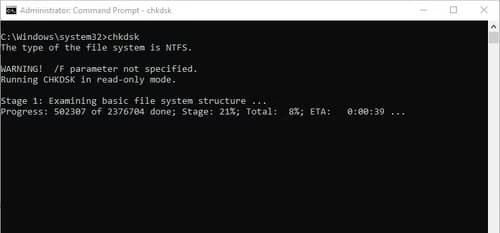
การเรียก ใช้คำสั่งแบบไม่มีchkdskเงื่อนไขจะตั้งค่าเริ่มต้นเป็นโหมดอ่านอย่างเดียว โดยจะแสดงข้อมูลเมตริกของไดรฟ์และบันทึกข้อผิดพลาดโดยไม่เปลี่ยนแปลงข้อมูลในไดรฟ์ หากต้องการแก้ไขข้อมูลในไดรฟ์และแก้ไขข้อผิดพลาด จะต้องใช้ตัวเลือกคำสั่งเฉพาะ:
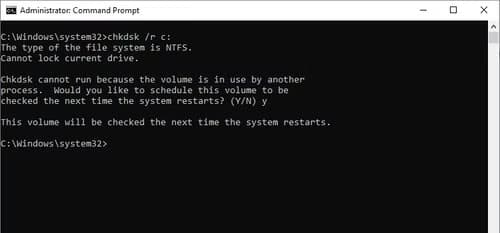
chkdsk /f: แก้ไขข้อผิดพลาดของระบบไฟล์บนไดรฟ์ หากไฟล์ถูกล็อก ระบบจะแจ้งให้คุณกำหนดเวลาตรวจสอบเมื่อบูตเครื่องchkdsk /r: ค้นหาเซกเตอร์เสียและกู้คืนข้อมูลที่อ่านได้ การใช้งาน/rจะรวมฟังก์ชันการทำงานของ/f. โดยอัตโนมัติ
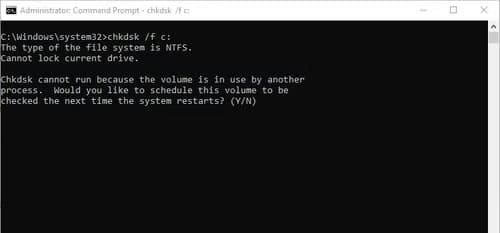
การดำเนินการดังchkdsk /f /rกล่าวเป็นการตรวจสอบอย่างละเอียดถี่ถ้วนทั้งโครงสร้างเชิงตรรกะและความสมบูรณ์ของภาคส่วนทางกายภาพ
เอกสารอ้างอิงสวิตช์คำสั่ง CHKDSK
| สวิตช์คำสั่ง | ระบบไฟล์ที่รองรับ | คำอธิบายหน้าที่หลัก |
|---|---|---|
/F |
ทั้งหมด | แก้ไขข้อผิดพลาดเชิงตรรกะในไดรฟ์ที่ระบุ |
/R |
ทั้งหมด | ค้นหาเซกเตอร์ที่เสียหายและกู้คืนข้อมูลที่อ่านได้ (โดยนัย/F) |
/V |
แฟ็กซ์ / แฟ็กซ์32 / NTFS | แสดงเส้นทางไฟล์แบบเต็มบนระบบไฟล์ FAT/FAT32; แสดงข้อความการล้างข้อมูลบนระบบไฟล์ NTFS |
/X |
ทั้งหมด | บังคับให้ถอดอุปกรณ์ออกก่อนหากจำเป็น (โดยนัย/F) |
/I |
NTFS | ทำการสแกนได้เร็วขึ้นโดยข้ามการตรวจสอบรายการดัชนีบางรายการ |
/C |
NTFS | ข้ามขั้นตอนการตรวจสอบวงจรภายในโครงสร้างโฟลเดอร์เพื่อประหยัดเวลา |
/L[:size] |
NTFS | ปรับหรือแสดงขนาดไฟล์บันทึก NTFS ภายในในหน่วยกิโลไบต์ |
/B |
NTFS | ประเมินคลัสเตอร์ที่ไม่ดีบนวอลุ่มอีกครั้ง (หมายความว่า/R) |
/scan |
NTFS | ทำการสแกนแบบออนไลน์บนไดรฟ์โดยไม่ต้องตัดการเชื่อมต่อจากระบบ |
/forceofflinefix |
NTFS | ข้ามขั้นตอนการซ่อมแซมออนไลน์และจัดคิวข้อบกพร่องที่พบเพื่อรอการซ่อมแซมแบบออฟไลน์ (ใช้ร่วมกับ/scan) |
/perf |
NTFS | จัดสรรทรัพยากรระบบเพิ่มเติมเพื่อทำการสแกนออนไลน์ให้เสร็จเร็วขึ้น (ใช้ร่วมกับ/scan) |
/spotfix |
NTFS | ทำการแก้ไขจุดผิดพลาดที่ตรวจพบระหว่างการบูตเครื่อง |
/sdcleanup |
NTFS | ลบข้อมูลคำอธิบายความปลอดภัยที่ไม่จำเป็นออก (โดยนัย/F) |
/offlinescanandfix |
ทั้งหมด | ดำเนินการสแกนและแก้ไขปัญหาแบบออฟไลน์บนไดรฟ์ |
/freeorphanedchains |
ไขมัน / ไขมัน32 / ไขมันส่วนเกิน | ปลดปล่อยกลุ่มคลัสเตอร์ที่ไม่มีเจ้าของแทนที่จะกู้คืนเนื้อหา |
/markclean |
ไขมัน / ไขมัน32 / ไขมันส่วนเกิน | ทำเครื่องหมายว่าไดรฟ์สะอาดหากตรวจไม่พบความเสียหาย (แม้ว่าจะไม่ได้ตั้งค่าใดๆ ก็ตาม/F) |
คำถามที่พบบ่อย
ความแตกต่างหลักระหว่าง CHKDSK /F และ CHKDSK /R คืออะไร?
สวิตช์ นี้/fจะซ่อมแซมข้อผิดพลาดของระบบไฟล์ที่เกิดจากซอฟต์แวร์และตารางเมตาเดต้าที่เสียหาย ในขณะเดียวกันก็/rจะสแกนพื้นผิวทางกายภาพของไดรฟ์เพื่อหาเซกเตอร์เสียที่ไม่สามารถอ่านได้ การทำงานนี้/rจะรวมถึงการซ่อมแซมทั้งหมดที่ดำเนินการโดย/fอัตโนมัติ
การเรียกใช้ CHKDSK อาจทำให้ข้อมูลสูญหายได้หรือไม่?
แม้ว่า CHKDSK จะพยายามกู้คืนข้อมูลที่อ่านได้จากพื้นที่ที่เสียหาย แต่การพยายามแก้ไขเซกเตอร์เสียร้ายแรงหรือโครงสร้างไฟล์ที่เสียหายอย่างหนักอาจทำให้ข้อมูลบางส่วนไม่สามารถอ่านได้เลย คุณควรสร้างข้อมูลสำรองก่อนเรียกใช้คำสั่งซ่อมแซมบนไดรฟ์ที่สำคัญเสมอ
เหตุใด CHKDSK จึงขอให้กำหนดเวลาสแกนเมื่อระบบรีสตาร์ท?
หากไฟล์บนดิสก์เป้าหมายกำลังถูกใช้งานโดย Windows อยู่ CHKDSK จะไม่สามารถล็อกหรือยกเลิกการเชื่อมต่อไดรฟ์เพื่อทำการซ่อมแซมได้ การกำหนดเวลาสแกนให้เริ่มใหม่จะช่วยให้ CHKDSK เข้าถึงไดรฟ์ได้อย่างเฉพาะเจาะจงก่อนที่ระบบปฏิบัติการจะโหลดแอปพลิเคชันและบริการพื้นหลัง
ฉันจะยกเลิกการสแกนบูตที่กำหนดไว้แล้วได้อย่างไร?
คุณสามารถเปิดหน้าต่าง Command Prompt ที่มีสิทธิ์ผู้ดูแลระบบ และเรียกใช้คำสั่งchkntfs /x C:(แทนที่C:ด้วยตัวอักษรไดรฟ์ของคุณ) เพื่อยกเว้นการตรวจสอบไดรฟ์นั้นในรอบการบูตครั้งถัดไป นอกจากนี้ Windows ยังมีช่วงเวลา 10 วินาทีระหว่างการเริ่มต้นระบบ ซึ่งการกดปุ่มใดๆ ก็ตามจะข้ามการตรวจสอบไปได้
การที่ไดรฟ์ข้อมูลถูกรายงานว่า "สกปรก" หมายความว่าอย่างไร?
เครื่องหมาย "สกปรก" บนไดรฟ์บ่งชี้ว่าระบบปฏิบัติการตรวจพบการเปลี่ยนแปลงโครงสร้างที่ไม่คาดคิด การปิดระบบที่ไม่ถูกต้อง หรือข้อผิดพลาดของระบบไฟล์ที่กำลังรอการแก้ไข เมื่อไดรฟ์ถูกทำเครื่องหมายว่าสกปรก Windows จะกำหนดเวลาให้ทำการสแกนโดยอัตโนมัติในระหว่างการเริ่มต้นระบบครั้งถัดไป