
ผู้ใช้งาน Windows Command Prompt จำนวนมากมักใช้ขั้นตอนที่คุ้นเคยกันดี นั่นคือ การกดปุ่มลูกศรขึ้นซ้ำๆ จนกว่าคำสั่งที่เคยใช้งานก่อนหน้านี้จะปรากฏขึ้นมาอีกครั้ง แม้ว่าวิธีนี้จะใช้ได้ผล แต่ก็ค่อนข้างน่าเบื่อเมื่อต้องจัดการกับคำสั่งที่ป้อนไปหลายขั้นตอนก่อนหน้านี้ โชคดีที่ฟีเจอร์ประวัติคำสั่งที่เร็วกว่านั้นมีอยู่ใน Windows มาตั้งแต่ช่วงต้นทศวรรษ 1990 แล้ว แต่ผู้ใช้งานทั่วไปส่วนใหญ่ยังไม่รู้จักฟีเจอร์นี้
ประวัติความเป็นมาของ DOSKEY และระบบย่อยคอนโซล
ต้นกำเนิดของเครื่องมือเรียกคืนคำสั่งนี้ย้อนกลับไปถึง MS-DOS 5.0 ในยุคนั้น โปรแกรมชื่อ DOSKEY.exe ทำหน้าที่เป็นวิธีแก้ปัญหาชั่วคราวที่ทำงานอยู่ในหน่วยความจำ โดยดักจับอินพุตจากแป้นพิมพ์ในระดับซอฟต์แวร์และเชื่อมต่อกับตัวจัดการการขัดจังหวะของ DOS เพื่อแสดงประวัติคำสั่ง มันทำงานได้อย่างมีประสิทธิภาพ แต่การทำงานพื้นฐานนั้นห่างไกลจากความสวยงาม
ขณะที่ Microsoft กำลังสร้าง Windows ขึ้นมาใหม่ทั้งหมดให้เป็นระบบปฏิบัติการ 32 บิตที่สมบูรณ์แบบ วิศวกรได้ฝังฟังก์ชันประวัติคำสั่งและตรรกะการแก้ไขบรรทัดลงในระบบย่อยคอนโซลของระบบโดยตรง แทนที่จะใช้เครื่องมือภายนอก ด้วยเหตุนี้ ปุ่มลัด F7 จึงเริ่มทำงานได้โดยไม่ต้องตั้งค่าใดๆ
ความเข้ากันได้กับเวอร์ชันก่อนหน้าและวิธีการทำงานของโอเวอร์เลย์ F7
เหตุผลหลักที่ฟีเจอร์นี้ยังคงไม่เปลี่ยนแปลงจนถึงทุกวันนี้คือความเข้ากันได้กับเวอร์ชันเก่า สคริปต์การดูแลระบบและระบบองค์กรแบบเก่าจำนวนมากถูกออกแบบโดยมีสมมติฐานว่าเทอร์มินัลเองเป็นผู้จัดการการบัฟเฟอร์อินพุตและประวัติการใช้งาน ไม่ใช่แอปพลิเคชันที่กำลังทำงานอยู่
เมื่อผู้ใช้งานกดปุ่ม F7 โฮสต์คอนโซลจะระงับงานที่กำลังทำงานอยู่ชั่วคราว ถ่ายภาพหน้าจอ แสดงป๊อปอัพโดยใช้ตัวอักษรแบบกล่องสี่เหลี่ยมสีตัดกันสูงซึ่งบรรจุคำสั่งบันทึก จากนั้นจะลบและคืนค่าสภาพแวดล้อมทันทีเมื่อมีการเลือก แม้ว่าจะมีขั้นตอนเบื้องหลังที่ซับซ้อนหลายขั้นตอนเกิดขึ้นพร้อมกัน แต่กระบวนการทำงานก็ราบรื่นโดยไม่รบกวนผู้ใช้
วิธีเข้าถึงและใช้งานบันทึกคำสั่งของคุณ
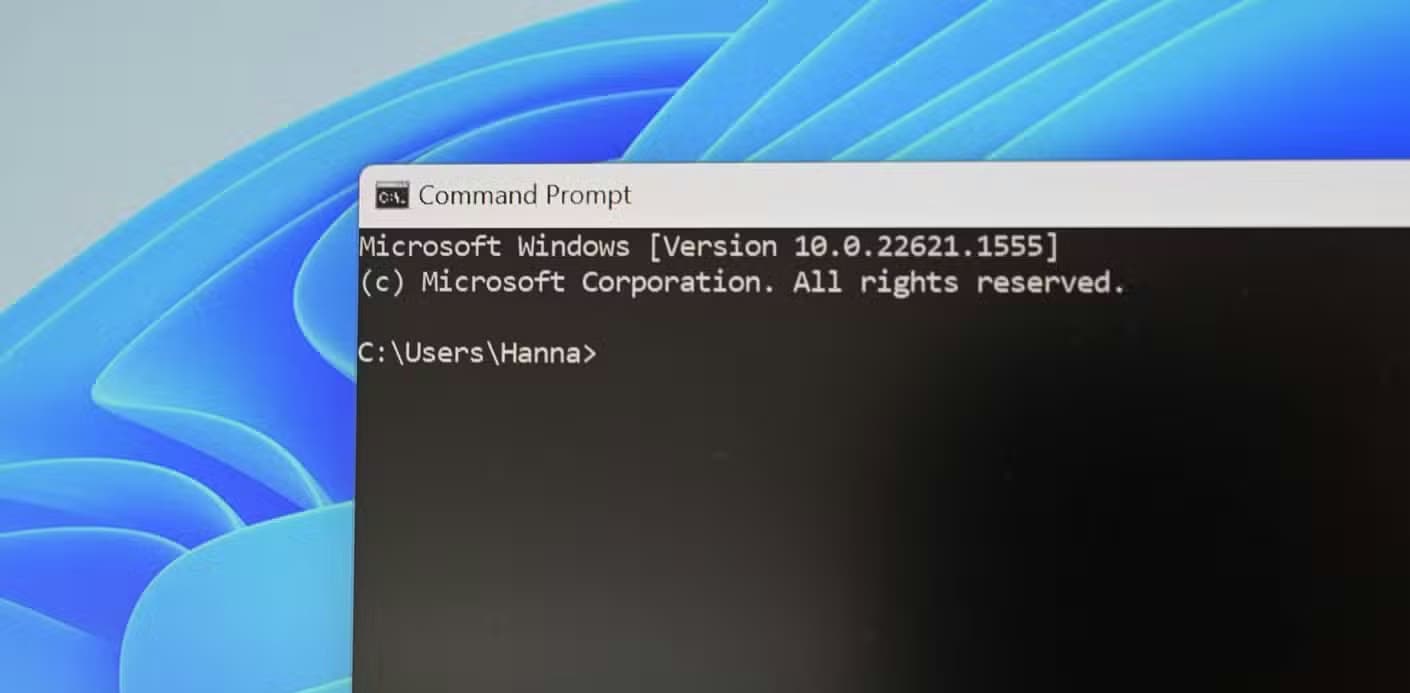
เพื่อทดลองใช้คุณสมบัตินี้ด้วยตนเอง ให้เปิดหน้าต่าง Command Prompt โดยกดปุ่ม Windows พิมพ์ "cmd" แล้วกด Enter หรือใช้ทางลัดปุ่ม Windows + R เพื่อเปิดกล่องโต้ตอบ Run เมื่อหน้าต่างข้อความที่มีเคอร์เซอร์กะพริบปรากฏขึ้น ให้เรียกใช้คำสั่งการดูแลระบบทั่วไปเพื่อสร้างประวัติการใช้งาน
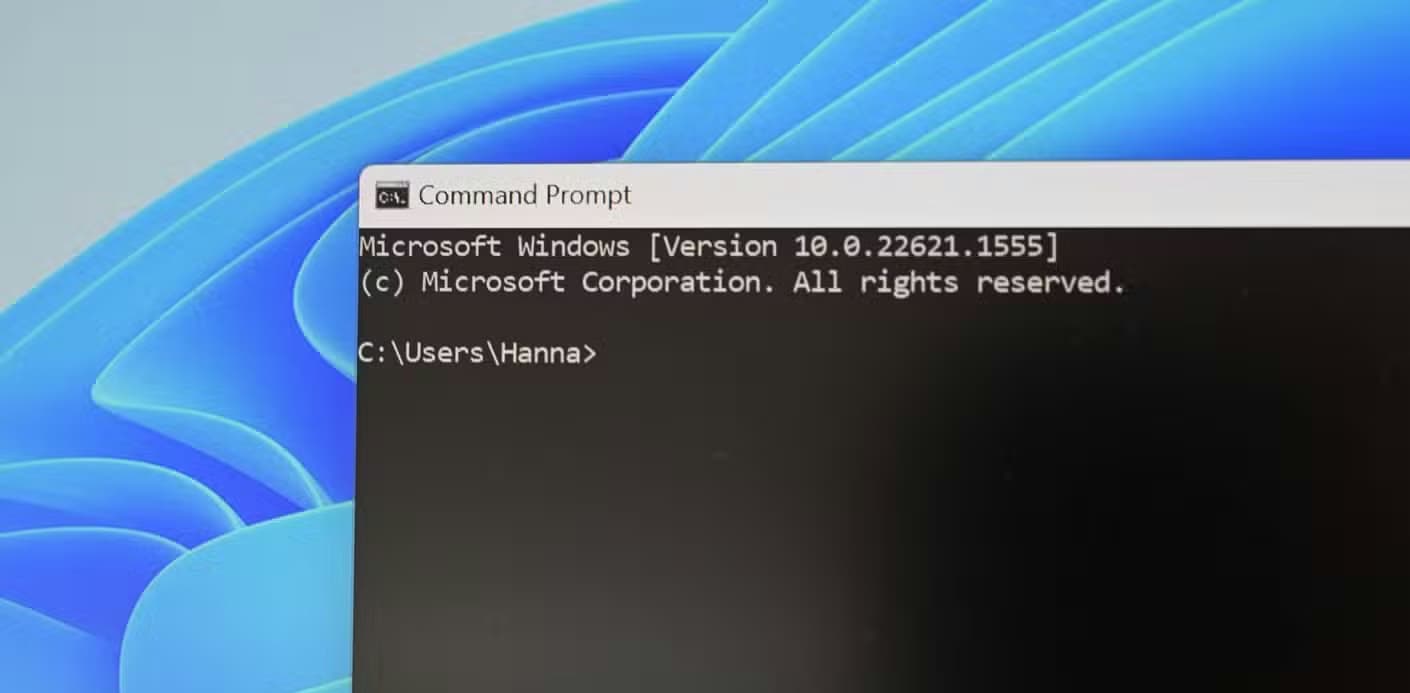
ตัวเลือกการวินิจฉัยที่เป็นประโยชน์ ได้แก่ การพิมพ์ipconfig /allเพื่อตรวจสอบอะแดปเตอร์เครือข่าย การป้อนping google.comเพื่อตรวจสอบการเชื่อมต่อ การเรียกใช้dirเพื่อแสดงรายการเนื้อหาโฟลเดอร์ หรือการเรียกใช้tasklistเพื่อตรวจสอบกระบวนการที่กำลังทำงานอยู่ แทนที่จะเลื่อนดูขั้นตอนต่างๆ ด้วยปุ่มลูกศร การกดปุ่ม F7 จะแสดงดัชนีภาพทันที
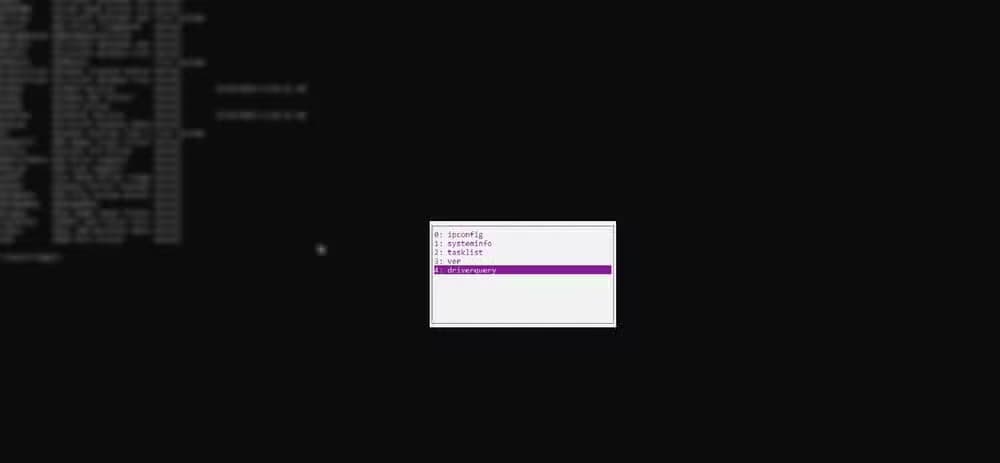
ภายในเมนูโอเวอร์เลย์ ผู้ใช้สามารถใช้ปุ่มลูกศรขึ้นและลงเพื่อเลื่อนดูรายการต่างๆ และกด Enter ที่คำสั่งที่ต้องการเพื่อเรียกใช้คำสั่งนั้นทันทีโดยไม่ต้องพิมพ์ซ้ำหรือเสี่ยงต่อการพิมพ์ผิด นอกจากนี้ หมายเลขดัชนีที่กำหนดไว้ยังมีประโยชน์โดยตรง: การกดปุ่ม F9 จะทำให้เทอร์มินัลร้องขอหมายเลขดัชนี ซึ่งจะดึงคำสั่งนั้นมาแสดงที่บรรทัดพร้อมท์โดยตรง การกดปุ่ม Escape จะปิดโอเวอร์เลย์อย่างปลอดภัยโดยไม่มีการเปลี่ยนแปลงใดๆ
เปรียบเทียบ F7 กับเชลล์สมัยใหม่ เช่น PowerShell
แม้จะมีประโยชน์ แต่เครื่องมือที่มีอายุหลายสิบปีนี้กลับแตกต่างอย่างมากจากปรัชญาการออกแบบเทอร์มินัลสมัยใหม่ การแสดงข้อความคงที่ซ้อนทับบนบรรทัดคำสั่งที่ใช้งานอยู่จะขัดจังหวะการไหลของภาพ บดบังผลลัพธ์ก่อนหน้า และซ่อนบริบทโดยรอบ เทอร์มินัลสมัยใหม่โดยทั่วไปจะโอนความรับผิดชอบในการจัดการประวัติทั้งหมดไปยังเชลล์แทนที่จะผูกติดอยู่กับโฮสต์คอนโซล
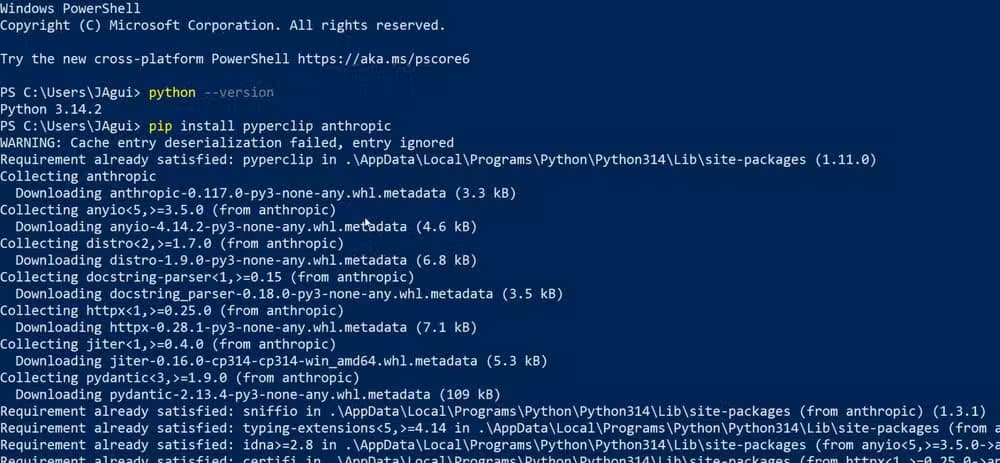
ตัวอย่างเช่น PowerShell ใช้โมดูล PSReadLine ควบคู่ไปกับทางลัดการค้นหาแบบย้อนกลับมาตรฐาน เช่น Ctrl+R สภาพแวดล้อมเชลล์ขั้นสูงเหล่านี้มีคุณสมบัติที่ F7 ไม่สามารถเทียบได้ เช่น การบันทึกล็อกลงดิสก์อย่างถาวรข้ามเซสชัน การคงข้อมูลไว้แม้หลังจากรีบูต และการลบสตริงที่ละเอียดอ่อน เช่น รหัสผ่านหรือคีย์ API โดยอัตโนมัติก่อนที่จะบันทึก
อย่างไรก็ตาม สำหรับผู้ใช้งานที่ใช้เฉพาะ Command Prompt แบบคลาสสิกและต้องการหลีกเลี่ยงการกดปุ่มลูกศรซ้ำๆ เมนู F7 ยังคงเป็นวิธีที่รวดเร็วเป็นพิเศษในการตรวจสอบและเรียกใช้คำสั่งที่ป้อนล่าสุด
สรุปวิธีการเรียกคืนคำสั่ง
| วิธี | อินเทอร์เฟซหลัก | การคงอยู่ข้ามเซสชัน | ข้อได้เปรียบที่สำคัญ |
|---|---|---|---|
| ลูกศรขึ้น/ลง | การหมุนเวียนตามลำดับ | เลขที่ | ใช้งานง่าย ไม่ต้องใช้เมนูหรือจดจำอะไรเลย |
| F7 โอเวอร์เลย์ | กล่องป๊อปอัพที่มีหมายเลข | เลขที่ | แสดงภาพรวมคำสั่งล่าสุดทั้งหมดในเซสชันปัจจุบันได้ทันที |
| ทางลัด F9 | การป้อนตัวเลขโดยตรง | เลขที่ | ช่วยให้เรียกใช้งานได้อย่างรวดเร็วโดยการพิมพ์หมายเลขดัชนีที่ถูกต้องจากเมนู F7 |
| PowerShell PSReadLine | การจัดการเชลล์ขั้นสูง | ใช่ | บันทึกประวัติการใช้งานลงดิสก์ รองรับการค้นหา และกรองข้อมูลประจำตัวที่ละเอียดอ่อนออกไป |
คำถามที่พบบ่อย
เกิดอะไรขึ้นเมื่อคุณกดปุ่ม F7 ใน Command Prompt?
การกดปุ่ม F7 จะเปิดหน้าต่างป๊อปอัพแสดงรายการคำสั่งที่เพิ่งเรียกใช้ล่าสุดทั้งหมดในเซสชันเทอร์มินัลปัจจุบันของคุณ โดยเรียงลำดับตามหมายเลข ทำให้คุณสามารถเลือกและเรียกใช้รายการเหล่านั้นซ้ำได้อย่างรวดเร็ว
ประวัติคำสั่ง F7 ยังคงอยู่หลังจากปิดหน้าต่างหรือไม่?
ไม่ครับ ประวัติการใช้งานที่เข้าถึงผ่านปุ่ม F7 นั้นผูกติดอยู่กับเซสชันที่ใช้งานอยู่เท่านั้น และจะหายไปโดยสมบูรณ์เมื่อปิดหน้าต่าง Command Prompt แล้ว
ฉันจะเรียกใช้คำสั่งซ้ำโดยใช้หมายเลขดัชนีได้อย่างไร?
คุณสามารถกดปุ่ม F9 พิมพ์หมายเลขดัชนีเฉพาะของคำสั่งที่แสดงในเมนู F7 แล้วกด Enter เพื่อดึงคำสั่งนั้นมาที่พรอมต์ของคุณโดยตรง
เมนู F7 แตกต่างจากฟีเจอร์ PowerShell รุ่นใหม่ๆ อย่างไร?
ต่างจากโอเวอร์เลย์ F7 ซึ่งอาศัยโฮสต์คอนโซลและใช้งานได้เพียงเซสชันเดียว PowerShell ใช้โมดูลต่างๆ เช่น PSReadLine เพื่อบันทึกประวัติการใช้งานข้ามเซสชัน เขียนข้อมูลลงดิสก์ และนำเสนอความสามารถในการค้นหาขั้นสูง
ฉันควรทำอย่างไรหากเปิดเมนู F7 โดยไม่ได้ตั้งใจ?
หากคุณเปิดหน้าต่างประวัติคำสั่งและตัดสินใจไม่เลือกอะไรเลย เพียงแค่กดปุ่ม Escape เพื่อปิดหน้าต่างและกลับไปยังหน้าต่างพร้อมท์คำสั่งที่ว่างเปล่า
ทำไมฟีเจอร์นี้ถึงดูเก่าล้าสมัยใน Windows เวอร์ชันเก่าๆ?
โอเวอร์เลย์นี้แสดงผลโดยใช้ตัวอักษรแบบวาดกรอบคลาสสิกและสีที่มีความคมชัดสูง เนื่องจากสถาปัตยกรรมหลักของมันมีที่มาจากดีไซน์ระบบปฏิบัติการยุคแรกๆ และได้รับการรักษาไว้เพื่อความเข้ากันได้กับเวอร์ชันเก่า