
โดยปกติแล้วฮาร์ดไดรฟ์ไม่ได้เร็วเป็นพิเศษอยู่แล้ว แต่ถ้าเป็นฮาร์ดไดรฟ์ภายนอก อาจทำงานช้าลงด้วยเหตุผลเฉพาะบางอย่าง แม้ว่าฮาร์ดดิสก์แบบกลไก ( HDD ) จะไม่สามารถเอาชนะไดรฟ์โซลิดสเตท (SSD) ระดับไฮเอนด์ได้ แต่ก็ยังคงเป็นตัวเลือกที่ยอดเยี่ยมสำหรับการจัดเก็บข้อมูลจำนวนมากและการสำรองข้อมูล—โดยมีเงื่อนไขว่าคุณต้องจัดหาเครื่องมือที่เหมาะสมให้ใช้งาน
เมื่อพูดถึงฮาร์ดไดรฟ์ภายนอก ปัจจัยภายนอกหลายอย่างอาจส่งผลกระทบ และอาจทำให้การถ่ายโอนไฟล์ช้าลงได้ มาดูกันว่าเราจะระบุปัญหาและแก้ไขได้อย่างถูกต้องอย่างไร
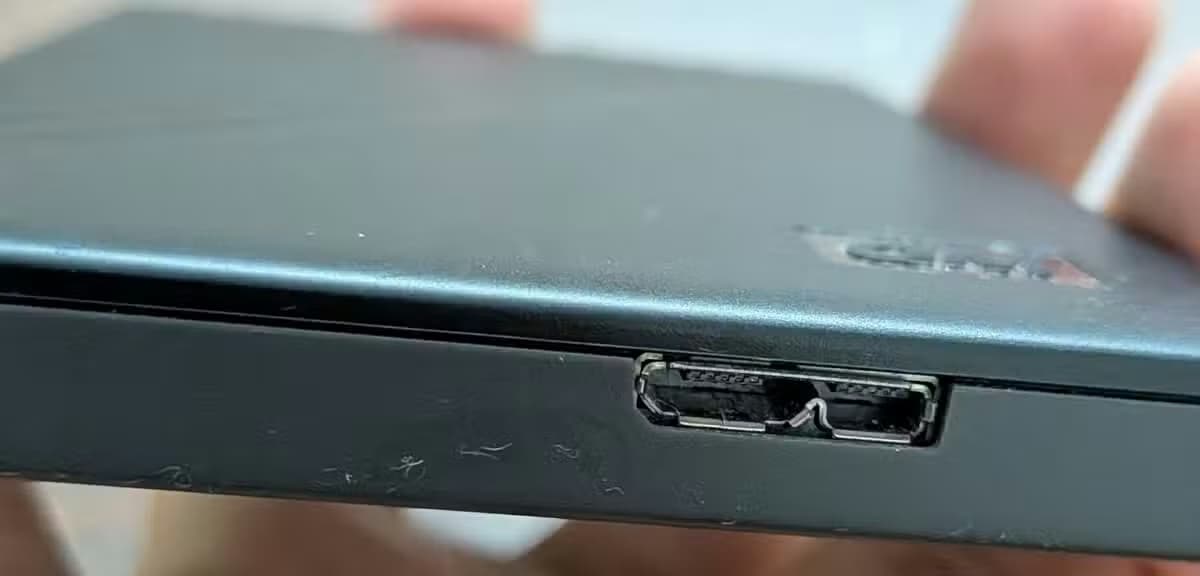
มีคำว่าช้า และก็มีคำว่าช้ากว่านั้นอีก
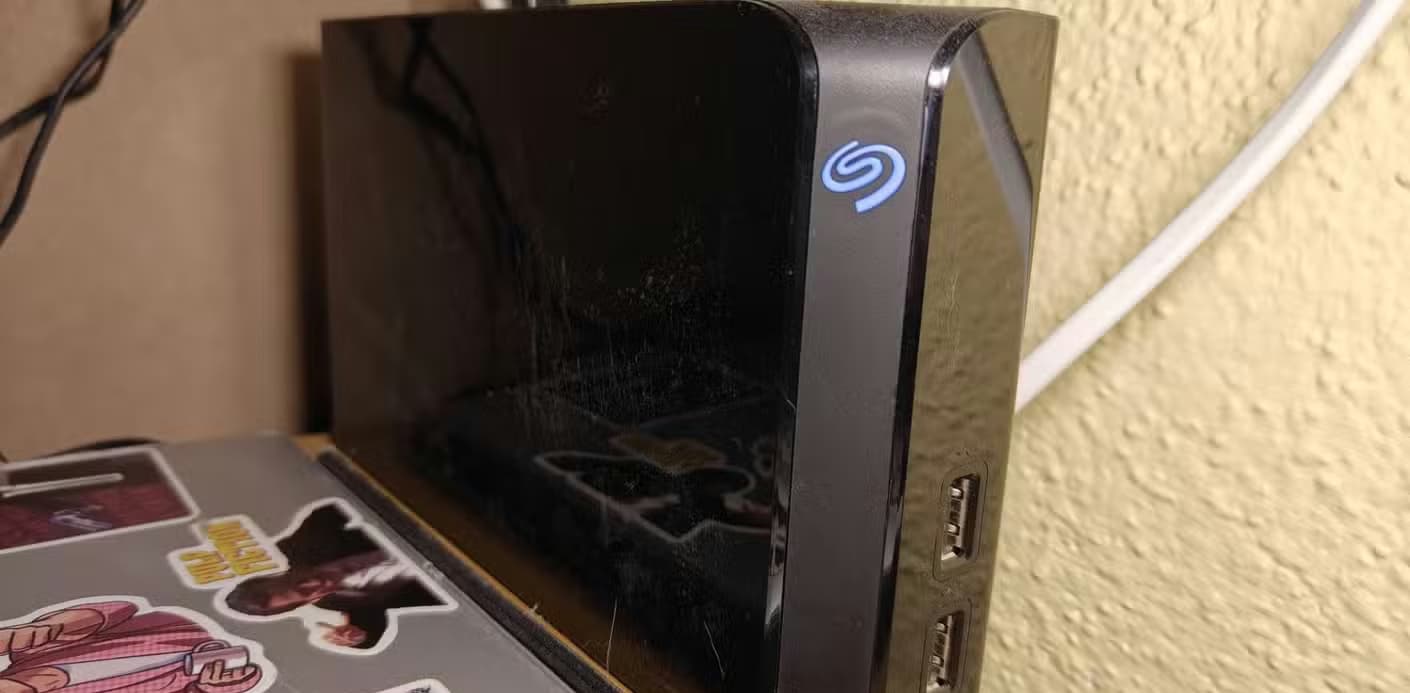
ฮาร์ดดิสก์ภายนอก (External HDD) มักถูกมองข้ามไปอย่างง่ายดาย และก็มีเหตุผลที่ดีอยู่เบื้องหลัง เมื่อเทียบกับSSD (solid-state drive) แบบพกพาแล้ว ฮาร์ดดิสก์ภายนอกให้ความรู้สึกว่าทำงานช้ากว่า เนื่องจากใช้จานหมุนและชิ้นส่วนที่เคลื่อนไหว การถ่ายโอนข้อมูลขนาดใหญ่จึงใช้เวลานาน ไฟล์ขนาดเล็กอาจทำงานช้า และโดยทั่วไปแล้วคุณต้องใช้ความอดทน
อย่างไรก็ตาม นั่นไม่ได้หมายความว่าการถ่ายโอนข้อมูลที่ช้าอย่างน่าหงุดหงิดทุกครั้งจะเป็นเรื่องปกติ ฮาร์ดไดรฟ์ภายนอกที่ใช้งานได้ดีและเชื่อมต่ออย่างถูกต้องควรยังคงทำงานได้อย่างน่าเชื่อถือสำหรับการสำรองข้อมูล คลังสื่อ และไฟล์เก็บถาวรที่ไม่ต้องการความเร็วระดับ SSD แม้แต่ฮาร์ดไดรฟ์ขนาดเล็กก็ยังเพิ่มคุณค่าอย่างมากให้กับกลยุทธ์การสำรองข้อมูลที่ครอบคลุม
หากคุณกำลังคัดลอกไฟล์ขนาดใหญ่ไฟล์หนึ่ง และการถ่ายโอนเป็นไปอย่างเชื่องช้าเหมือนกับว่าฮาร์ดไดรฟ์นั้นมาจากปี 2001 ปัญหาอาจไม่ได้อยู่ที่ฮาร์ดไดรฟ์เอง แต่สาเหตุส่วนใหญ่มักอยู่ที่การเชื่อมต่อระหว่างอุปกรณ์จัดเก็บข้อมูลกับคอมพิวเตอร์ของคุณ
ฮาร์ดดิสก์ภายนอกอาจสร้างความหงุดหงิดได้ เพราะถึงแม้ตัวไดรฟ์จะรองรับความเร็ว USB 3.0 แต่หากสายเคเบิล พอร์ต ฮับ ด็อกกิ้งสเตชั่น หรืออะแดปเตอร์ของคุณบังคับให้ใช้โหมด USB ที่เก่ากว่า ความเร็วในการถ่ายโอนข้อมูลก็จะลดลงอย่างมาก ก่อนที่จะตัดสินใจว่าไดรฟ์นั้นล้าสมัยไปแล้ว ให้ตรวจสอบว่าคุณใช้การเชื่อมต่อที่ถูกต้องกับไดรฟ์นั้นหรือไม่
การเปรียบเทียบ SSD แบบพกพา SanDisk Extreme
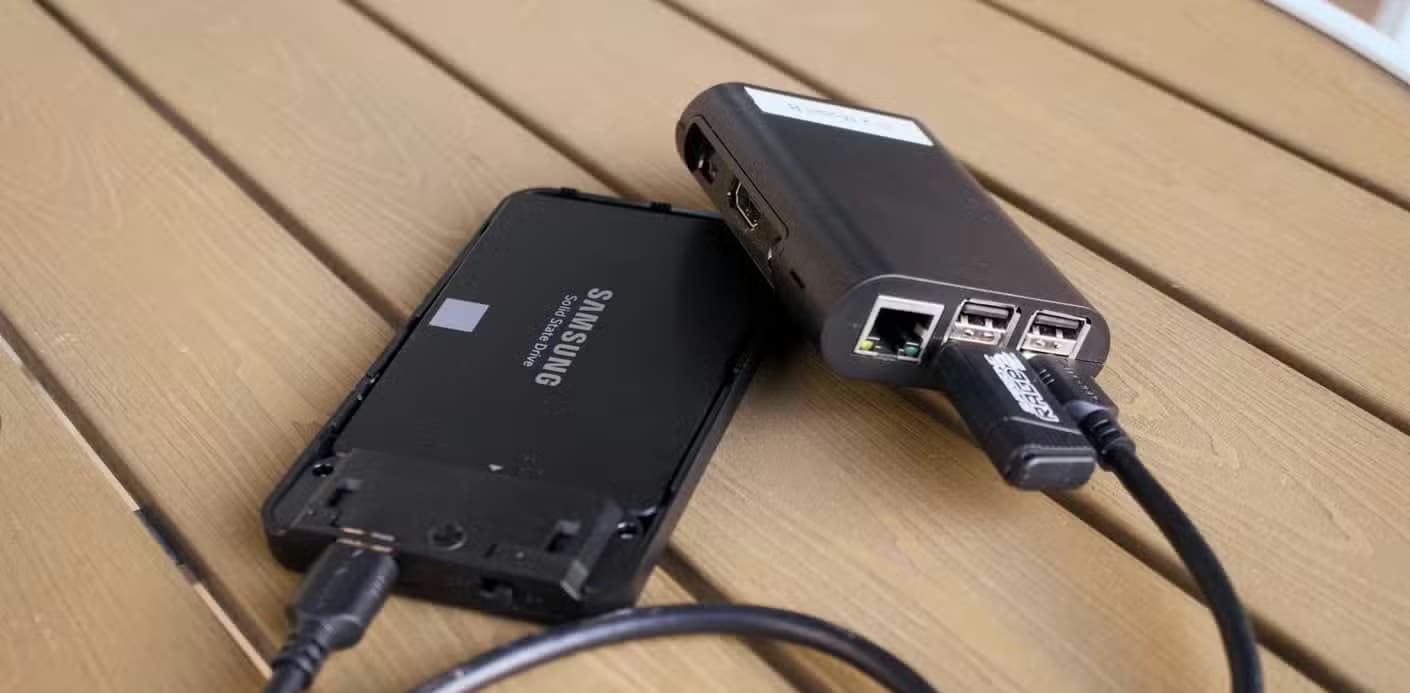
ฮาร์ดดิสก์ภายนอก (HDD) อาจมีเสน่ห์แบบดั้งเดิม แต่ถึงแม้จะใช้สายเคเบิลที่เหมาะสมแล้ว ประสิทธิภาพก็ไม่สามารถเทียบเท่ากับ SSD ความเร็วสูงอย่าง SanDisk Extreme Portable SSD ได้
สายเคเบิลเป็นส่วนหนึ่งของข้อจำกัดความเร็ว
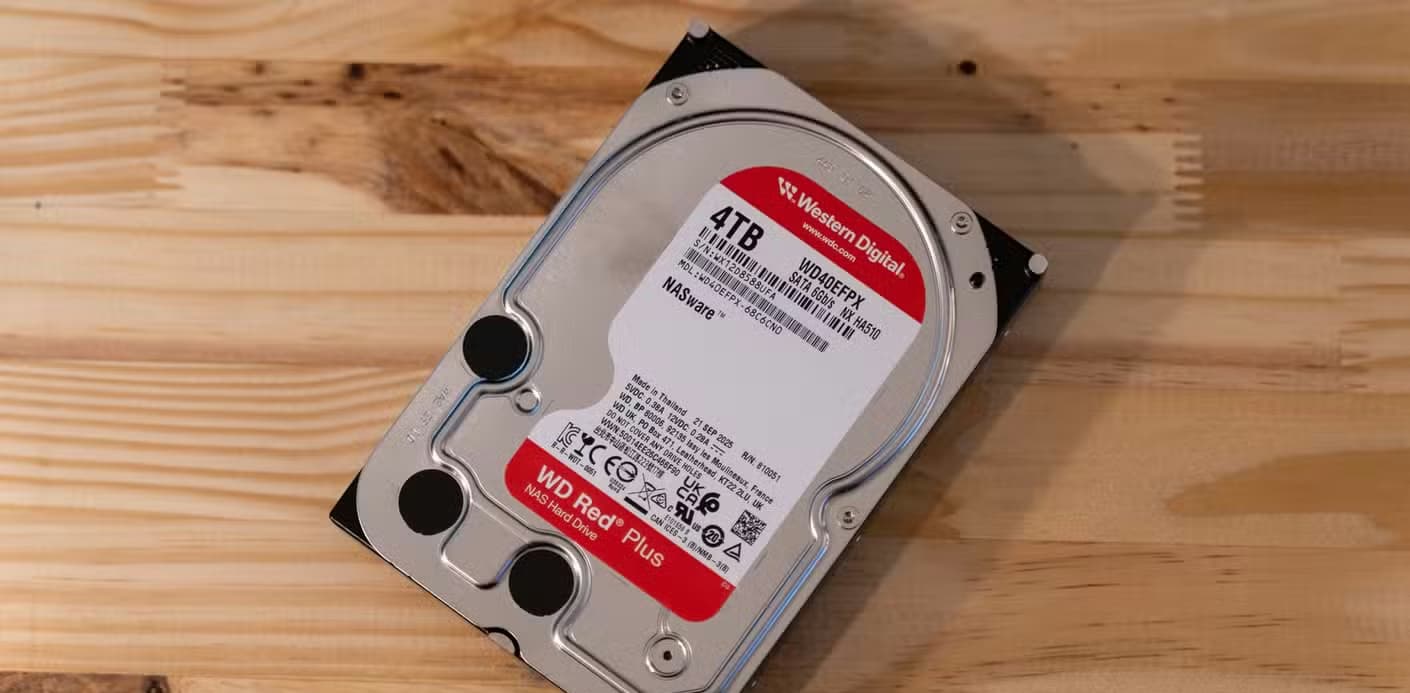
สิ่งที่น่าหงุดหงิดเกี่ยวกับการเชื่อมต่อ USB คือ การที่สายเคเบิลเสียบเข้ากับพอร์ตได้หรือไม่นั้นเป็นเพียงส่วนเล็ก ๆ ของเรื่องราวทั้งหมด ฮาร์ดไดรฟ์ภายนอกของคุณอาจเสียบแน่น ไฟแสดงสถานะติด และปรากฏขึ้นบนพีซีหรืออุปกรณ์จัดเก็บข้อมูลเครือข่ายของคุณทันที แต่สิ่งนั้นไม่ได้บ่งบอกถึงความเร็วในการรับส่งข้อมูลที่ใช้งานอยู่จริง
หากฮับ สายเคเบิล ด็อกกิ้งสเตชั่น หรืออะแดปเตอร์ตัวกลางรองรับความเร็วในการรับส่งข้อมูล USB 2.0 เท่านั้น ประสิทธิภาพของฮาร์ดไดรฟ์ของคุณจะลดลงจนทำให้ฮาร์ดไดรฟ์ที่ใช้งานได้ปกติอย่างสมบูรณ์รู้สึกแย่กว่าที่ควรจะเป็น
ความสับสนนี้พบได้บ่อยโดยเฉพาะกับ ขั้วต่อ USB-Cสาย USB-C อาจเหมาะสำหรับการชาร์จ แต่ประสิทธิภาพในการรับส่งข้อมูลอาจไม่ดีนัก เพราะรูปทรงของขั้วต่อเพียงอย่างเดียวไม่ได้เป็นตัวรับประกันความเร็วเสมอไป สำหรับฮาร์ดไดรฟ์ภายนอก คุณไม่จำเป็นต้องใช้สาย 20Gbps ราคาแพง แต่คุณจำเป็นต้องมีฮาร์ดแวร์ที่รองรับอย่างน้อย USB 3.0 ซึ่งเพียงพอต่อความต้องการแบนด์วิดท์ของฮาร์ดไดรฟ์แบบกลไกตัวเดียวได้อย่างสบายๆ
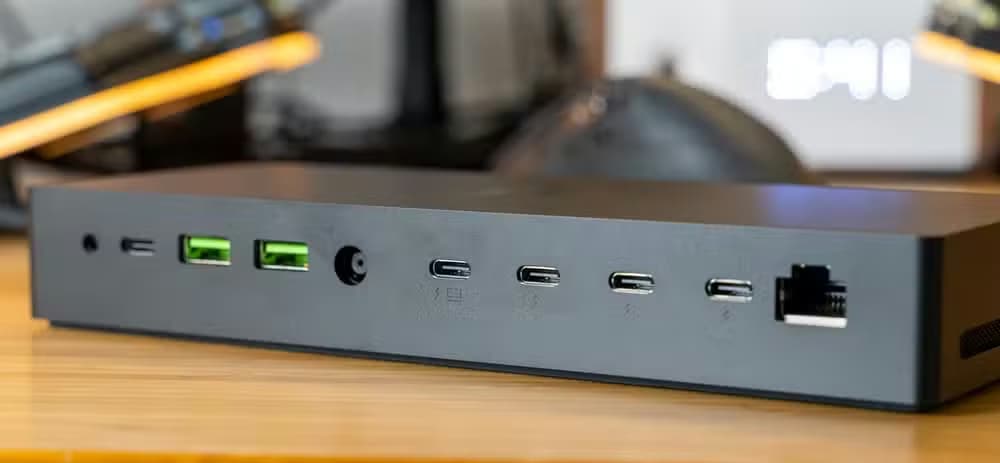
หลักการเดียวกันนี้ใช้ได้กับทุกอย่างที่อยู่ระหว่างฮาร์ดไดรฟ์และพีซีของคุณ พอร์ตด้านหน้าเครื่องที่ช้า ฮับเดสก์ท็อปที่เก่า พอร์ต USB pass-through ของจอภาพ หรืออะแดปเตอร์แบบสุ่ม อาจกลายเป็นจุดอ่อนที่สุดในระบบฮาร์ดแวร์ของคุณได้ง่ายๆ
ตรวจสอบการเชื่อมต่อก่อนซื้ออะไรก็ตาม
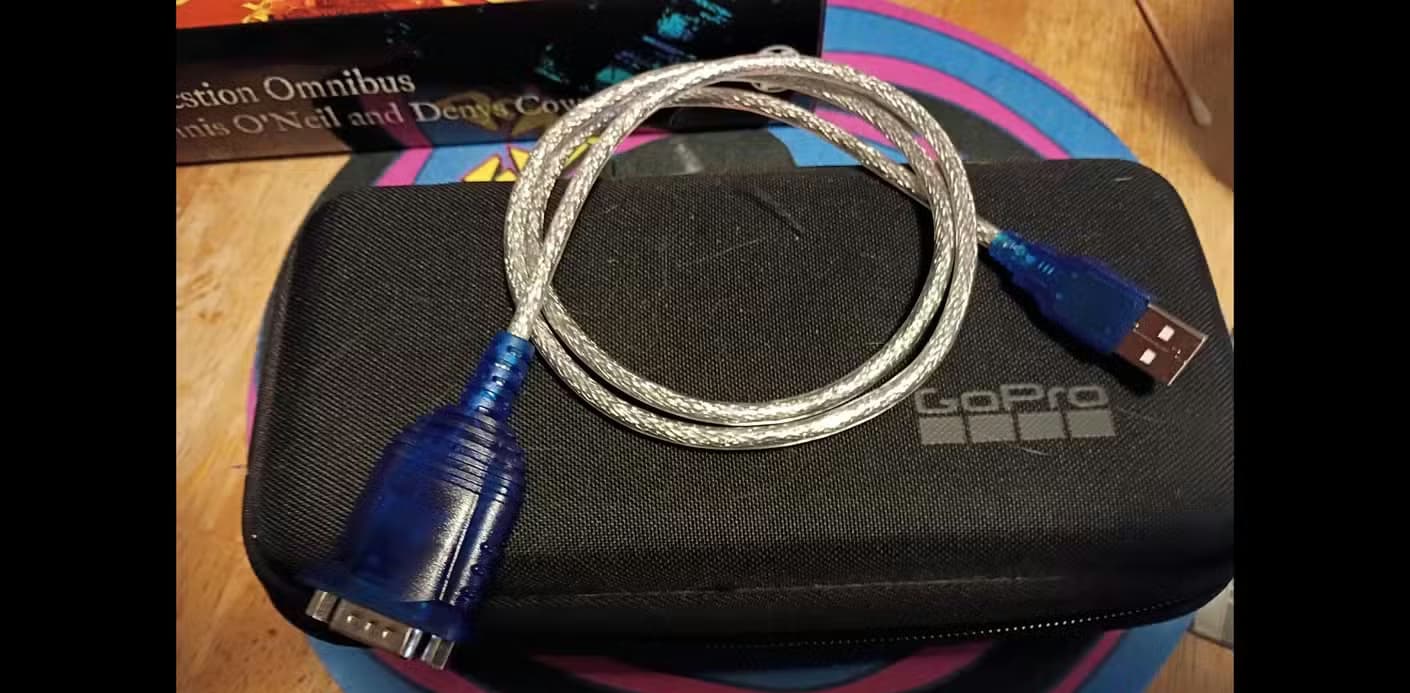
หากคุณสงสัยว่าสายเคเบิลของคุณเป็นคอขวดที่ทำให้ฮาร์ดดิสก์ทำงานช้าลง ข่าวดีก็คือสายเคเบิลทดแทนนั้นราคาไม่แพง และข่าวดีกว่านั้นก็คือคุณควรตรวจสอบปัญหาให้แน่ชัดก่อนที่จะซื้ออะไรใหม่
เริ่มต้นด้วยการเสียบฮาร์ดไดรฟ์เข้ากับคอมพิวเตอร์โดยตรง หากคุณกำลังใช้ฮับอยู่ หากฮาร์ดไดรฟ์ของคุณเสียบอยู่กับฮับ USB ในตัวของจอภาพ ให้เปลี่ยนไปเสียบเข้ากับพอร์ตด้านหลังของเมนบอร์ดบนพีซีของคุณโดยตรง กำจัดสายต่อพ่วงและสิ่งกีดขวางทางกายภาพทั้งหมด เพื่อให้เหลือเพียงฮาร์ดไดรฟ์และคอมพิวเตอร์ของคุณเท่านั้นที่เชื่อมต่ออยู่
ขั้นตอนต่อไป ให้คัดลอกไฟล์ขนาดใหญ่หนึ่งไฟล์เพื่อทดสอบประสิทธิภาพ ไฟล์วิดีโอขนาดใหญ่หรือไฟล์สำรองข้อมูลที่บีบอัดจะให้ผลการทดสอบที่ดีกว่าโฟลเดอร์ที่เต็มไปด้วยไฟล์ขนาดเล็กจำนวนมาก เพราะการจัดการไฟล์ขนาดเล็กหลายพันไฟล์จะทำให้ฮาร์ดดิสก์ทำงานช้าลงอย่างเห็นได้ชัด เมื่อคุณทดสอบการเชื่อมต่อโดยตรงเสร็จแล้ว ให้ทำซ้ำขั้นตอนเดิมโดยใช้สายเคเบิล ฮับ หรือด็อกกิ้งสเตชั่นแบบเดิมของคุณ
หากประสิทธิภาพดีขึ้นอย่างเห็นได้ชัดเมื่อคุณถอดตัวกลางออก แสดงว่าคุณพบจุดอ่อนแล้ว แต่ถ้าความเร็วเท่าเดิม ให้ลองเปลี่ยนสายเคเบิล ลองใช้พอร์ต USB อื่น และสุดท้าย ลองทดสอบไดรฟ์กับคอมพิวเตอร์เครื่องอื่นดู
เลือกซื้อสายเคเบิลที่เหมาะสม ไม่ใช่สายเคเบิลที่แพงที่สุด
หากการทดสอบพบว่าสายเคเบิลของคุณเป็นปัญหาจริง ๆ คุณไม่จำเป็นต้องเสียเงินมากเกินไป สำหรับฮาร์ดดิสก์ภายนอกทั่วไป สาย USB 3.0 ที่เชื่อถือได้ก็เพียงพอแล้ว โดยมักจะมีป้ายกำกับว่า USB 3.2 Gen 1 หรือ USB 5Gbps
สิ่งที่สำคัญที่สุดคือสายเคเบิลต้องรองรับการถ่ายโอนข้อมูลความเร็วสูงได้อย่างเหมาะสม ตรงกับขั้วต่อบนฮาร์ดไดรฟ์ของคุณ และต้องเป็นสายเคเบิลที่ค่อนข้างใหม่ คุณสามารถหาซื้อได้ในราคาไม่แพงทางออนไลน์
อย่าเลือกใช้สายเคเบิลระดับพรีเมียมมากเกินไป เว้นแต่คุณจะใช้ SSD ภายนอกเป็นประจำซึ่งสามารถใช้ประโยชน์จากแบนด์วิดท์ระดับสูงเหล่านั้นได้อย่างเต็มที่
ข้อจำกัดของการซ่อมแซมสายเคเบิล
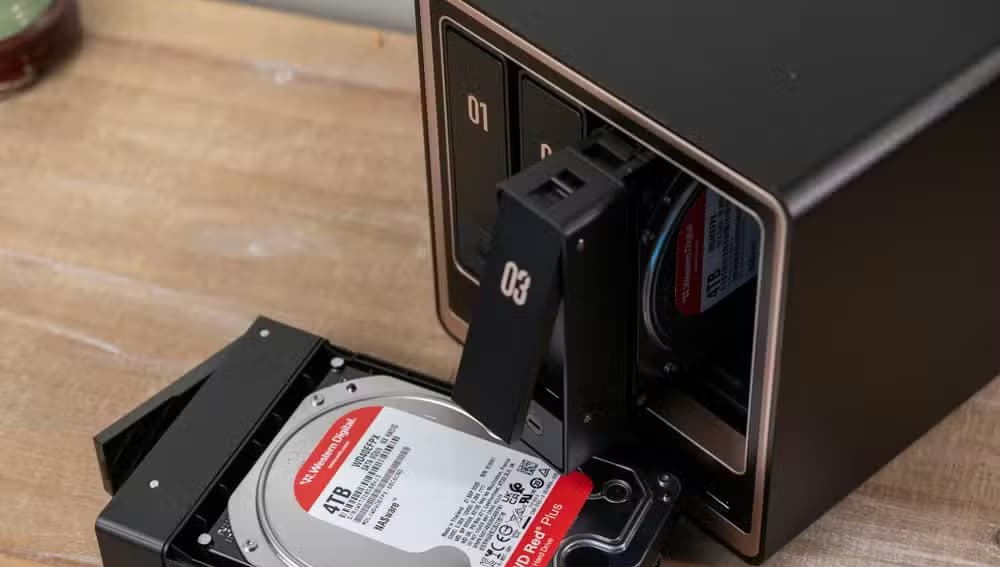
หากคุณได้ลองแก้ไขปัญหาทุกวิธีแล้ว แต่ฮาร์ดดิสก์ของคุณยังคงทำงานได้ไม่ดี ปัญหาที่แท้จริงอาจอยู่ที่ตัวไดรฟ์เองหรือเคสภายนอกของมัน
โปรดจำไว้ว่าการจัดการไฟล์ขนาดเล็กจำนวนมากนั้นหนักหน่วงเป็นพิเศษสำหรับฮาร์ดไดรฟ์แบบกลไก ซึ่งหมายความว่าประสิทธิภาพที่ต่ำในสถานการณ์เฉพาะเหล่านั้นถือเป็นเรื่องปกติ อย่างไรก็ตาม หากการถ่ายโอนไฟล์ขนาดใหญ่มีประสิทธิภาพต่ำอย่างต่อเนื่องผ่านการเชื่อมต่อโดยตรงหลายรายการ อาจถึงเวลาแล้วที่จะต้องลงทุนซื้อฮาร์ดไดรฟ์ใหม่
ตัวอย่างอุปกรณ์ที่แนะนำ
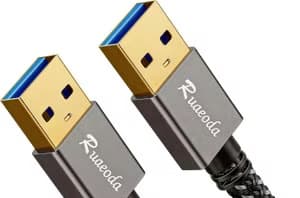
สาย USB-A ถึง USB-A หรือ USB-A ถึง Micro-B มาตรฐานที่ใช้โปรโตคอล USB 3.0 ช่วยให้การถ่ายโอนข้อมูลรวดเร็วและเชื่อถือได้สำหรับฮาร์ดไดรฟ์ภายนอกแบบดั้งเดิม โดยไม่จำเป็นต้องใช้อุปกรณ์เสริมระดับพรีเมียมราคาแพง
สรุปข้อมูลความเร็วและการเชื่อมต่อของฮาร์ดไดรฟ์ภายนอก

| ประเภทการเชื่อมต่อ | ความเร็วสูงสุดตามทฤษฎี | ผลกระทบต่อฮาร์ดดิสก์ภายนอก |
|---|---|---|
| ยูเอสบี 2.0 | 480 เมกะบิตต่อวินาที | ปัญหาคอขวดอย่างรุนแรง ทำให้การขับขี่ที่ราบรื่นรู้สึกเชื่องช้า |
| USB 3.0 / USB 3.2 เจนเนอเรชั่น 1 | 5 Gbps | ระดับประสิทธิภาพสูงสุดสำหรับฮาร์ดดิสก์แบบกลไกทั่วไป |
| จอภาพ Passthrough / ฮับเก่า | ตัวแปร (ส่วนใหญ่มักเป็น USB 2.0) | ปัญหาคอขวดที่ซ่อนอยู่ซึ่งมักส่งผลให้ความเร็วในการถ่ายโอนข้อมูลลดลง |
คำถามที่พบบ่อย
ทำไมฮาร์ดไดรฟ์ภายนอกของฉันถึงทำงานช้ากว่า SSD ภายในคอมพิวเตอร์มากขนาดนี้?
SSD ภายในใช้หน่วยความจำแฟลชความเร็วสูงที่ไม่มีชิ้นส่วนเคลื่อนไหว ในขณะที่ HDD ภายนอกอาศัยจานหมุนเชิงกลและหัวอ่าน/เขียนที่ต้องใช้เวลาในการค้นหาและถ่ายโอนข้อมูล
ขั้วต่อ USB-C รับประกันความเร็วในการถ่ายโอนข้อมูลที่รวดเร็วสำหรับฮาร์ดไดรฟ์ของฉันหรือไม่?
ไม่ครับ รูปทรงของขั้วต่อ USB-C กำหนดเพียงวิธีการเสียบสายเท่านั้น ไม่ใช่โปรโตคอลข้อมูลพื้นฐาน สาย USB-C สามารถออกแบบมาเพื่อการชาร์จหรือการรับส่งข้อมูลความเร็ว USB 2.0 ได้โดยเฉพาะ
เหตุใดไฟล์ขนาดเล็กจึงทำให้ฮาร์ดไดรฟ์ภายนอกทำงานช้าลง?
ไฟล์ขนาดเล็กจำเป็นต้องให้หัวอ่านของฮาร์ดไดรฟ์กระโดดไปยังตำแหน่งต่างๆ บนแผ่นดิสก์อย่างต่อเนื่องเพื่ออ่านและเขียนข้อมูลชิ้นเล็กๆ ซึ่งก่อให้เกิดภาระทางกลมหาศาล
ฉันจะรู้ได้อย่างไรว่าฮับ USB ของฉันกำลังทำให้ฮาร์ดไดรฟ์ทำงานช้าลง?
เสียบฮาร์ดไดรฟ์ภายนอกเข้ากับพอร์ตด้านหลังของคอมพิวเตอร์โดยตรง โดยไม่ต้องใช้ฮับ ด็อกกิ้งสเตชั่น หรือสายต่อพ่วงใดๆ หากความเร็วในการถ่ายโอนไฟล์ดีขึ้นอย่างเห็นได้ชัด แสดงว่าฮับของคุณเป็นคอขวด
ข้อกำหนดขั้นต่ำของ USB สำหรับฮาร์ดดิสก์ภายนอกทั่วไปคืออะไร?
การเชื่อมต่อ USB 3.0—บางครั้งอาจระบุว่าเป็น USB 3.2 Gen 1 หรือ USB 5Gbps—ให้แบนด์วิดท์ที่มากเกินพอที่จะรองรับความเร็วในการถ่ายโอนข้อมูลสูงสุดของฮาร์ดไดรฟ์ภายนอกแบบกลไกเดี่ยวใดๆ ก็ตาม