
แป้นพิมพ์เสมือนยังคงได้รับความนิยมมากกว่าแป้นพิมพ์จริง เนื่องจากคุณสมบัติที่ยืดหยุ่นกว่า มันจะปรากฏขึ้นทันทีเมื่อต้องการใช้งาน หายไปเมื่อไม่ใช้งาน และปรับเปลี่ยนไปตามบริบทได้อย่างราบรื่น ในบรรดาตัวเลือกแป้นพิมพ์เสมือนเหล่านี้ Gboard ยังคงเป็นที่ชื่นชอบของผู้ใช้จำนวนมาก โดยมีการปรับปรุงอย่างต่อเนื่องเพื่อทำให้การพิมพ์ในชีวิตประจำวันสะดวกยิ่งขึ้น
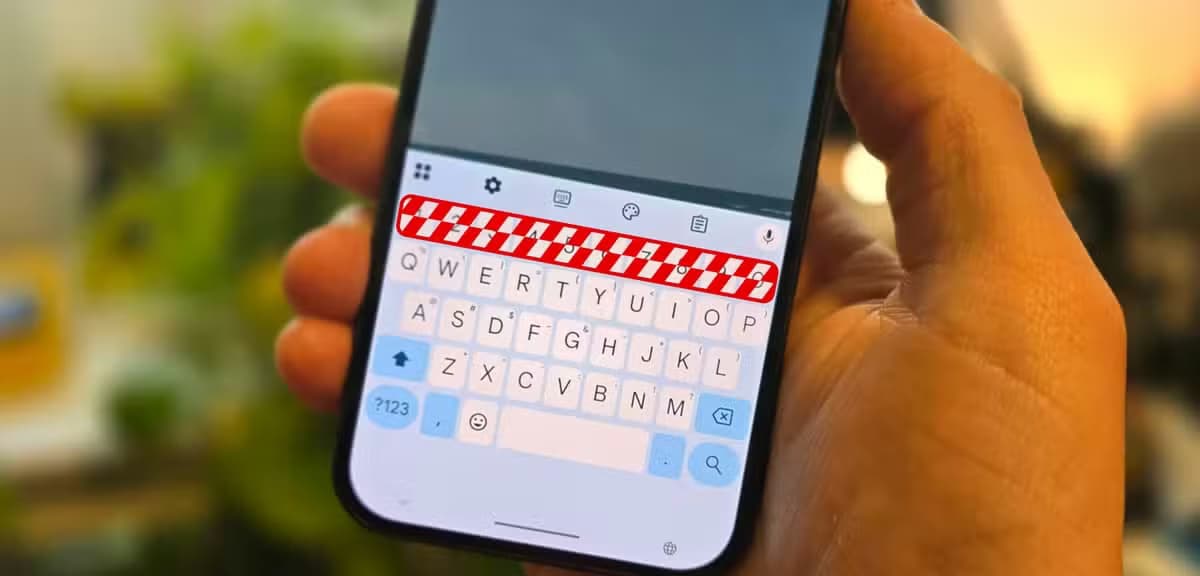
ตามธรรมเนียมแล้ว การเข้าถึงอักขระรองบนแป้นพิมพ์มือถือจำเป็นต้องสลับไปมาระหว่างเค้าโครงหลายแบบ ในขณะที่อินเทอร์เฟซ QWERTY หลักจัดการตัวอักษรมาตรฐาน ช่องว่าง และเครื่องหมายวรรคตอน การค้นหาตัวเลข สัญลักษณ์ทั่วไป และอักขระที่หายากมักหมายถึงการสลับไปใช้เค้าโครงรองหรือเค้าโครงที่สาม โชคดีที่การตั้งค่าในตัวมีทางลัดที่ชาญฉลาดเพื่อหลีกเลี่ยงการสลับเค้าโครงอย่างต่อเนื่องนี้
การเรียนรู้การใช้คีย์ลัดรองให้เชี่ยวชาญ
มีฟีเจอร์การตั้งค่าสองแบบที่แตกต่างกันเพื่อทำให้การเข้าถึงอักขระรองง่ายขึ้น แบบแรกคือ "แตะค้างที่ปุ่มเพื่อแสดงสัญลักษณ์" ซึ่งจะแสดงตัวเลขและเครื่องหมายวรรคตอนทั่วไปทับลงบนเค้าโครงแป้นพิมพ์ QWERTY หลักโดยตรง ทำให้ผู้ใช้สามารถกดปุ่มใดก็ได้ค้างไว้เพื่อแสดงอักขระทางเลือก
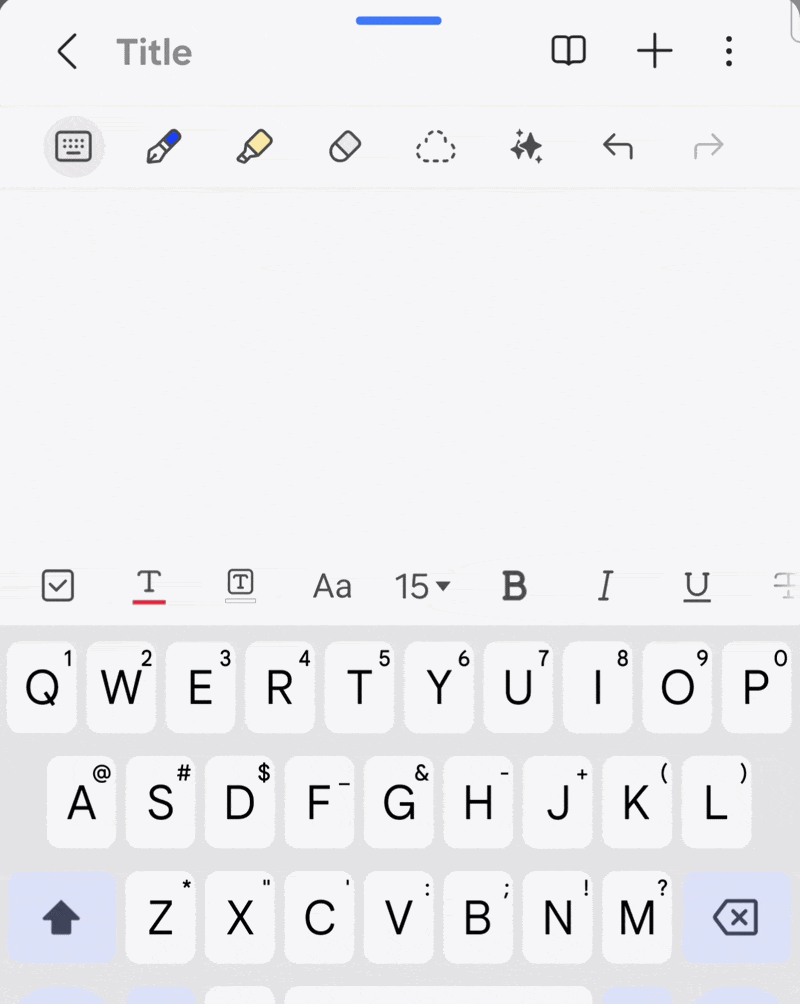
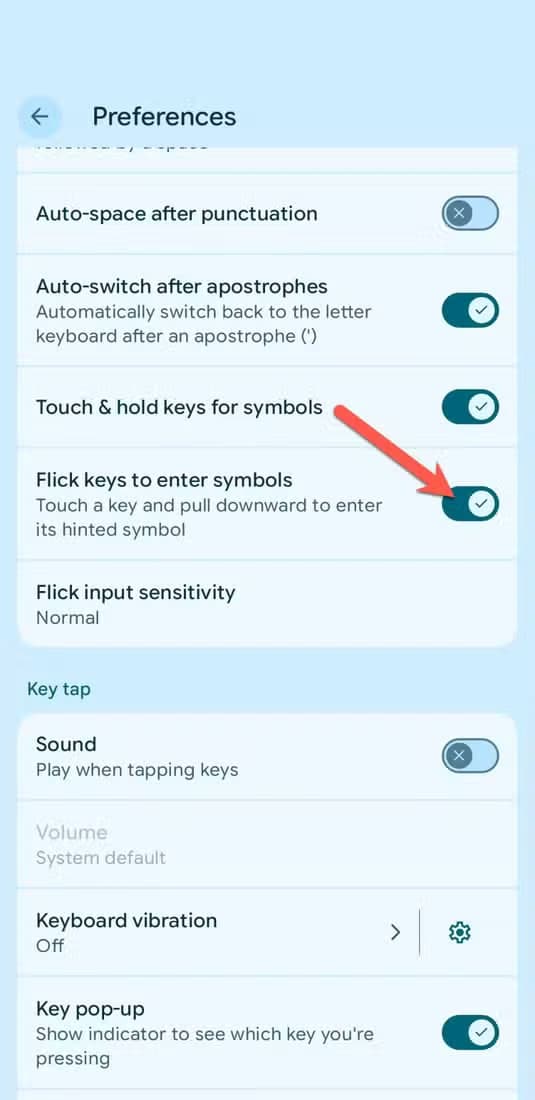
ทางเลือกใหม่กว่าและเร็วกว่ามากนั้นอยู่ด้านล่างการตั้งค่าดังกล่าว โดยมีชื่อว่า "สะบัดปุ่มเพื่อป้อนสัญลักษณ์" เมื่อเปิดใช้งานคุณสมบัตินี้ ผู้ใช้สามารถแตะที่ปุ่มแล้วลากลงเพื่อแทรกอักขระรองที่แสดงคำแนะนำได้ทันที การกระทำนี้แทบไม่ต้องใช้แรงกดหรือเวลารอใดๆ ซึ่งเร็วกว่าวิธีการกดค้างแบบเดิมมาก
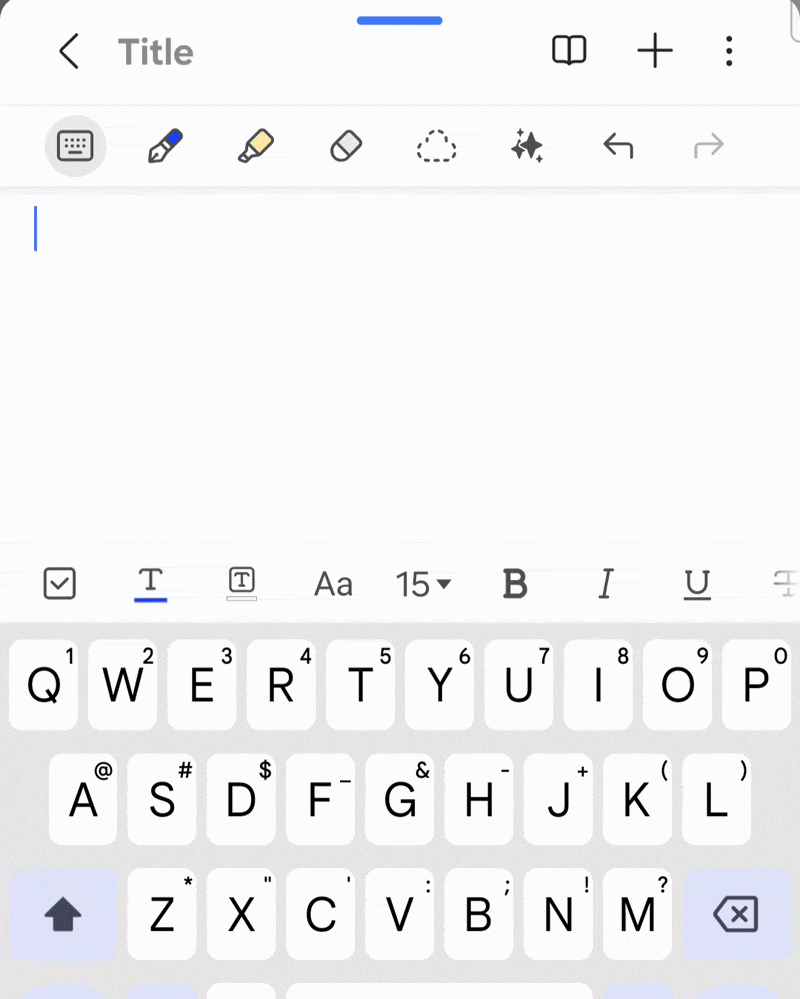
ผู้ใช้ที่พิมพ์แบบลากนิ้วจะพบว่าท่าทางดังกล่าวยังคงทำงานได้อย่างราบรื่น โดยต้องหยุดเพียงเสี้ยววินาทีสั้นๆ ก่อนที่จะลากนิ้วลง การปรับเปลี่ยนเล็กน้อยนี้จะช่วยให้การทำงานรวดเร็วขึ้นเมื่อเชี่ยวชาญแล้ว
ทวงคืนพื้นที่หน้าจอของคุณ
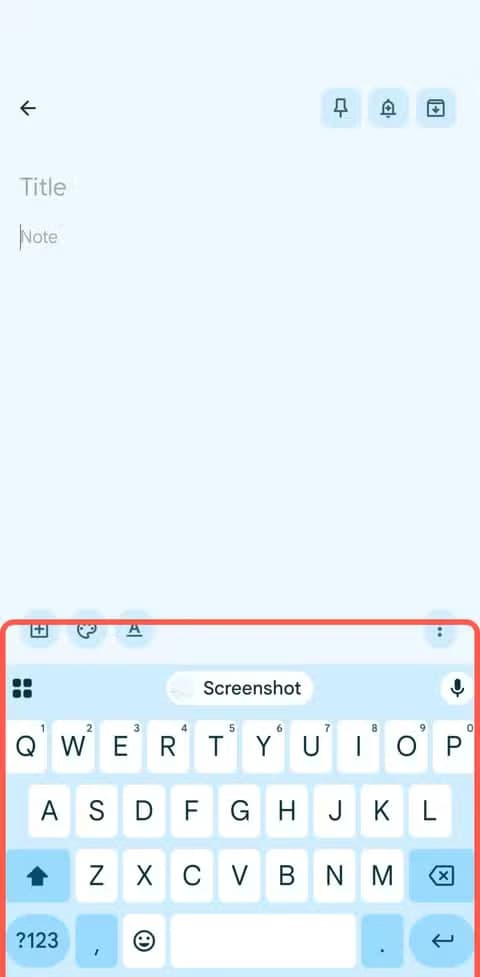
พื้นที่แสดงผลบนหน้าจอมือถือมีจำกัด โดยเฉพาะอย่างยิ่งเมื่อแป้นพิมพ์เสมือนจริงกินพื้นที่เกือบครึ่งหนึ่งของหน้าจอ ปัญหานี้ยิ่งเด่นชัดขึ้นสำหรับผู้ใช้ที่มีมือขนาดใหญ่ ซึ่งมักชอบวางแป้นพิมพ์ไว้สูงขึ้นเพื่อความสะดวกสบายตามหลักสรีรศาสตร์
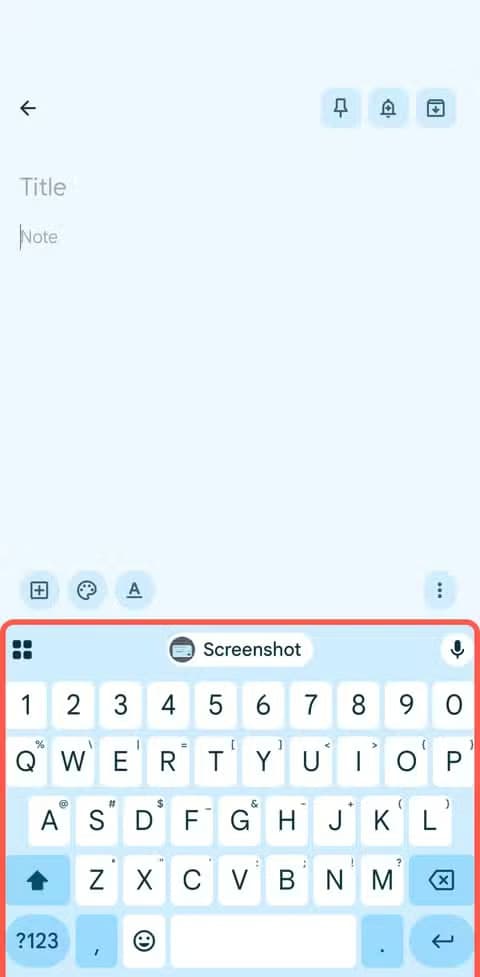
เป็นเวลาหลายปีที่การเปิดใช้งานแถวตัวเลขแบบถาวรถูกมองว่าเป็นวิธีที่ดีที่สุดเพื่อหลีกเลี่ยงการสลับเลย์เอาต์บ่อยๆ อย่างไรก็ตาม เนื่องจากท่าทางการปัดลงทำงานได้อย่างรวดเร็วและน่าเชื่อถือ การมีแถวตัวเลขเฉพาะจึงไม่จำเป็นอีกต่อไป การปิดแถวตัวเลขจะคืนพื้นที่ความสูงของหน้าจอที่มีค่ากลับคืนให้กับผู้ใช้
การกำหนดค่าและการปรับแต่งการตั้งค่าของคุณ
ในการเริ่มต้นใช้งานคีย์ลัดเหล่านี้ ให้ไปที่การตั้งค่าแป้นพิมพ์และเลือก การตั้งค่าทั่วไป การกำหนดค่าการตั้งค่าให้ถูกต้องนั้นมีหลักเกณฑ์สำคัญสองสามข้อที่ควรคำนึงถึง
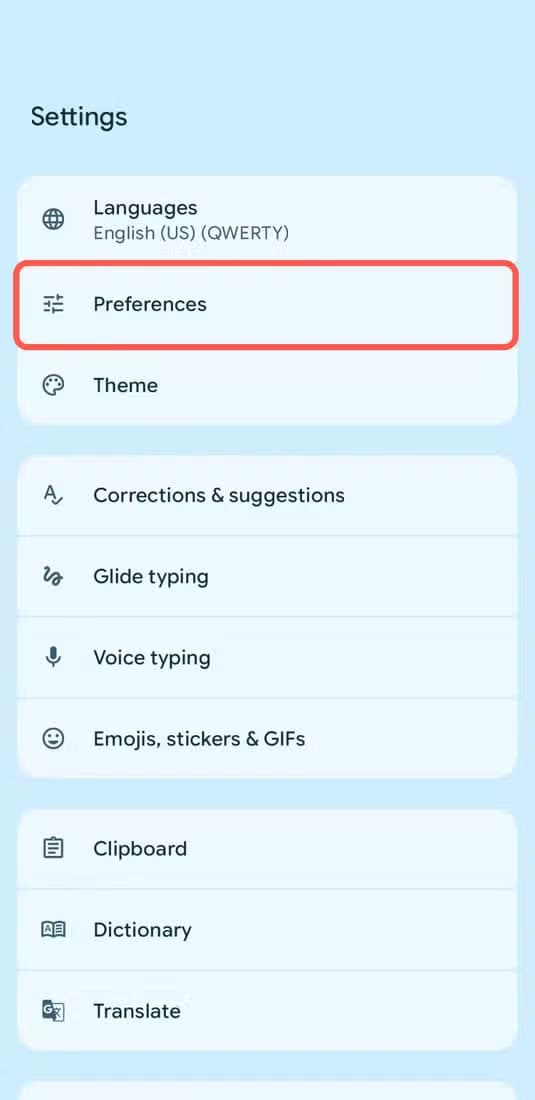
ก่อนอื่น การปลดล็อกท่าทางปัดนิ้วสำหรับสัญลักษณ์รองทั้งหมด จำเป็นต้องเปิดใช้งานตัวเลือก "แตะค้างที่ปุ่มสำหรับสัญลักษณ์" พร้อมกัน หากปิดใช้งาน ท่าทางปัดนิ้วจะใช้ได้เฉพาะกับตัวเลขเท่านั้น
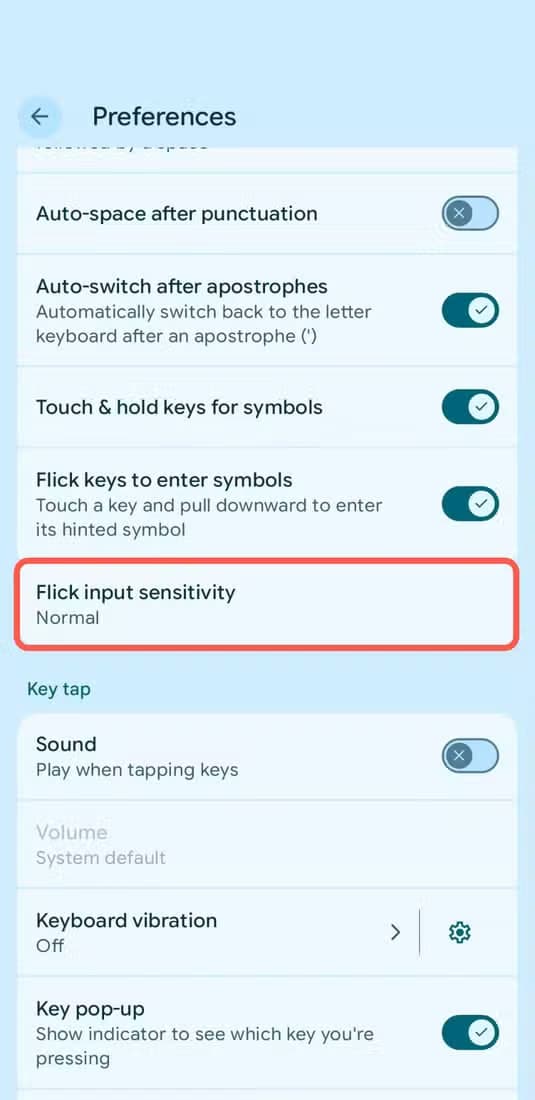
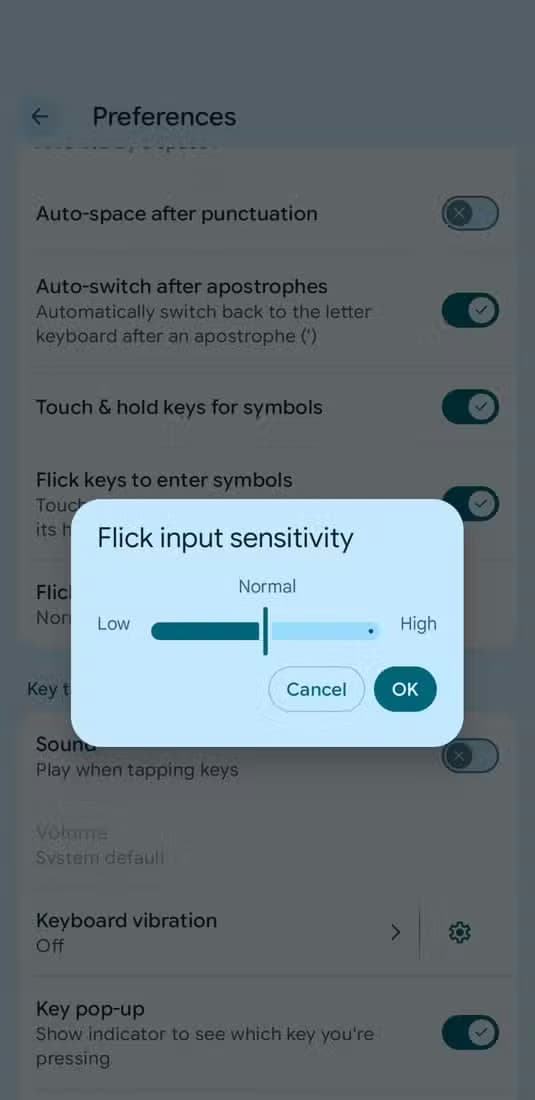
ประการที่สอง สำหรับผู้ที่พบปัญหาการไม่ตอบสนองของท่าทางสัมผัส สามารถปรับแถบเลื่อน "ความไวในการป้อนข้อมูลด้วยการปัดนิ้ว" ซึ่งอยู่ใต้ปุ่มสลับหลักโดยตรง แถบเลื่อนความไวมีให้เลือกห้าระดับ ได้แก่ ต่ำ ปานกลางค่อนข้างต่ำ ปกติ ปานกลางค่อนข้างสูง และสูง
สุดท้าย การรักษาการพิมพ์แบบเลื่อนนิ้วให้ใช้งานได้อย่างต่อเนื่องหมายความว่าคุณต้องจำไว้ว่าต้องหยุดชั่วครู่เพียงเสี้ยววินาที ก่อนที่จะเลื่อนนิ้วลง การผสมผสานการหยุดชั่วครู่เล็กน้อยนี้กับการตั้งค่าความไวที่เหมาะสม จะช่วยให้ได้ประสิทธิภาพที่ไร้ที่ติ
การเปรียบเทียบวิธีการป้อนข้อมูลของ Gboard
| วิธีการป้อนข้อมูล | การดำเนินการหลัก | ผลกระทบต่อหน้าจอ | ความเร็ว |
|---|---|---|---|
| การสลับเค้าโครง | แตะไอคอนเพื่อเปิดรูปแบบตัวเลข/สัญลักษณ์แยกต่างหาก | จำเป็นต้องแก้ไขเค้าโครง | ช้า |
| แตะค้างไว้ | กดปุ่มค้างไว้จนกว่าอักขระอื่นจะปรากฏขึ้น | มาตรฐาน | ปานกลาง |
| พลิกคีย์ | กดปุ่มแล้วดึงลงทันที | อนุญาตให้ลบแถวตัวเลขออก | เร็ว |
คำถามที่พบบ่อย
ฉันจะเปิดใช้งานปุ่มแบบเลื่อนนิ้วบน Gboard ได้อย่างไร?
เปิดการตั้งค่า Gboard ไปที่การตั้งค่า (Preferences) แล้วเปิดใช้งานทั้ง "แตะค้างที่ปุ่มเพื่อป้อนสัญลักษณ์" (Touch & hold keys to symbols) และ "สะบัดปุ่มเพื่อป้อนสัญลักษณ์ (Flick keys to enter symbols)"
ฉันสามารถใช้ท่าทางปัดนิ้วขณะพิมพ์แบบเลื่อนนิ้วได้หรือไม่?
ใช่แล้ว ผู้ใช้ที่พิมพ์แบบเลื่อนนิ้วสามารถใช้ท่าทางสะบัดนิ้วได้โดยการหยุดชั่วครู่เพียงมิลลิวินาทีก่อนที่จะกดนิ้วลงบนแป้น
ฉันจะปรับความไวของการปัดนิ้วได้อย่างไร?
ใต้ตัวเลือกปุ่มลัดสำหรับการตอบสนองแบบ Flick ในการตั้งค่าของคุณ คุณจะพบแถบเลื่อนปรับความไวในการป้อนข้อมูลแบบ Flick ซึ่งสามารถปรับได้ตั้งแต่ต่ำไปจนถึงสูง
ทำไมการปัดนิ้วของฉันถึงใช้ได้เฉพาะกับตัวเลขเท่านั้น?
หากการใช้ท่าทางปัดนิ้วป้อนเฉพาะตัวเลข โปรดตรวจสอบให้แน่ใจว่าคุณได้เปิดใช้งานการตั้งค่าแตะค้างไว้สำหรับสัญลักษณ์ด้วย ซึ่งจำเป็นสำหรับการปลดล็อกการปัดนิ้วเพื่อป้อนตัวอักษรอย่างเต็มรูปแบบ
ถ้าฉันใช้คีย์แบบเลื่อน ฉันยังจำเป็นต้องมีแถวตัวเลขอยู่ไหม?
เนื่องจากการใช้ท่าทางปัดนิ้วลงจะทำให้ตัวอักษรเสริมปรากฏขึ้นเกือบจะทันที ผู้ใช้หลายคนจึงพบว่าพวกเขาสามารถปิดใช้งานแถวตัวเลขถาวรและเรียกคืนพื้นที่หน้าจอที่มีค่าได้