
ผู้เชี่ยวชาญจำนวนมากนำปัญญาประดิษฐ์ (AI) มาใช้ในขั้นตอนการทำงานประจำวัน เช่น การสรุปบทความยาวๆ การปรับปรุงร่างงาน การดึงข้อมูลเชิงลึกที่สำคัญจากเอกสารวิจัย และการตรวจสอบความถูกต้องของแนวคิด อย่างไรก็ตาม การใช้คำสั่งเดิมซ้ำๆ กันนั้นต้องอาศัยการทำงานด้วยตนเองอย่างต่อเนื่อง ผู้ใช้มักพบว่าตนเองต้องเปิดแอปพลิเคชัน วางหรือเขียนคำสั่งเดิมซ้ำโดยมีการปรับเปลี่ยนเล็กน้อย ดำเนินการ และทำซ้ำกระบวนการนั้นในเวลาไม่นาน
เพื่อแก้ปัญหาการทำงานซ้ำซ้อนนี้ Google Chrome จึงมีวิธีการในตัวสำหรับการบันทึกและนำคำสั่งเหล่านี้กลับมาใช้ใหม่ผ่านทาง Gemini ความสามารถนี้จะเปลี่ยนข้อความแจ้งเตือน AI ทั่วไปให้กลายเป็นทางลัดถาวร ทำให้ไม่จำเป็นต้องสร้างคำสั่งใหม่ตั้งแต่เริ่มต้น
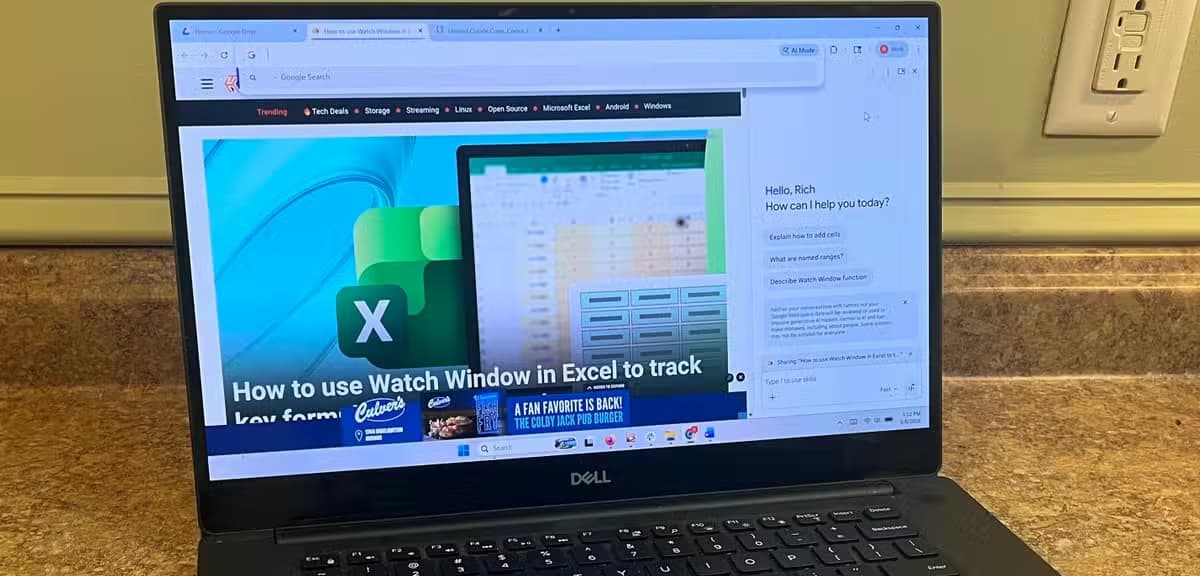
Chrome Skills คืออะไร และทำงานอย่างไร?
โดยหลักแล้ว ฟีเจอร์นี้ช่วยให้ผู้ใช้สามารถนำคำสั่งที่เขียนไว้แล้วมาแปลงเป็นคำสั่งที่ใช้ซ้ำๆ ภายใน Gemini ได้ ในขณะที่ Chrome เรียกคำสั่งที่บันทึกไว้เหล่านี้ว่า "ทักษะ" แต่โดยพื้นฐานแล้วมันทำงานเหมือนกับทางลัดที่กำหนดเองนั่นเอง
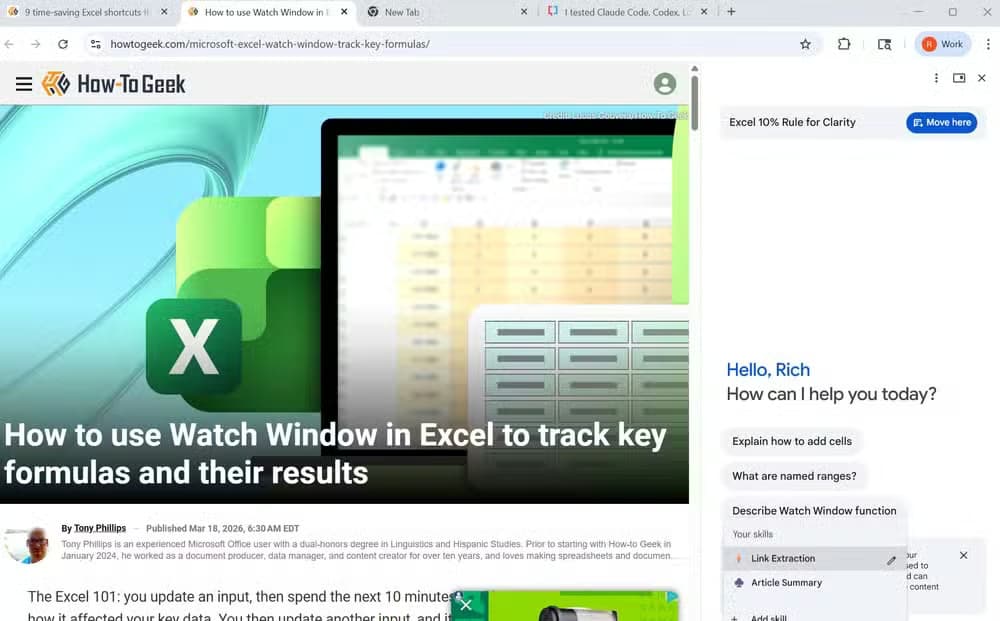
ฟังก์ชันนี้จำกัดเฉพาะใน Chrome และไม่สามารถใช้งานได้บนแพลตฟอร์มภายนอก เช่น ChatGPT หรือ Claude เมื่อเรียกใช้งาน Gemini จะนำคำสั่งที่บันทึกไว้ไปใช้กับเว็บเพจที่ใช้งานอยู่โดยตรง ทำให้ได้รับประสบการณ์การใช้งานที่รวดเร็วและสอดคล้องกับบริบท
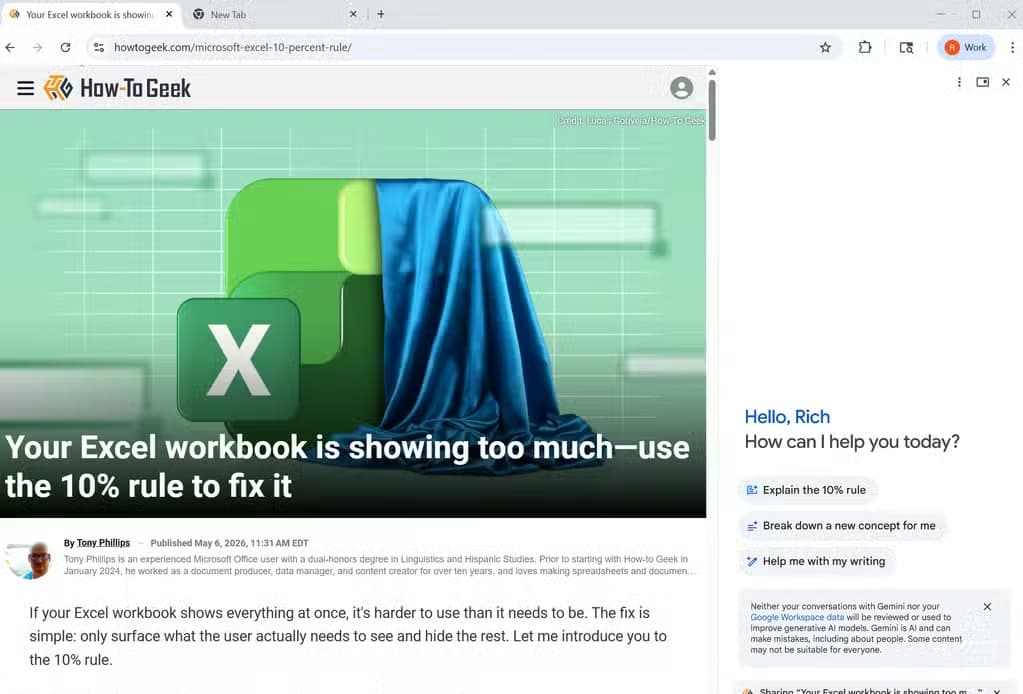
แม้ว่าฟีเจอร์นี้จะมีประโยชน์ แต่การค้นหาฟีเจอร์นี้อาจเป็นเรื่องยาก Chrome ให้คำแนะนำด้านภาพน้อยมากเกี่ยวกับฟีเจอร์นี้ ตัวเลือกการบันทึกข้อความจะปรากฏขึ้นเมื่อวางเมาส์เหนือข้อความที่พิมพ์ไว้ก่อนหน้านี้เท่านั้น และการเข้าถึงข้อความที่บันทึกไว้ต้องพิมพ์เครื่องหมายทับ (/) ในช่องแชท
วิธีเปิดใช้งานและใช้งานข้อความแจ้งเตือนที่บันทึกไว้ใน Chrome
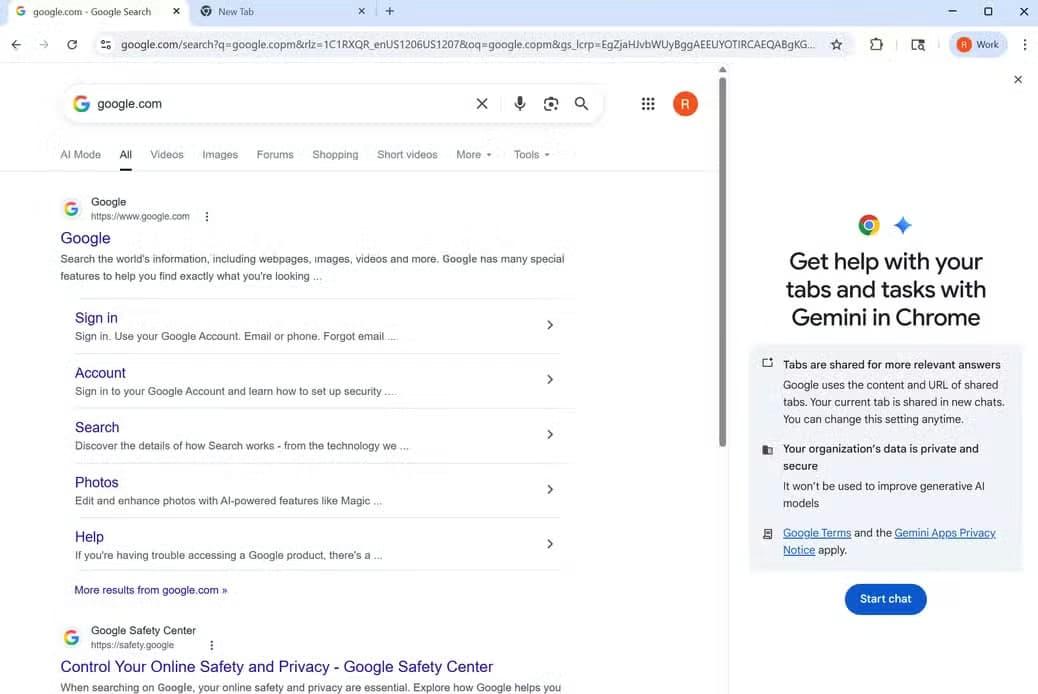
การเปิดใช้งานและใช้งานฟังก์ชันนี้จำเป็นต้องทำตามขั้นตอนที่ซ่อนอยู่เล็กน้อย เนื่องจาก Chrome ไม่แสดงฟีเจอร์นี้ผ่านเมนูหรือแผงการตั้งค่าที่เห็นได้ชัด แต่ผู้ใช้จะบันทึกข้อความแจ้งเตือนโดยตรงจากประวัติการแชทที่ใช้งานอยู่
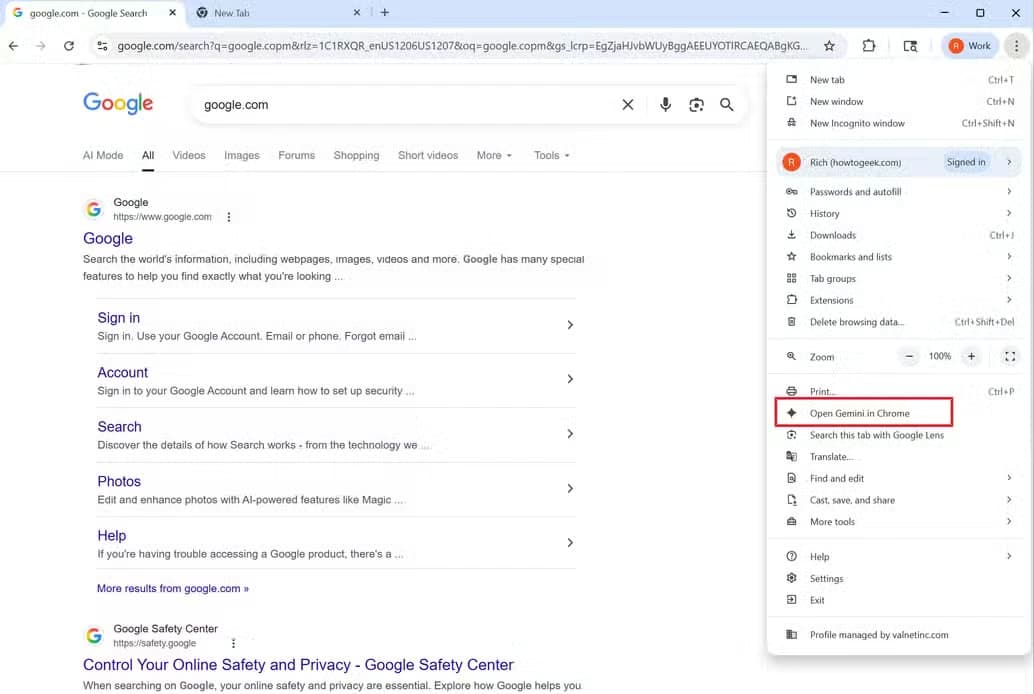
การตั้งค่าเริ่มต้นเริ่มจากการเปิดแผงด้านข้างของ Gemini ผู้ใช้ต้องคลิกเมนูสามจุดที่มุมบนขวาของ Chrome เลือก การตั้งค่า และเลือก เริ่ม Gemini ใน Chrome เมื่อเปิดใช้งานแล้ว ไอคอน Gemini มักจะปรากฏในแถบเครื่องมือของเบราว์เซอร์เพื่อให้เข้าถึงได้เร็วขึ้น
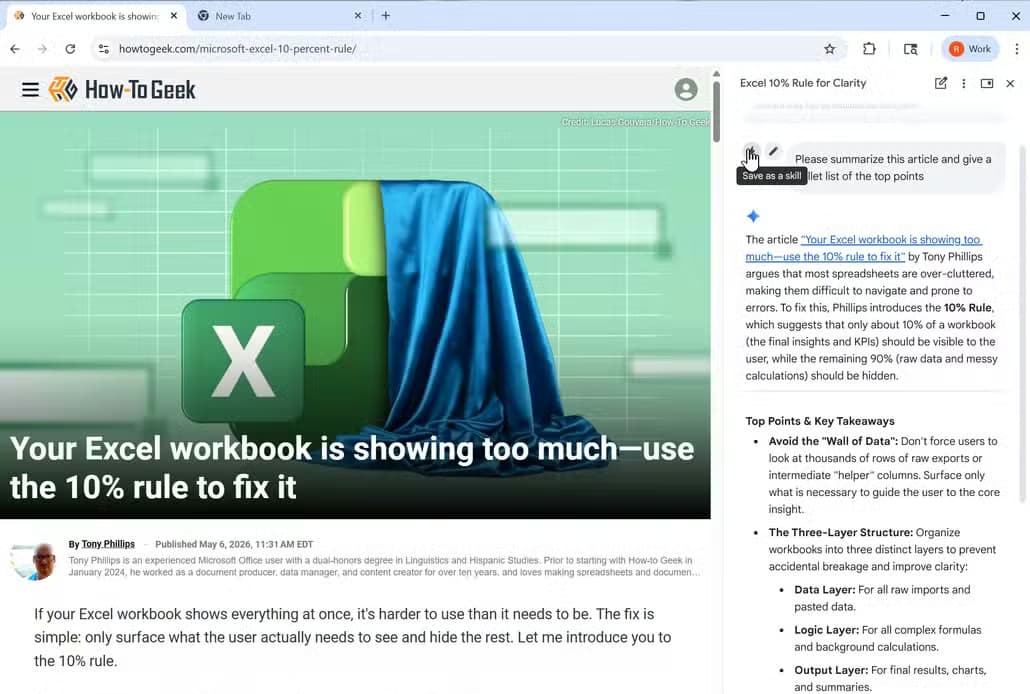
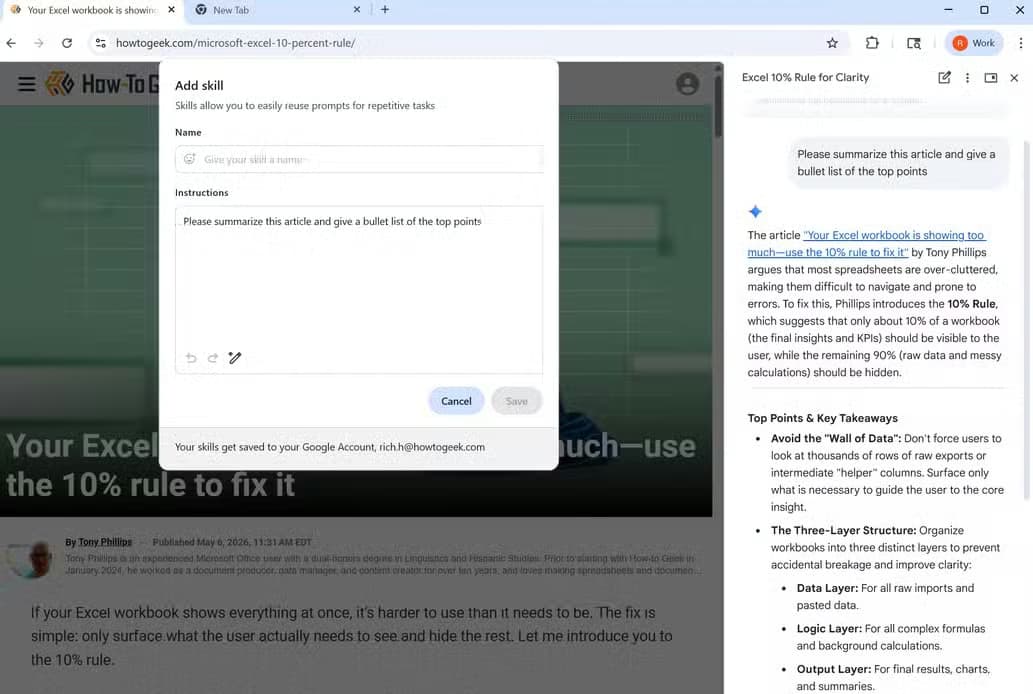
หลังจากเรียกใช้คำสั่งบนหน้าเว็บใดๆ แล้ว ผู้ใช้สามารถเลื่อนเมาส์ไปที่ไอคอนรูปสายฟ้าที่อยู่ถัดจากข้อความที่ส่งไป การเลือกตัวเลือก "บันทึกเป็นทักษะ" จะช่วยให้พวกเขาสามารถตั้งชื่อและแก้ไขคำสั่งก่อนที่จะบันทึกไปยังบัญชีของตนได้
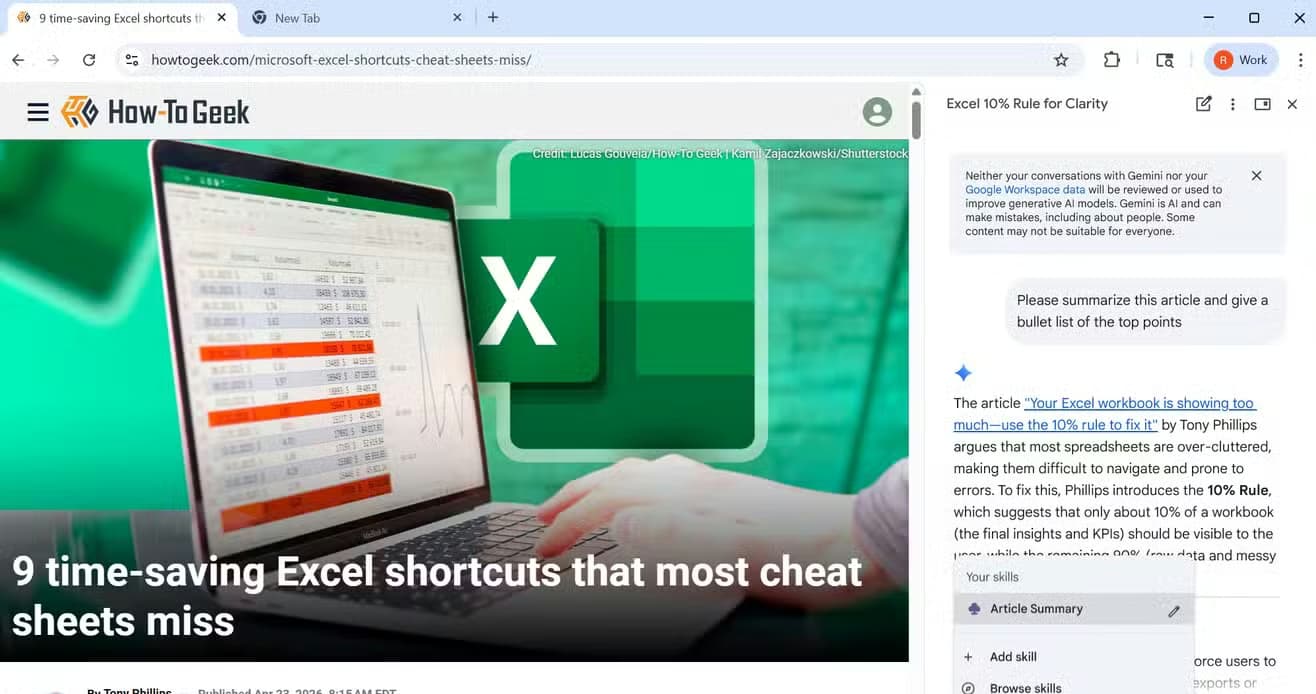
หากต้องการเรียกใช้ทางลัดในภายหลัง ให้เปิดแผงด้านข้าง พิมพ์เครื่องหมายทับ (/) และเลือกทักษะที่ต้องการจากรายการที่สร้างขึ้น
เพิ่มประสิทธิภาพการทำงานในงานที่ทำซ้ำๆ ให้สูงสุด
ประสิทธิภาพสูงสุดจะเกิดขึ้นเมื่อนำข้อความแจ้งเตือนที่บันทึกไว้ไปใช้กับงานประจำวันที่เป็นไปโดยอัตโนมัติ งานต่างๆ เช่น การสรุปเนื้อหาจากเว็บเพจ การจัดรูปแบบอีเมล การดึงรายการสิ่งที่ต้องทำจากเอกสาร และการกำหนดโทนเสียงของข้อความให้เป็นมาตรฐาน จะได้รับประโยชน์อย่างมากจากโครงสร้างที่บันทึกไว้
ความสม่ำเสมอเป็นข้อได้เปรียบหลักของแนวทางนี้ แทนที่จะร่างคำสั่งใหม่สำหรับภาระงานที่เกิดขึ้นซ้ำๆ ผู้เชี่ยวชาญสามารถใช้ทางลัดที่กำหนดไว้แล้วได้อย่างมีประสิทธิภาพ เปลี่ยนการโต้ตอบของปัญญาประดิษฐ์ให้กลายเป็นขั้นตอนการทำงานที่คล่องตัว
ข้อจำกัดและข้อจำกัดในปัจจุบัน
แม้ว่าฟีเจอร์นี้จะมีข้อดี แต่ก็มีข้อจำกัดที่สำคัญ เนื่องจากทำงานเฉพาะภายในแผง Gemini ของ Chrome เท่านั้น ทักษะที่บันทึกไว้จึงไม่ซิงค์กับแอปพลิเคชันบนเว็บ เช่น Google Docs หรือ Sheets ซึ่งเป็นที่ที่ใช้งานที่เกี่ยวข้องกับข้อความจำนวนมาก
นอกจากนี้ เนื่องจากเครื่องมือนี้ยังอยู่ในช่วงเริ่มต้นของการพัฒนา ตัวเลือกหรือเมนูเฉพาะอาจแตกต่างกันไปขึ้นอยู่กับเวอร์ชันเบราว์เซอร์หรือสถานะบัญชีของผู้ใช้ การพึ่งพาการโต้ตอบด้วยการวางเมาส์เหนือองค์ประกอบและการใช้คำสั่งแป้นพิมพ์เป็นอย่างมากยังทำให้ผู้ที่ไม่คุ้นเคยกับอินเทอร์เฟซต้องใช้เวลาเรียนรู้ค่อนข้างนาน
| ลักษณะเด่น | ทักษะ Chrome Gemini | ข้อความแจ้งเตือนมาตรฐานสำหรับการแชท |
|---|---|---|
| สถานที่จัดเก็บ | บันทึกไว้ในบัญชีผู้ใช้แล้ว | การคัดลอกและวางด้วยตนเอง |
| วิธีการเปิดใช้งาน | ทางลัดเครื่องหมายทับ (/) | การพิมพ์ซ้ำหรือการเลื่อนดูประวัติ |
| การรับรู้บริบท | ใช้ได้โดยตรงกับเว็บเพจที่ใช้งานอยู่ | แตกต่างกันไปตามแต่ละรอบ |
| ขอบเขตของแพลตฟอร์ม | จำกัดเฉพาะแถบด้านข้างของ Chrome | ใช้งานได้กับทุกอินเทอร์เฟซเว็บ |
คำถามที่พบบ่อย
Chrome Skills ใน Gemini คืออะไร?
Chrome Skills คือข้อความแจ้งเตือนที่ผู้ใช้บันทึกไว้ ซึ่งจัดเก็บไว้ในแผงด้านข้างของเบราว์เซอร์ Gemini ช่วยให้ผู้ใช้สามารถนำคำแนะนำเฉพาะมาใช้ซ้ำได้อย่างรวดเร็วโดยไม่ต้องพิมพ์ใหม่
ฉันจะบันทึกข้อความแจ้งเตือนเป็นทักษะใน Chrome ได้อย่างไร?
After sending a prompt in the Gemini side panel, hover over the message and click the lightning bolt icon to reveal the option to save it as a Skill.
How do I access my saved Skills?
Open the Gemini side panel in Chrome and type a forward slash in the chat box to view and select from your list of saved Skills.
Do my saved Skills sync across other applications like Google Docs?
No, the feature is currently tied exclusively to Chrome's Gemini side panel and does not sync with separate applications like Google Docs or Sheets.
Why can't I find the option to save a Skill in my browser?
The feature relies on hidden hover interactions and is part of a phased rollout, meaning it may not be available on all Chrome versions or accounts yet.