
Google มีแอปพลิเคชันสำนักงานฟรีมากมาย เช่น Google Docs, Google Sheets, Gmail และ Google Slides อย่างไรก็ตาม ผู้เริ่มต้นใช้งานหลายคนมักพลาดโอกาสในการใช้ประโยชน์จากการทำงานร่วมกัน อย่างมีประสิทธิภาพ ระหว่างแอปพลิเคชันเหล่านี้ การใช้ Google Drive เป็นศูนย์กลางจะช่วยลดงานซ้ำซากและช่วยให้คุณทำงานต่างๆ ได้เร็วขึ้น
แสดงภาพ Google Drive บนหน้าจอแล็ปท็อป

ใช้ข้อมูลจาก Google Sheets ในการผสานข้อมูลจดหมายใน Gmail
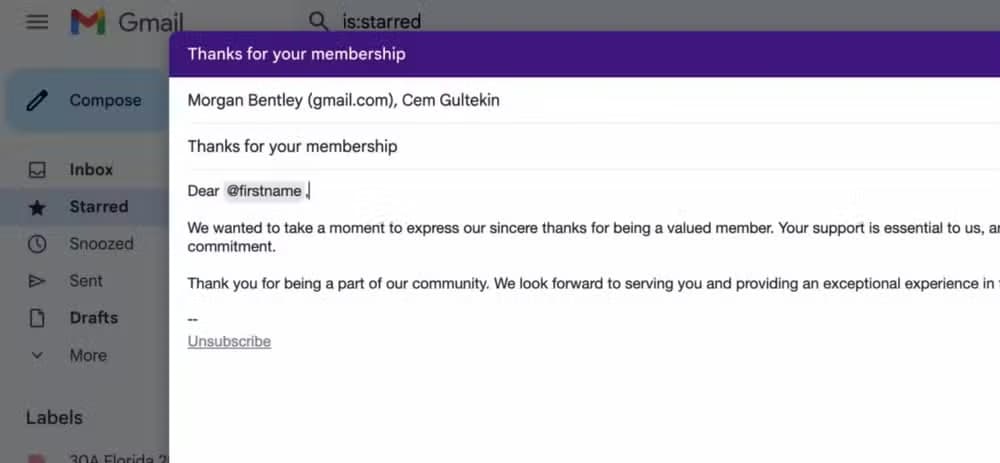
หากคุณต้องการส่งอีเมลฉบับเดียวกันไปยังผู้รับหลายคน การเพิ่มชื่อแต่ละคนด้วยตนเองหรือการใช้คำทักทายทั่วไป เช่น "เรียน ท่านสุภาพบุรุษหรือสุภาพสตรี" นั้นไม่มีประสิทธิภาพ Google Drive ช่วยลดความยุ่งยากในกระบวนการนี้โดยอนุญาตให้คุณบันทึกไฟล์ Google Sheets ที่มีที่อยู่อีเมลของผู้รับและคอลัมน์ที่กำหนดเอง เช่น ชื่อ นามสกุล รายละเอียดบริษัท วันที่นัดหมาย และหมายเลขบัญชี
ร่างอีเมล Gmail ที่มีชื่อว่า "ขอบคุณสำหรับการเป็นสมาชิก" แสดงตัวอย่างข้อความพร้อมชื่อจริงเพื่อใช้เป็นคำทักทายในการผสานข้อมูลทางอีเมล
แทนที่จะป้อนข้อมูลด้วยตนเอง คุณสามารถเชื่อมต่อสเปรดชีตของคุณกับ Gmail ได้ Gmail จะดึงข้อมูลที่เกี่ยวข้องโดยใช้ตัวยึดตำแหน่งเฉพาะ เพื่อให้แต่ละข้อความได้รับการปรับแต่ง หากรายละเอียดเปลี่ยนแปลง คุณเพียงแค่ต้องอัปเดตสเปรดชีต และการผสานข้อมูลในครั้งต่อไปจะแสดงข้อมูลใหม่ โปรดทราบว่าคุณสมบัตินี้ต้องใช้บัญชี Google Workspace ที่มีสิทธิ์ และไม่สามารถใช้งานได้กับบัญชี Gmail ส่วนตัวทั่วไป
หยุดสร้างไฟล์ซ้ำโดยใช้เทมเพลตของ Google Drive
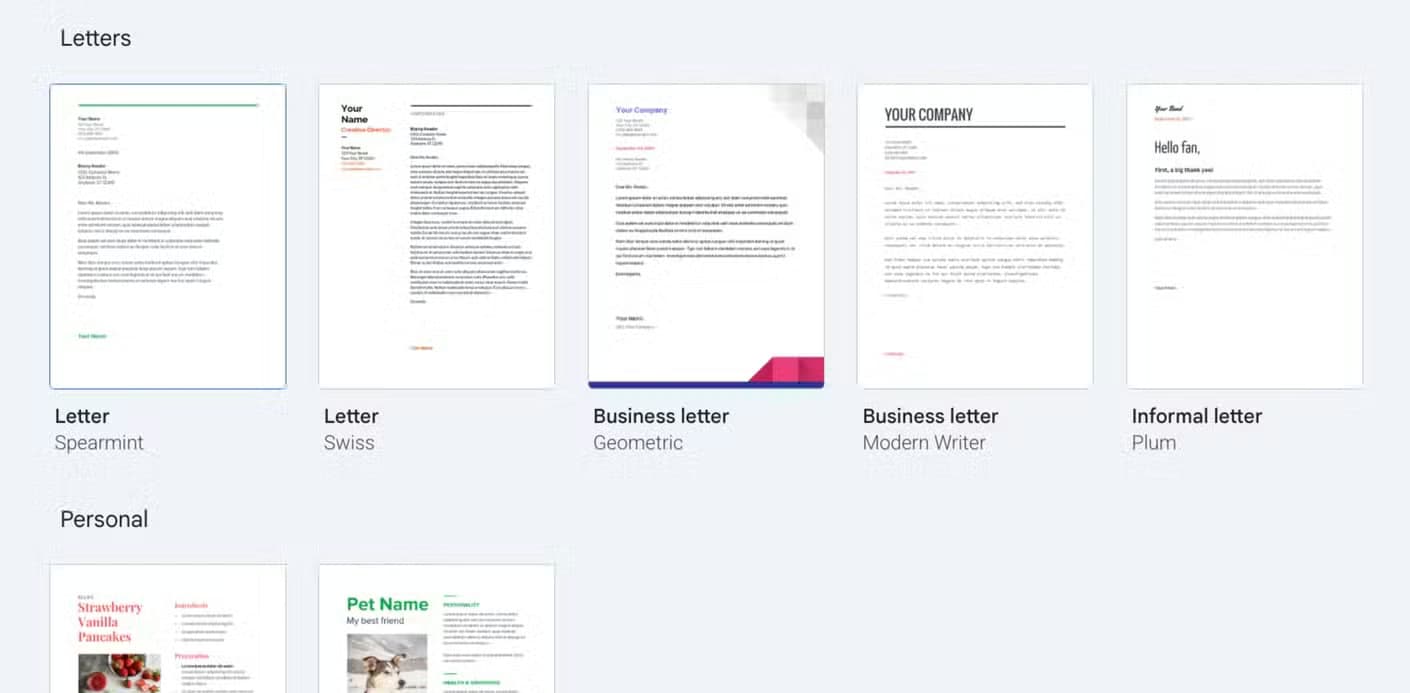
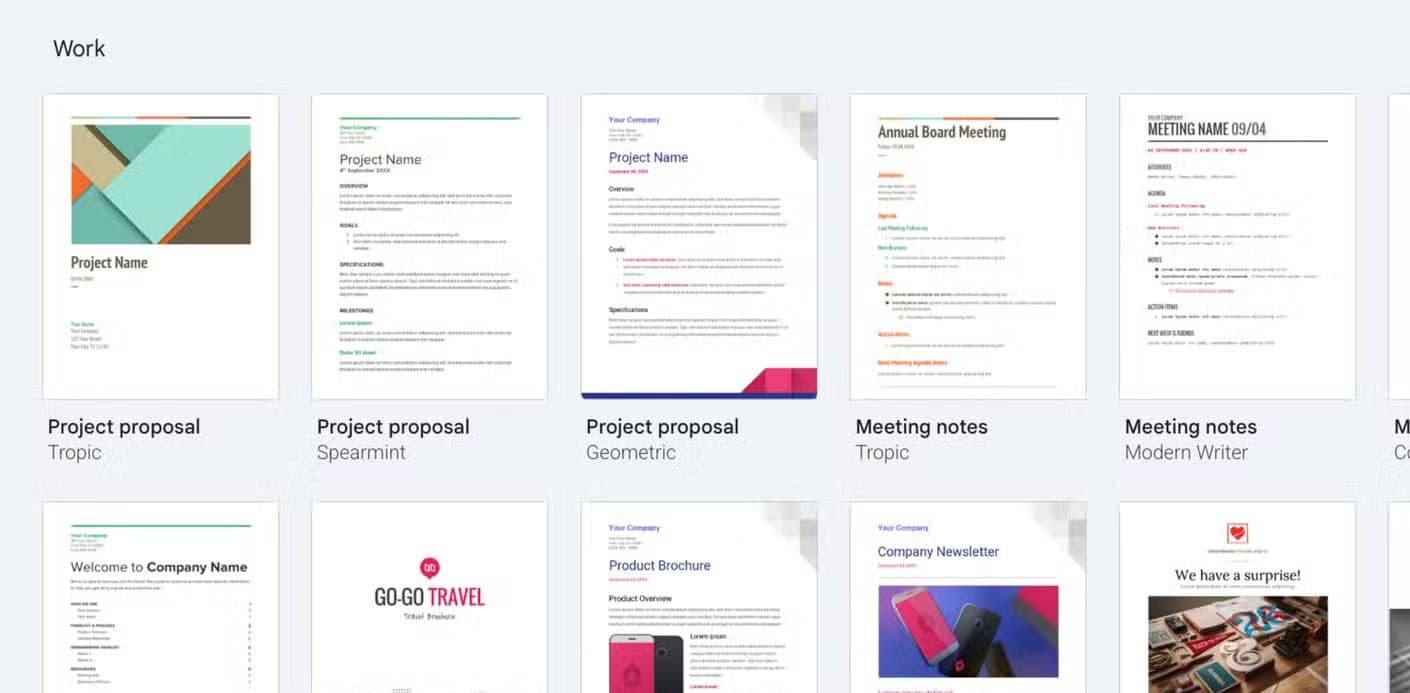
ผู้เริ่มต้นใช้งานหลายคนมักนำเอกสารเก่ามาใช้ซ้ำโดยการเปิดไฟล์เก่า เขียนทับข้อมูลเดิม แล้วบันทึกใหม่ด้วยชื่อใหม่ ซึ่งเมื่อเวลาผ่านไป เนื้อหาเดิมอาจถูกแก้ไขหรือสูญหายโดยไม่ตั้งใจ วิธีที่ปลอดภัยกว่าคือการใช้เทมเพลตที่มีให้ใช้งาน Google มีคลังเทมเพลตสำหรับเอกสารทั่วไป เช่น งบประมาณ บันทึกการประชุม และแผนโครงการ
แกลเลอรีเทมเพลต Google Drive แสดงเทมเพลตจดหมายต่างๆ รวมถึงจดหมายธุรกิจสีสเปียร์มินต์ จดหมายเรขาคณิต และจดหมายไม่เป็นทางการสีพลัม
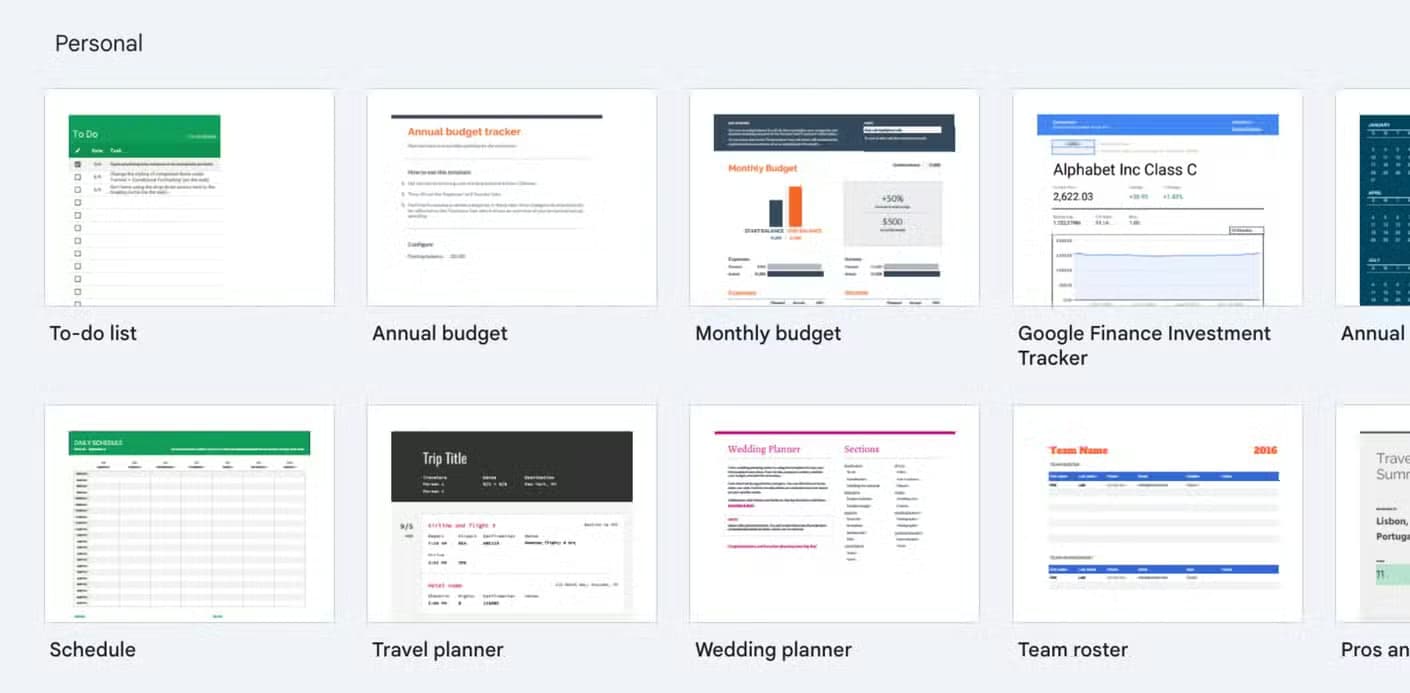
แกลเลอรีเทมเพลต Google Sheets แสดงเทมเพลตส่วนบุคคล ได้แก่ รายการสิ่งที่ต้องทำ งบประมาณประจำปี งบประมาณรายเดือน และตัวติดตามการลงทุนของ Google Finance
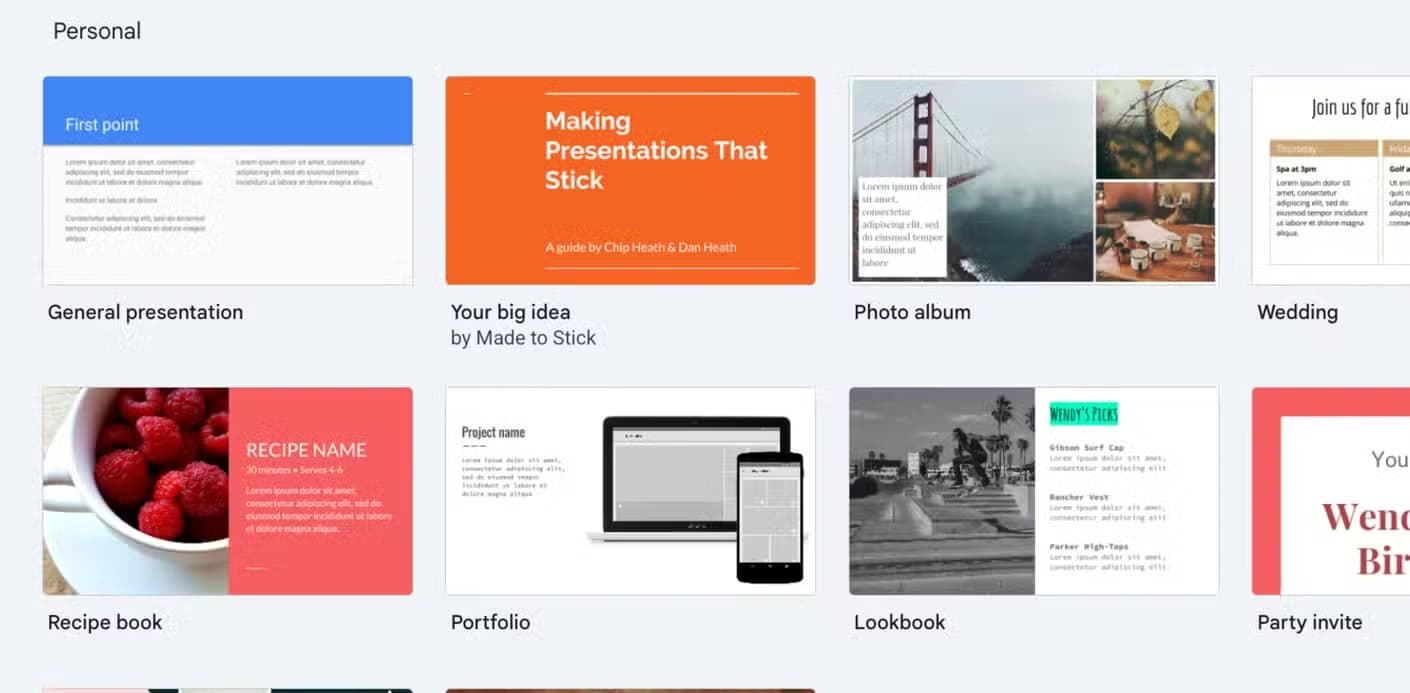
แกลเลอรีเทมเพลต Google Slides แสดงเทมเพลตส่วนบุคคล ได้แก่ เทมเพลตนำเสนอทั่วไป เทมเพลตนำเสนอไอเดียหลัก เทมเพลตอัลบั้มรูป และเทมเพลตสมุดสูตรอาหาร
แกลเลอรีเทมเพลต Google Docs แสดงเทมเพลตสำหรับงานต่างๆ เช่น ข้อเสนอโครงการ บันทึกการประชุม และจดหมายข่าวของบริษัท
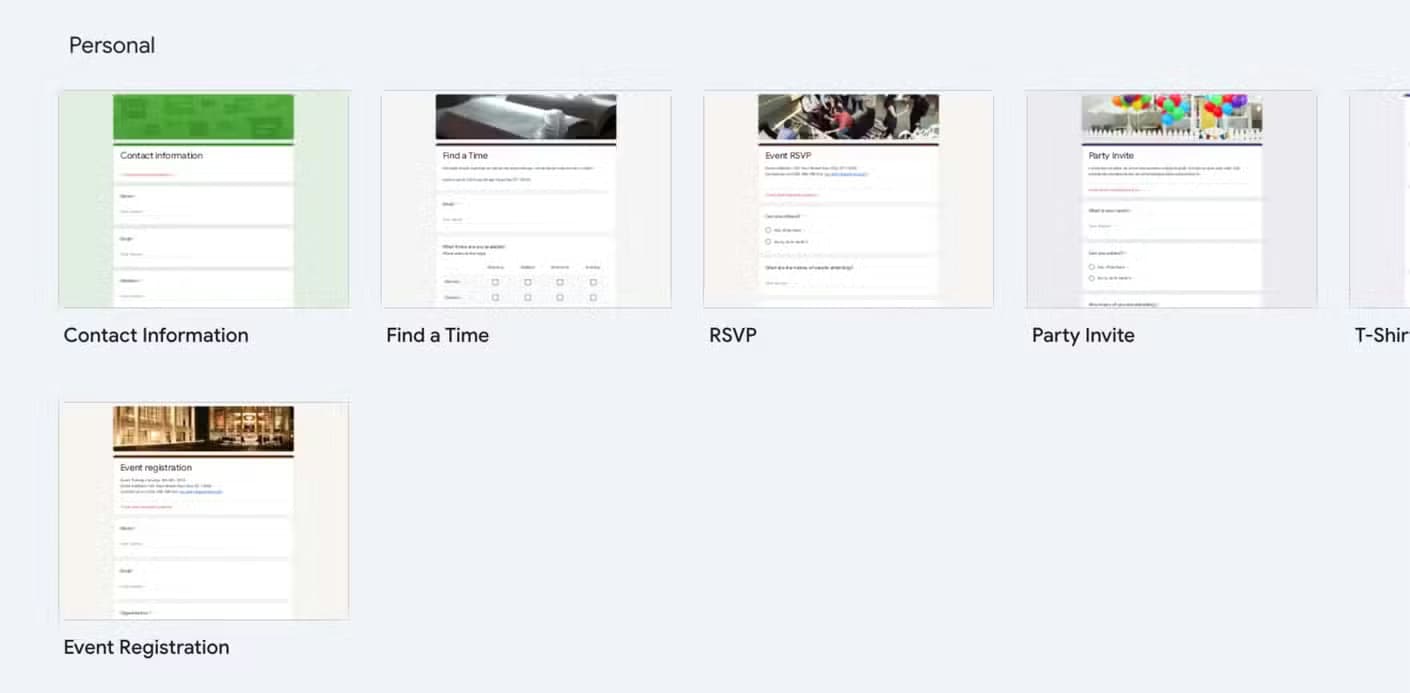
แกลเลอรีเทมเพลต Google Forms แสดงเทมเพลตส่วนบุคคล ได้แก่ ข้อมูลติดต่อ ค้นหาเวลา ตอบรับการเข้าร่วม และลงทะเบียนกิจกรรม
ด้วยแผน Google Workspace ที่มีคุณสมบัติเหมาะสม องค์กรต่างๆ ยังสามารถสร้างแกลเลอรีเทมเพลตแบบกำหนดเองที่มีโลโก้บริษัทและรายละเอียดการติดต่อได้ โดยที่ผู้ดูแลระบบต้องเปิดใช้งานคุณสมบัตินี้ก่อน
เชื่อมโยงแผนภูมิหรือตารางเข้ากับ Google Doc หรือการนำเสนอ
การเตรียมการนำเสนอผลการดำเนินงานรายสัปดาห์มักเกี่ยวข้องกับงานที่น่าเบื่อ เช่น การลบข้อมูลเก่า การสร้างแผนภูมิใหม่ใน Google Sheets และการคัดลอกลงในสไลด์ การเชื่อมโยงวัตถุช่วยลดงานที่ซ้ำซ้อนเหล่านี้ได้
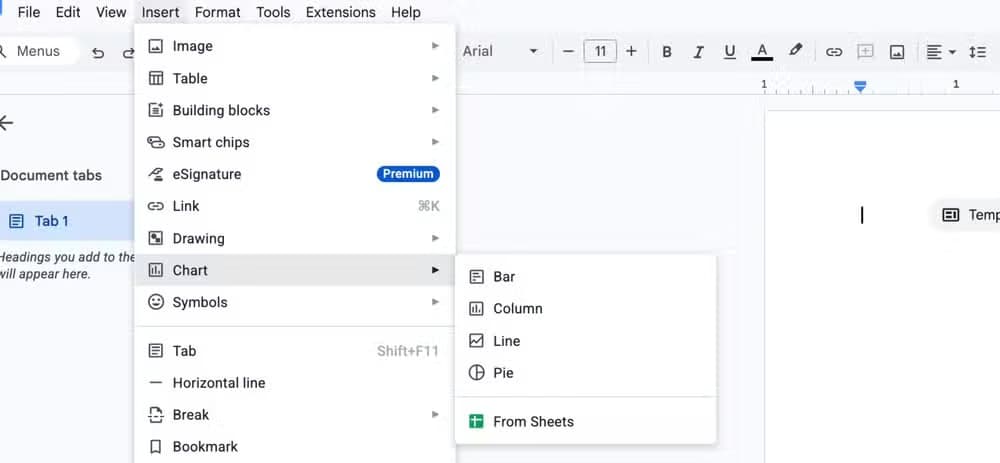
เมนูแทรกของ Google Docs แสดงเมนูย่อยแผนภูมิ พร้อมตัวเลือก จากชีต สำหรับเชื่อมโยงแผนภูมิ
คุณสามารถสร้างแผนภูมิหรือตารางเพียงครั้งเดียวใน Google Sheets แล้วแทรกเข้าไปในงานนำเสนอ Google Slides หรือเอกสาร Google Docs เป็นวัตถุที่เชื่อมโยงได้ เมื่อข้อมูลเปลี่ยนแปลง คุณก็เพียงแค่เปิดเอกสารและรีเฟรชรายการที่เชื่อมโยง ข้อมูลก็จะอัปเดตทันทีเพื่อให้ตรงกับเวอร์ชันที่บันทึกไว้ใน Google Sheets
ใช้ Google Forms เพื่อป้อนข้อมูลไปยัง Google Sheets
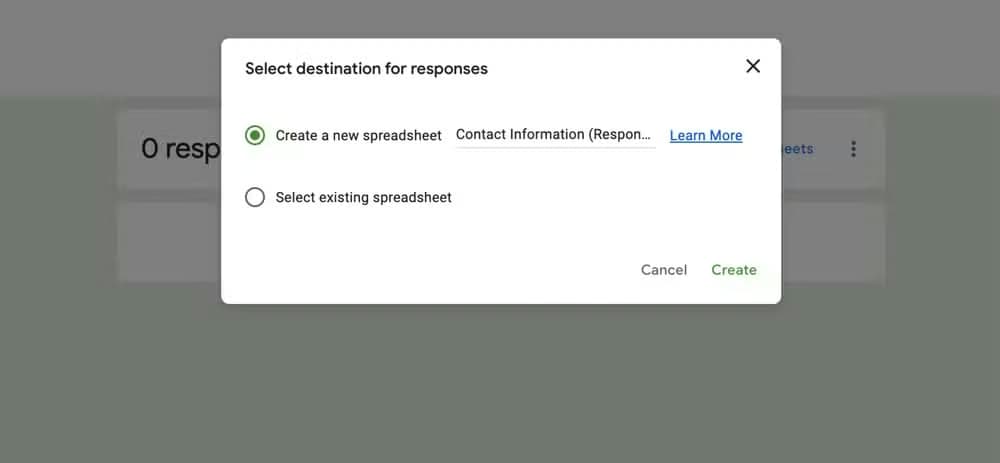
การรวบรวมความคิดเห็นผ่านอีเมลนั้นจำเป็นต้องป้อนข้อมูลด้วยตนเองก่อนจึงจะสามารถวิเคราะห์ผลลัพธ์ได้ Google Forms ช่วยลดความยุ่งยากของกระบวนการนี้ ทุกการตอบกลับที่ส่งผ่าน Google Form จะถูกเพิ่มลงในแถวใหม่ใน Google Sheet ที่เชื่อมโยงซึ่งจัดเก็บไว้ใน Google Drive โดยอัตโนมัติ
หน้าต่างเลือกปลายทางสำหรับคำตอบของ Google Forms แสดงตัวเลือก "สร้างสเปรดชีตใหม่"
ระบบประมวลผลอัตโนมัตินี้ช่วยให้คุณข้ามขั้นตอนการป้อนข้อมูลด้วยตนเอง และสามารถเริ่มต้นการตรวจสอบและวิเคราะห์ข้อมูลได้ทันที
สร้างอีเมลแบบร่วมมือกันใน Google Docs
เมื่อสมาชิกในทีมหลายคนจำเป็นต้องตรวจสอบและแก้ไขร่างอีเมล การส่งไฟล์ไปมานั้นไม่มีประสิทธิภาพ แทนที่จะร่างอีเมลโดยตรงใน Gmail คุณสามารถใช้บล็อกสร้างร่างอีเมลภายในเอกสาร Google Docs ได้
สมาชิกในทีมสามารถแก้ไขเอกสารร่วมกันได้แบบเรียลไทม์ เมื่อทุกคนพอใจแล้ว คุณสามารถเปิดฉบับร่างที่เสร็จสมบูรณ์ได้โดยตรงใน Gmail ซึ่งมีการกำหนดผู้รับ หัวข้อ และเนื้อหาข้อความไว้ล่วงหน้า และส่งได้ด้วยการคลิกเพียงไม่กี่ครั้ง
สรุปคุณสมบัติการผสานรวม Google Drive
| การบูรณาการ | แอปพลิเคชันหลักที่เกี่ยวข้อง | ประโยชน์หลัก |
|---|---|---|
| การรวมจดหมาย | Google Sheets และ Gmail | สร้างอีเมลจำนวนมากแบบเฉพาะบุคคลโดยอัตโนมัติโดยใช้ข้อมูลจากสเปรดชีต |
| แม่แบบ | Google Drive (Docs, Sheets, Slides) | ป้องกันการเขียนทับโดยไม่ตั้งใจด้วยการเริ่มต้นด้วยโครงสร้างเค้าโครงใหม่ที่จัดระเบียบไว้แล้ว |
| วัตถุที่เชื่อมโยง | แปลง Google Sheets เป็น Google Docs หรือ Google Slides | อนุญาตให้แผนภูมิและตารางอัปเดตโดยอัตโนมัติผ่านปุ่มรีเฟรช |
| การตอบแบบฟอร์ม | Google Forms และ Google Sheets | ป้อนข้อมูลที่ผู้ใช้ส่งเข้ามาลงในแถวของสเปรดชีตโดยอัตโนมัติ |
| อีเมลแบบร่วมมือกัน | Google Docs และ Gmail | ช่วยให้ทีมสามารถแก้ไขร่างอีเมลแบบเรียลไทม์ก่อนส่งได้ |
คำถามที่พบบ่อย
บัญชี Gmail ส่วนบุคคลทั่วไปรองรับการผสานจดหมายหรือไม่?
ไม่ ฟีเจอร์การผสานจดหมายของ Gmail ต้องใช้บัญชี Google Workspace ที่มีสิทธิ์ใช้งาน และไม่สามารถใช้งานได้กับบัญชี Gmail ส่วนตัวทั่วไป
แผนภูมิที่เชื่อมโยงใน Google Docs จะอัปเดตอย่างไร?
เมื่อคุณแก้ไขข้อมูลในไฟล์ Google Sheets ต้นฉบับ คุณเพียงแค่เปิด Google Doc หรือ Google Slides แล้วคลิกปุ่มรีเฟรชบนแผนภูมิหรือตารางที่เชื่อมโยงอยู่ ข้อมูลก็จะอัปเดตเพื่อแสดงการเปลี่ยนแปลงล่าสุด
องค์กรต่างๆ สามารถสร้างเทมเพลตแบบกำหนดเองได้หรือไม่?
ใช่แล้ว หากองค์กรมีแผน Google Workspace ที่มีคุณสมบัติเหมาะสม จะสามารถตั้งค่าแกลเลอรีเทมเพลตแบบกำหนดเองที่มีโลโก้บริษัทและการจัดรูปแบบเฉพาะได้ โดยที่ผู้ดูแลระบบต้องเปิดใช้งานคุณสมบัตินี้ก่อน
ข้อมูลจาก Google Forms จะถูกส่งไปยังที่ใดโดยอัตโนมัติ?
Google Forms สามารถเชื่อมต่อโดยตรงกับ Google Drive เพื่อให้ทุกคำตอบที่ส่งเข้ามาปรากฏเป็นแถวใหม่ใน Google Sheet ที่เชื่อมต่อโดยอัตโนมัติ
การร่างอีเมลแบบร่วมมือกันใน Google Docs ทำงานอย่างไร?
คุณสามารถใช้เครื่องมือสร้างร่างอีเมลภายใน Google Docs เพื่อให้หลายคนสามารถแก้ไขข้อความได้แบบเรียลไทม์ จากนั้นคุณสามารถเปิดร่างที่เสร็จสมบูรณ์แล้วใน Gmail เพื่อส่งได้โดยตรง