
Google Maps โดดเด่นในฐานะเครื่องมือที่สะดวกสบายอย่างยิ่งสำหรับการเดินทางและการสำรวจในชีวิตประจำวัน อย่างไรก็ตาม ผู้ใช้งานเป็นประจำมักพบกับความรำคาญเล็กน้อยที่ขัดจังหวะประสบการณ์การใช้งาน เช่น คลิปวิดีโอที่เริ่มเล่นโดยอัตโนมัติทุกครั้งที่คุณค้นหาร้านอาหาร ร้านค้า หรือจุดหมายปลายทาง
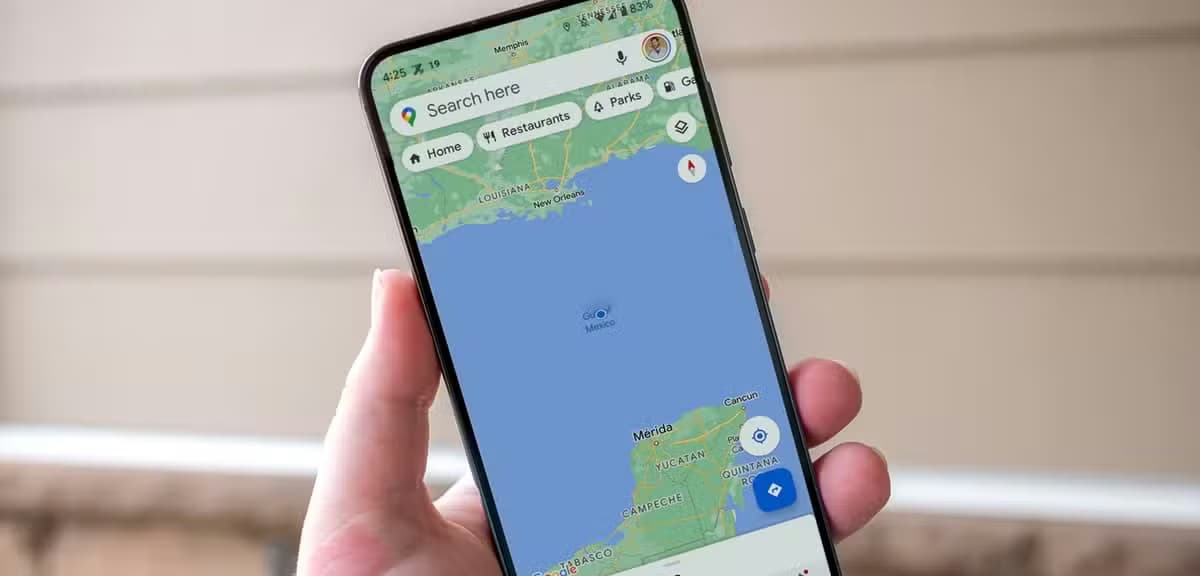
เมื่อค้นหาสถานที่ แอปพลิเคชันจะแสดงรายละเอียดที่สำคัญ เช่น รีวิว เวลาทำการ และที่อยู่ ด้านล่างรายละเอียดเหล่านี้ ซอฟต์แวร์มักจะเปิดสื่อจากแกลเลอรีโดยอัตโนมัติ พฤติกรรมนี้อาจรบกวนความบันเทิงด้านเสียงส่วนตัว เช่น เพลงหรือพอดแคสต์ โดยเฉพาะอย่างยิ่งขณะขับรถ
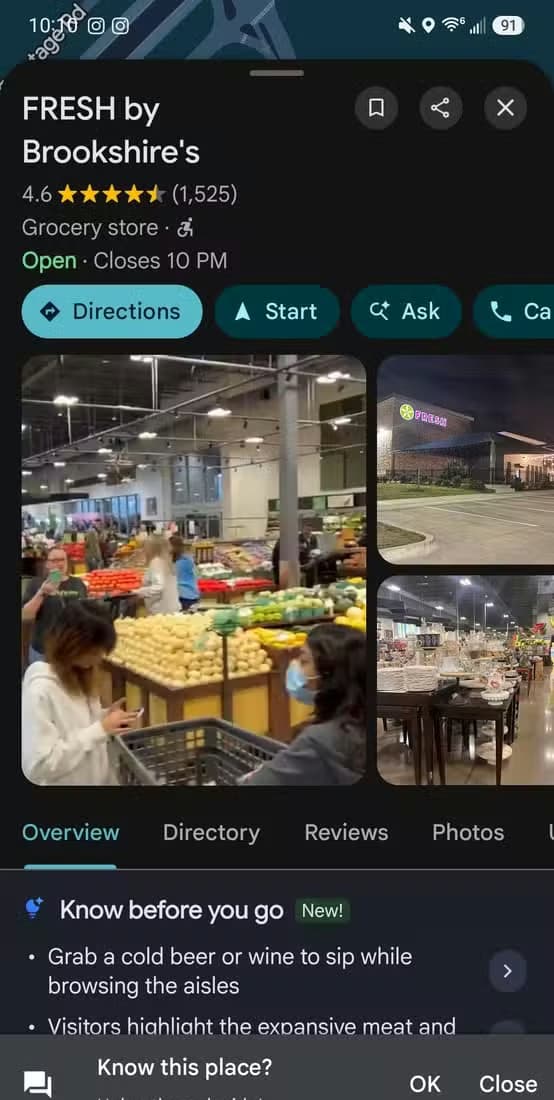
วิธีปิดการแสดงตัวอย่างวิดีโออัตโนมัติ
การกำจัดสิ่งรบกวนที่ไม่คาดคิดเหล่านี้ทำได้ง่ายๆ เพียงแค่แตะไม่กี่ครั้งในเมนูซอฟต์แวร์ ผู้ใช้สามารถควบคุมพื้นที่หน้าจอและการเล่นเสียงได้อย่างง่ายดาย
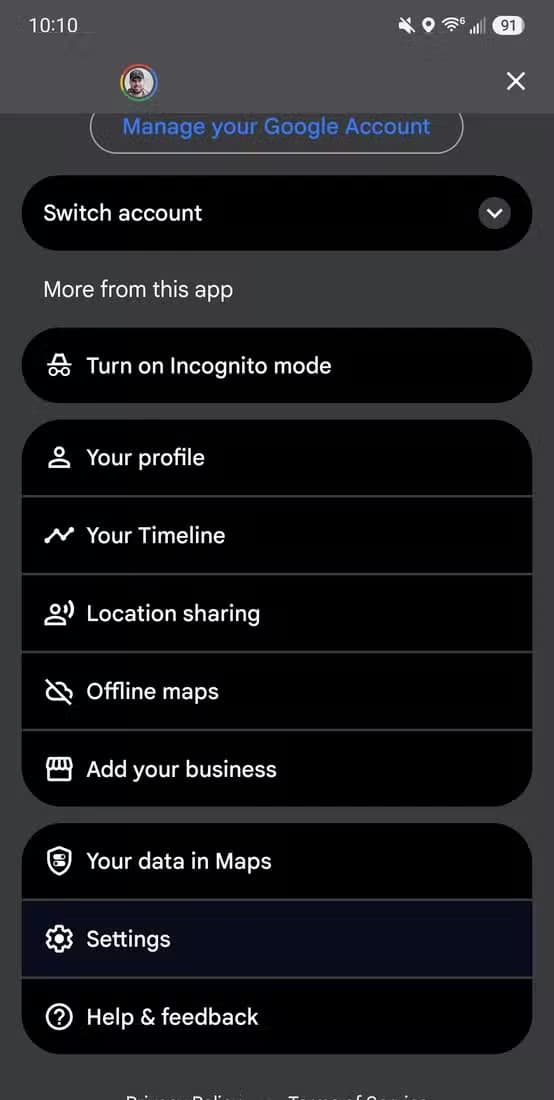
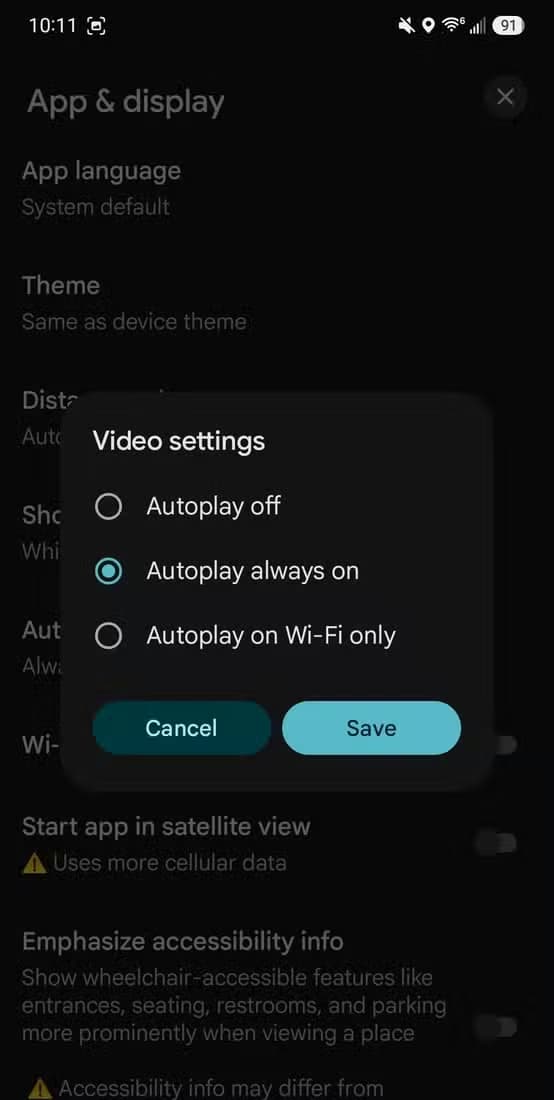
หากต้องการปิดใช้งานฟีเจอร์นี้ ให้เปิด Google Maps แล้วเลือกไอคอนรูปโปรไฟล์ของคุณที่อยู่มุมบนขวาของหน้าจอ จากเมนูที่ปรากฏขึ้น ให้เลื่อนลงมาเพื่อเลือกการตั้งค่าจากนั้นไปที่แอปและการแสดงผลแล้วเลือก เล่น ตัวอย่างวิดีโออัตโนมัติสุดท้าย ให้ปิด การตั้งค่านี้
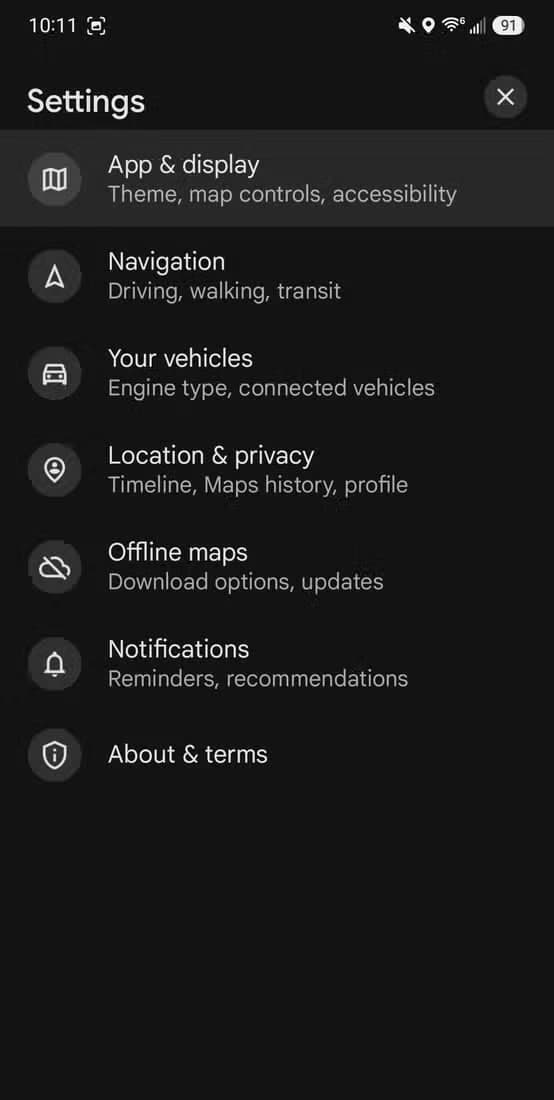
อีกทางเลือกหนึ่ง ผู้ใช้สามารถเลือกตัวเลือกที่สามซึ่งอนุญาตให้เล่นตัวอย่างวิดีโออัตโนมัติเฉพาะเมื่อเชื่อมต่อกับ Wi-Fi เท่านั้น การตั้งค่านี้จะป้องกันไม่ให้สื่อเริ่มเล่นโดยไม่คาดคิดขณะใช้งานเครือข่ายข้อมูลมือถือระหว่างเดินทาง เมื่อปิดใช้งานแล้ว คลิปแต่ละรายการจะแสดงปุ่มเล่นมาตรฐาน ซึ่งต้องเลือกด้วยตนเองหากต้องการดู
ยกระดับประสบการณ์การนำทางของคุณ
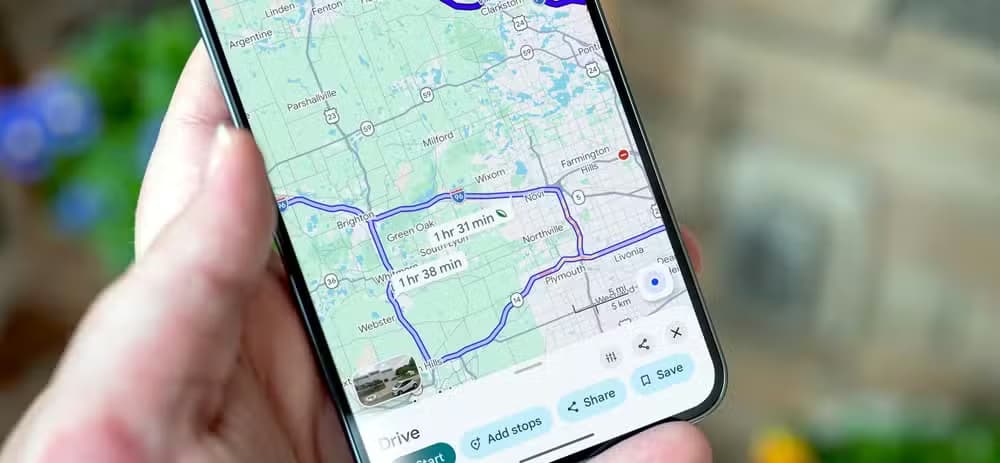
นอกเหนือจากการหยุดเล่นสื่อแล้ว การปรับแต่งเพิ่มเติมยังสามารถปรับปรุงประสิทธิภาพของแอปพลิเคชันระหว่างการเดินทางได้อย่างมาก แม้ว่าแพลตฟอร์มอย่าง Waze มักเป็นที่นิยมสำหรับการกำหนดเส้นทางและการแจ้งเตือนสภาพการจราจรโดยเฉพาะ แต่การปรับแต่งการตั้งค่า Google Maps ก็ช่วยลดช่องว่างนี้ได้

ผู้ใช้สามารถปรับแต่งการนำทางได้โดยการปิดใช้งานธีมมืดและสว่างอัตโนมัติ ลดคำแนะนำด้วยเสียงให้เหลือเฉพาะการแจ้งเตือนที่สำคัญ และใช้คำสั่งเสียงเพื่อให้มืออยู่บนพวงมาลัยได้อย่างปลอดภัย การปรับแต่งยังคงเป็นจุดแข็งที่สำคัญที่สุดอย่างหนึ่งของ Android และระบบนิเวศของมัน ทำให้แต่ละบุคคลสามารถกำหนดค่าพฤติกรรมของซอฟต์แวร์ให้ตรงกับความต้องการของตนเองได้อย่างแม่นยำ
ภาพรวมการปรับแต่ง Google Maps
| คุณสมบัติการตั้งค่า | พฤติกรรมเริ่มต้น | การปรับแต่งที่แนะนำ |
|---|---|---|
| เล่นตัวอย่างวิดีโออัตโนมัติ | เล่นอัตโนมัติเสมอ | ตั้งค่าเป็น ปิด หรือ เฉพาะ Wi-Fi เท่านั้น |
| การแสดงผลธีม | การสลับแสง/ความมืดอัตโนมัติ | ล็อกธีมถาวรที่ต้องการไว้ |
| คำแนะนำด้วยเสียง | คำสั่งด้วยวาจาบ่อยครั้ง | จำกัดเฉพาะการแจ้งเตือนเท่านั้น |
คำถามที่พบบ่อย
เหตุใดวิดีโอจึงเล่นโดยอัตโนมัติใน Google Maps?
Google Maps จะโหลดและเล่นวิดีโอจากแกลเลอรีของสถานที่นั้นโดยอัตโนมัติ เพื่อให้ผู้ใช้สามารถดูตัวอย่างสถานที่นั้นๆ พร้อมกับรีวิวและเวลาทำการได้
การปิดการเล่นอัตโนมัติจะทำให้ฉันไม่สามารถดูวิดีโอได้เลยหรือไม่?
ไม่ การปิดใช้งานการเล่นอัตโนมัติจะหยุดไม่ให้คลิปเริ่มเล่นเองเท่านั้น วิดีโอแต่ละรายการจะยังคงปรากฏในแกลเลอรีพร้อมปุ่มเล่นที่คุณสามารถแตะเพื่อดูได้ด้วยตนเอง
ฉันสามารถตั้งค่าให้วิดีโอเล่นเฉพาะเมื่อเชื่อมต่อกับ Wi-Fi ได้หรือไม่?
ใช่ เมนูเล่นอัตโนมัติมีตัวเลือกให้จำกัดการเล่นวิดีโอเฉพาะการเชื่อมต่อ Wi-Fi เท่านั้น เพื่อป้องกันการใช้ข้อมูลโดยไม่จำเป็นและการหยุดชะงักของเสียงขณะใช้งานอุปกรณ์เคลื่อนที่
ฉันจะเข้าถึงการตั้งค่าการเล่นวิดีโออัตโนมัติได้อย่างไร?
เปิด Google Maps แตะไอคอนโปรไฟล์ของคุณที่มุมบนขวา ไปที่การตั้งค่า เลือกแอปและการแสดงผล จากนั้นค้นหาตัวเลือกเล่นตัวอย่างวิดีโออัตโนมัติ
มีวิธีอื่นในการลดสิ่งรบกวนใน Google Maps อีกไหม?
คุณสามารถลดเสียงแจ้งเตือนของแอปพลิเคชันได้โดยจำกัดให้เหลือเพียงการแจ้งเตือนทั่วไป ใช้คำสั่งเสียง และปรับธีมการแสดงผลให้เหมาะสมกับสภาพแวดล้อมในการขับขี่ของคุณ
การปิดการเล่นอัตโนมัติช่วยประหยัดพื้นที่หน้าจอหรือไม่?
ใช่ การปิดการแสดงตัวอย่างวิดีโออัตโนมัติจะช่วยป้องกันไม่ให้เนื้อหาที่เคลื่อนไหวมาเกะกะหน้าจอขนาดเล็ก ทำให้คุณสามารถโฟกัสไปที่รายละเอียดสำคัญ เช่น ที่อยู่และเส้นทางได้