
เป็นเวลากว่าแปดปีแล้วที่เครื่องมือเฉพาะนี้ช่วยให้ผู้ขับขี่รถยนต์ทั่วไปและผู้ใช้ระบบขนส่งสาธารณะสามารถนำทางในการเดินทางได้อย่างง่ายดาย แม้ว่า Google จะค่อยๆ ยกเลิกอินเทอร์เฟซนี้ไปแล้วและแทนที่ด้วยแถบนำทางด้านล่างที่เรียบง่ายกว่าซึ่งประกอบด้วย สำรวจ คุณ และ ร่วมแบ่งปัน แต่ผู้เดินทางยังคงสามารถจำลองประสิทธิภาพนั้นได้โดยใช้ทางลัด การตั้งค่า และเครื่องมือซ้อนทับที่เหลืออยู่
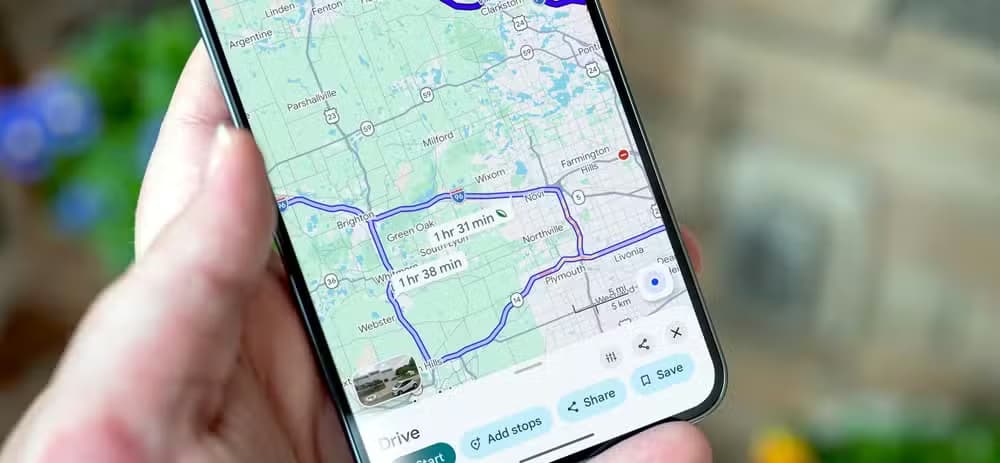
การจำลองประสบการณ์การเดินทางไปทำงาน
แม้ว่าความสะดวกสบายอัตโนมัติของแท็บ "ไป" แบบเก่าจะหายไปจากแอปเวอร์ชันใหม่แล้ว แต่คุณสามารถสร้างขั้นตอนการทำงานที่รวดเร็วและเชื่อถือได้ด้วยตนเอง การกำหนดจุดหมายปลายทางที่มีความสำคัญจะช่วยให้คุณไม่ต้องค้นหาเส้นทางใหม่ตั้งแต่ต้นในระหว่างกิจวัตรประจำวันที่เร่งรีบในตอนเช้า Google Maps จะใช้สถานที่ที่กำหนดเหล่านี้เพื่อสร้างคำแนะนำเส้นทางที่รวดเร็วยิ่งขึ้นและประมาณระยะเวลาการเดินทางโดยอัตโนมัติ
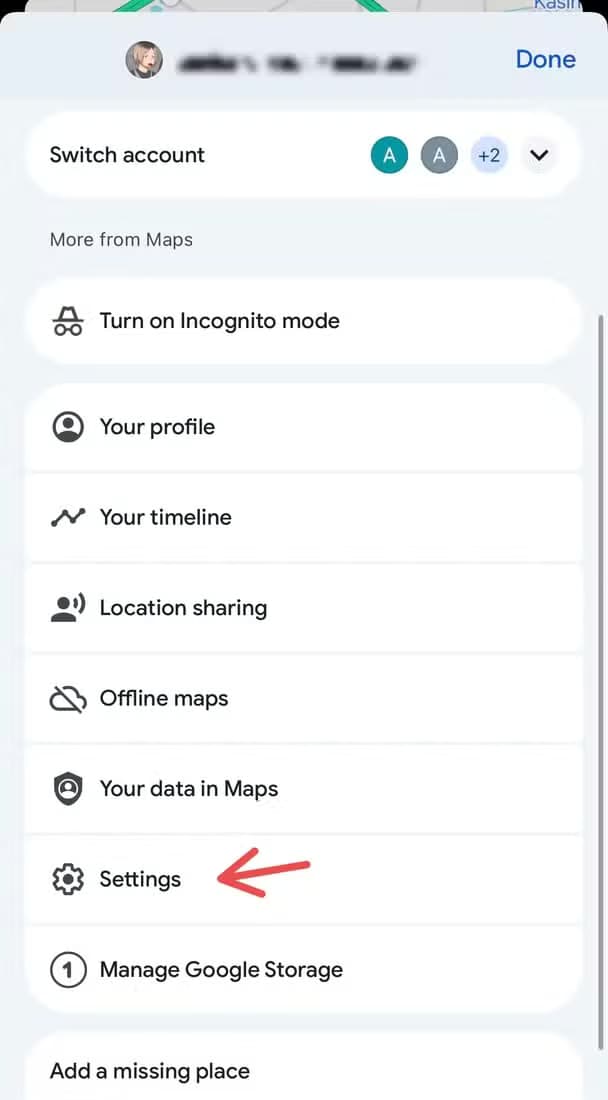
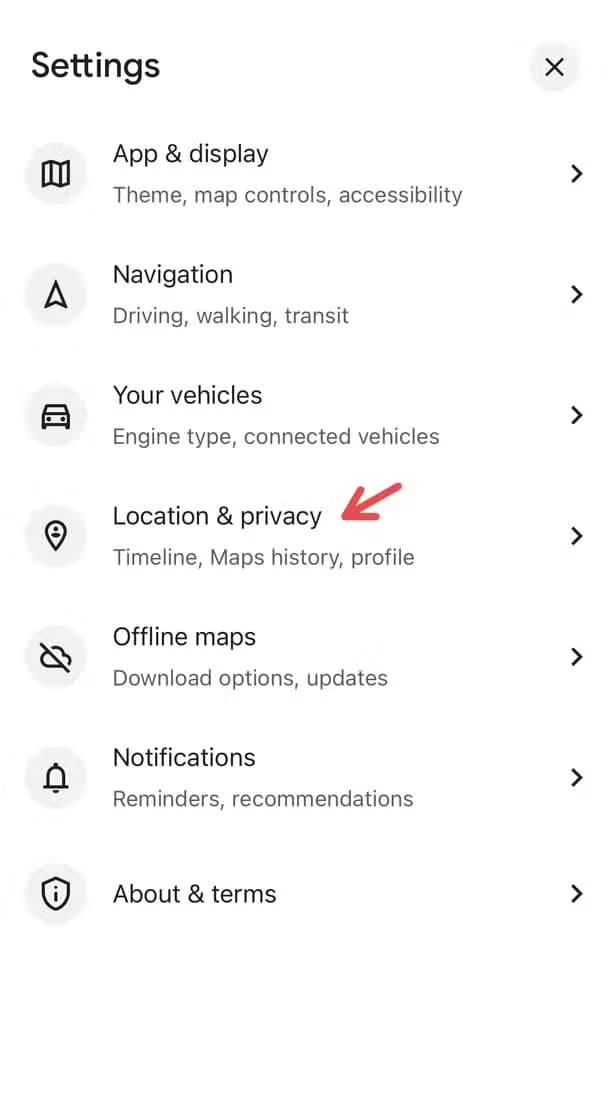
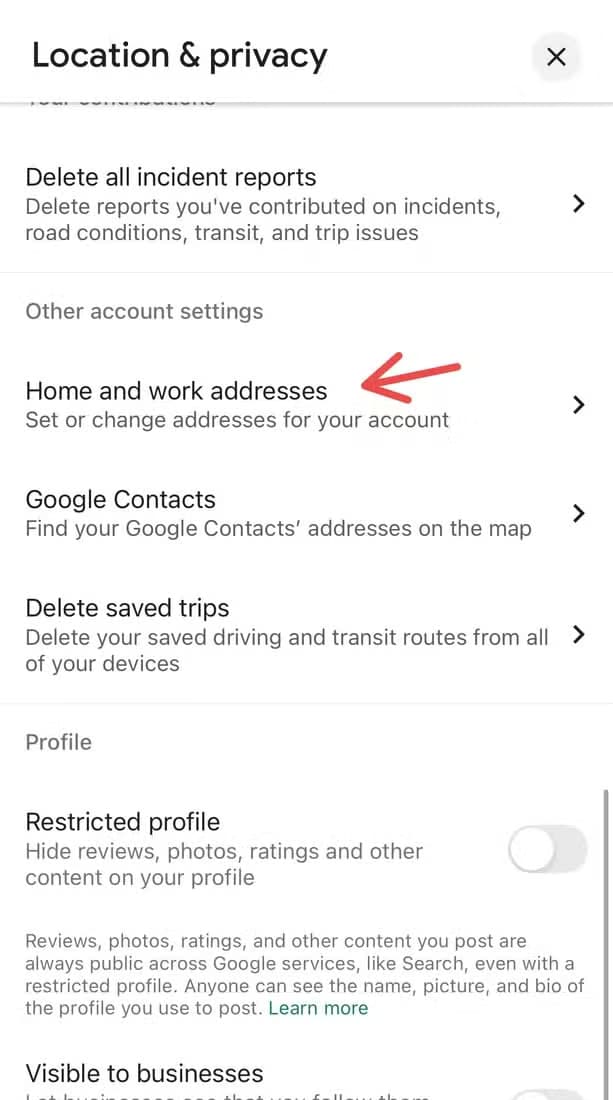
ในการตั้งค่าสถานที่หลักของคุณ ให้แตะที่รูปโปรไฟล์ของคุณในแอปพลิเคชัน ไปที่การตั้งค่า เลือก สถานที่และความเป็นส่วนตัว และเปิดที่อยู่บ้านและที่ทำงานเพื่อป้อนหรืออัปเดตรายละเอียดของคุณ โดยปกติแล้วสถานที่สำคัญเหล่านี้จะปรากฏอยู่ด้านบนสุดของหน้าจอหลักเพื่อให้เข้าถึงได้ทันที
นอกเหนือจากที่อยู่หลักของคุณแล้ว คุณสามารถบันทึกสถานที่ที่คุณไปบ่อยๆ เช่น โรงยิม หรือบ้านญาติ ได้โดยการค้นหาและแตะไอคอนบันทึก คุณสามารถดูสถานที่ที่บันทึกไว้ทั้งหมดได้โดยเลือกแท็บ "คุณ" บนแถบนำทางด้านล่าง
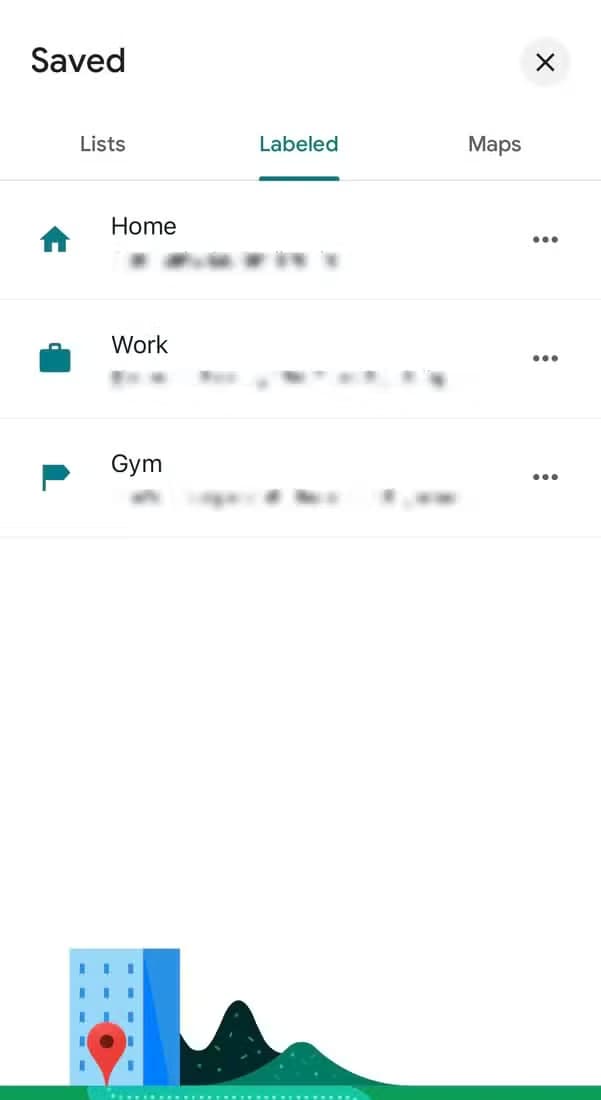
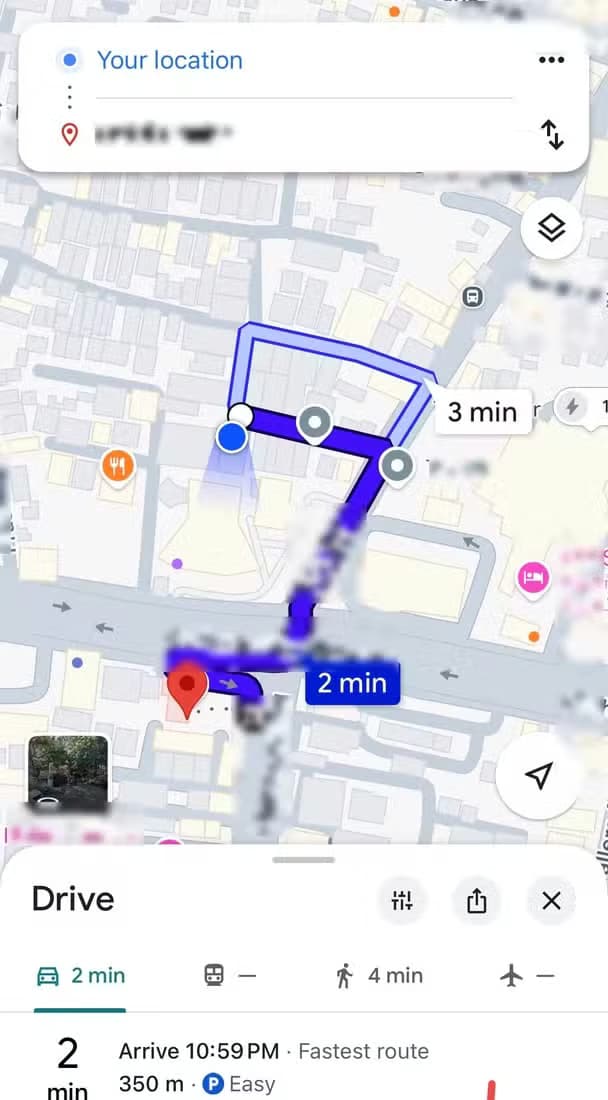
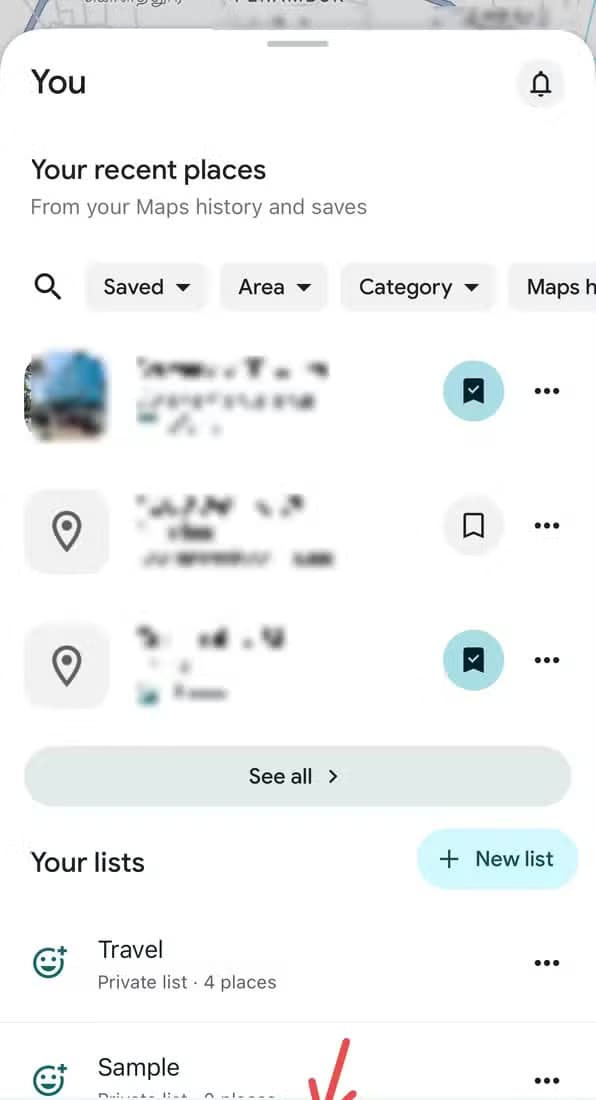
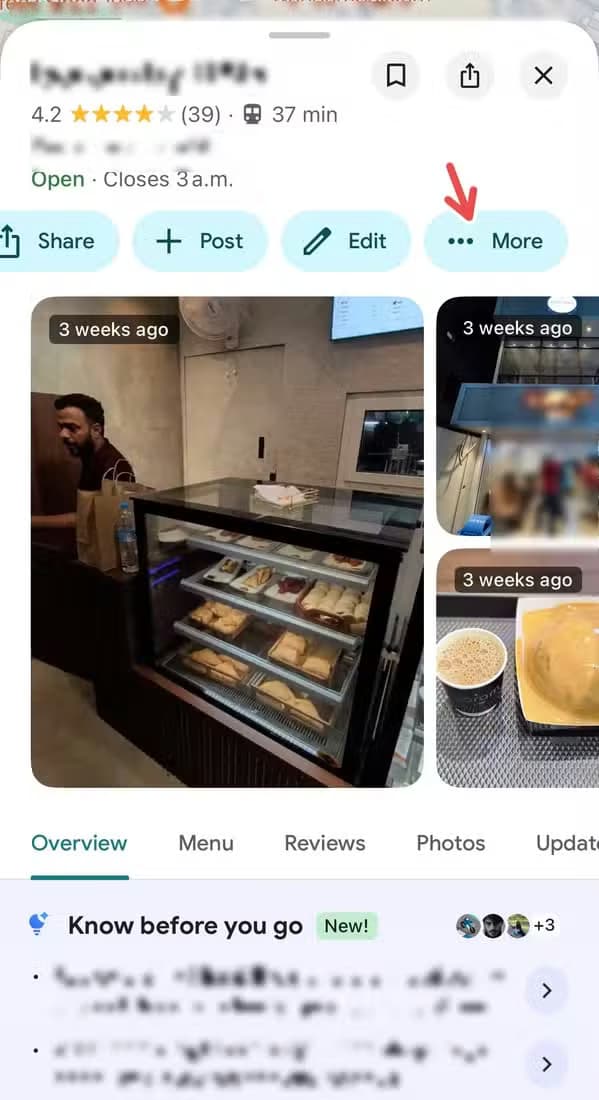
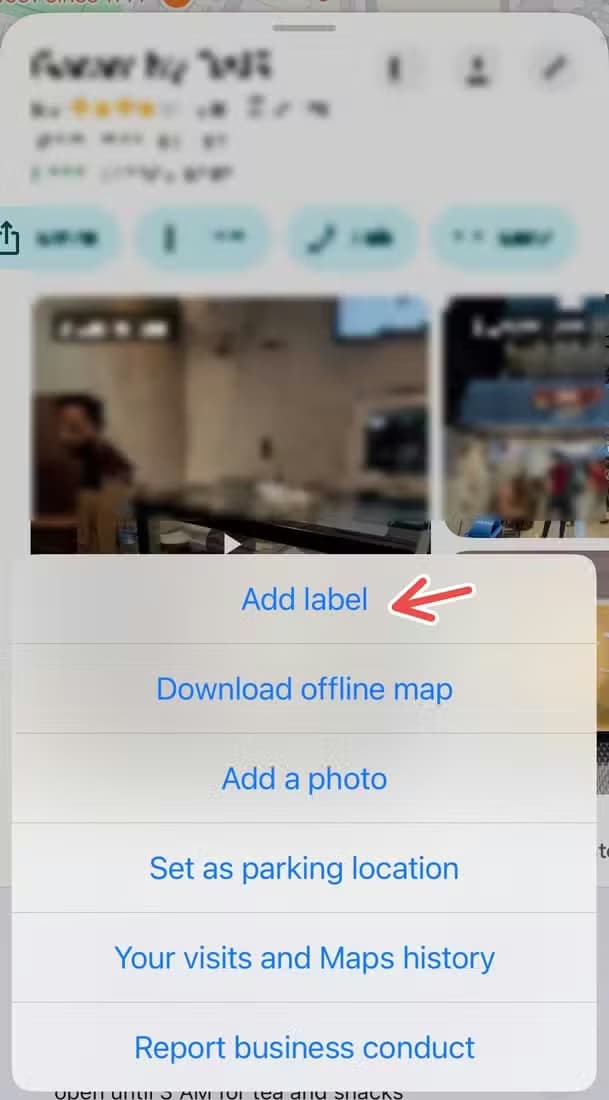
เพื่อให้การค้นหารวดเร็วยิ่งขึ้น ให้กำหนดข้อความที่กำหนดเองให้กับสถานที่โปรดของคุณ ค้นหาสถานที่บนแผนที่ เปิดแถบเครื่องมือด้านล่าง และเลือกตัวเลือกเพื่อเพิ่มป้ายกำกับ
การใช้เลเยอร์แผนที่สำหรับเส้นทางที่กำหนดเอง
ก่อนเริ่มการเดินทางใดๆ การตรวจสอบแผนที่แบบซ้อนทับจะช่วยให้คุณเข้าใจสภาพถนนได้ดียิ่งขึ้น การเปิดใช้งานรายละเอียดเฉพาะจะเปลี่ยนแผนที่มาตรฐานให้กลายเป็นคู่มือส่วนตัวสำหรับการเดินทางไปทำงานหรือการพักผ่อนช่วงสุดสัปดาห์ของคุณ
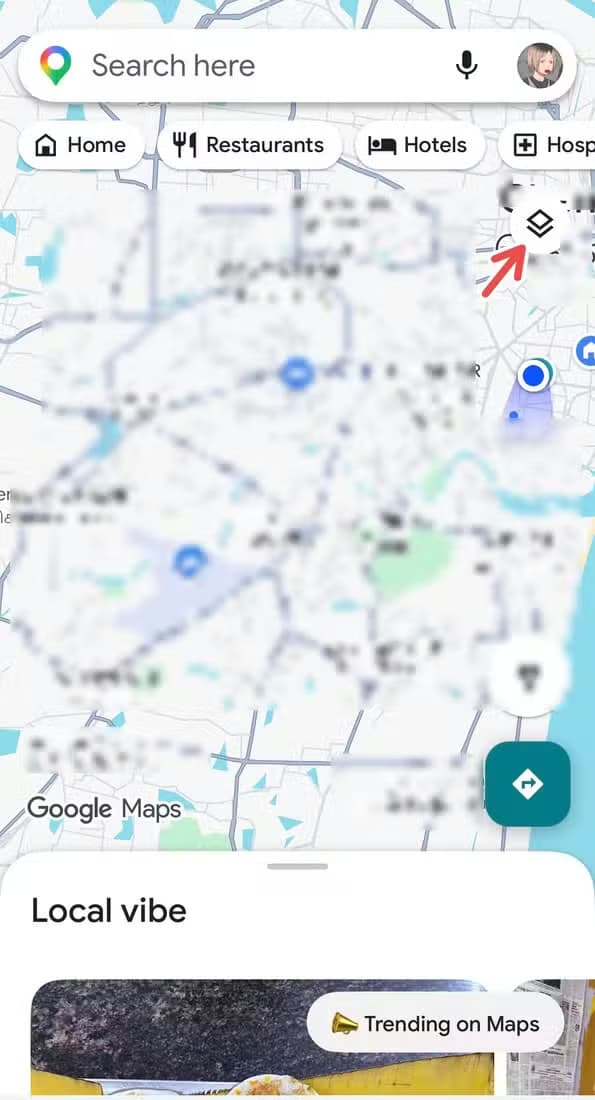
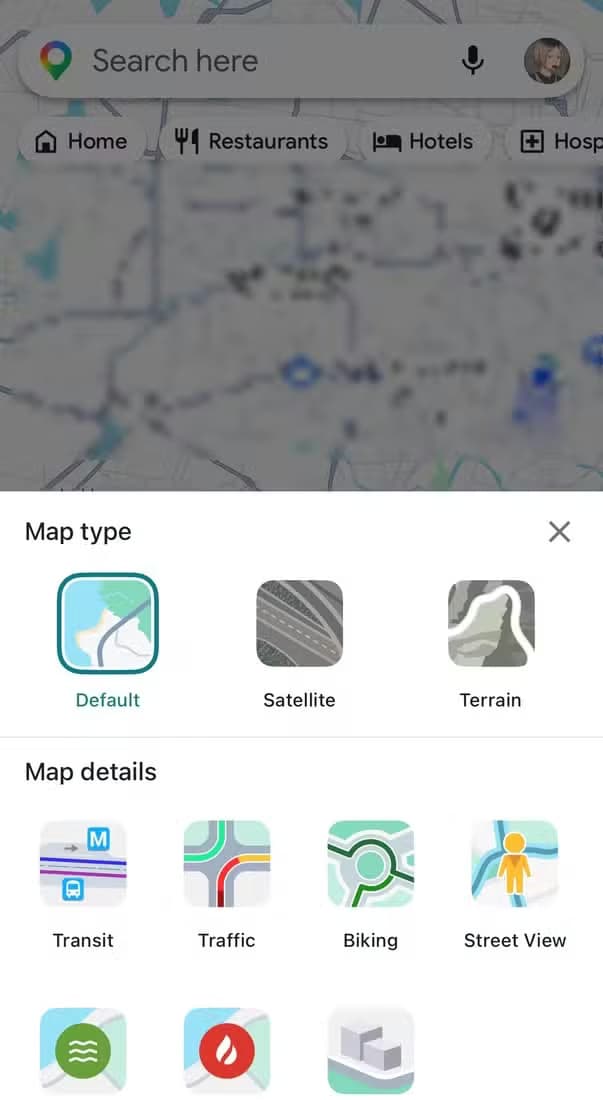
เลเยอร์การจราจรจะแสดงระดับความแออัด ช่วยให้คุณหลีกเลี่ยงเส้นทางที่รถเคลื่อนตัวช้าได้ก่อนที่คุณจะเริ่มขับรถ ในทำนองเดียวกัน เลเยอร์การขนส่งจะแสดงเส้นทางรถไฟและเส้นทางขนส่งสาธารณะอย่างชัดเจน ช่วยให้ผู้โดยสารสามารถสังเกตเห็นความล่าช้าที่อาจเกิดขึ้นได้ล่วงหน้า
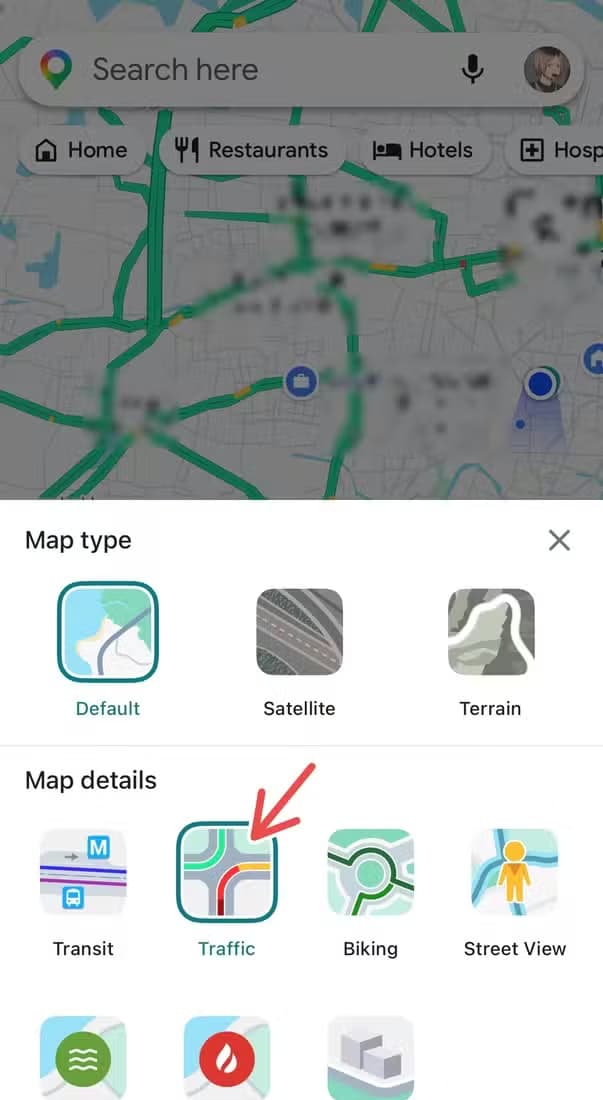
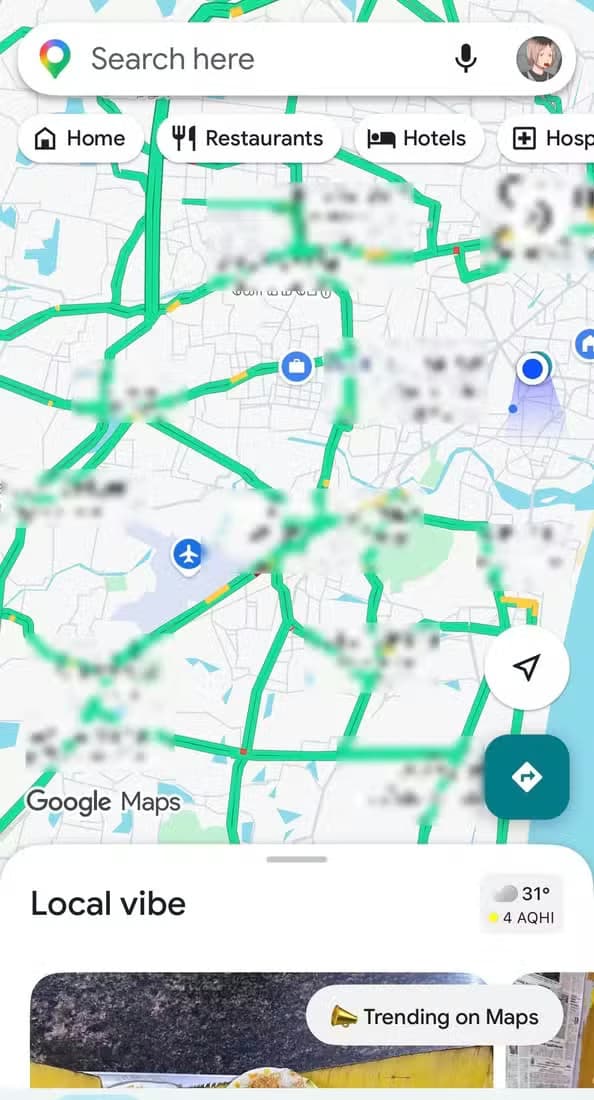
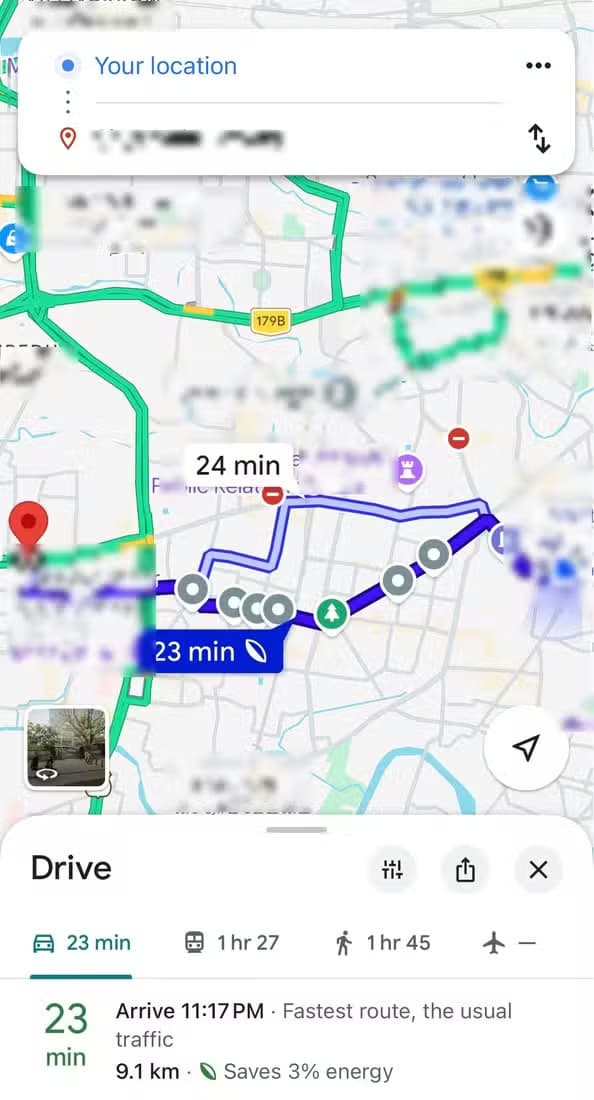
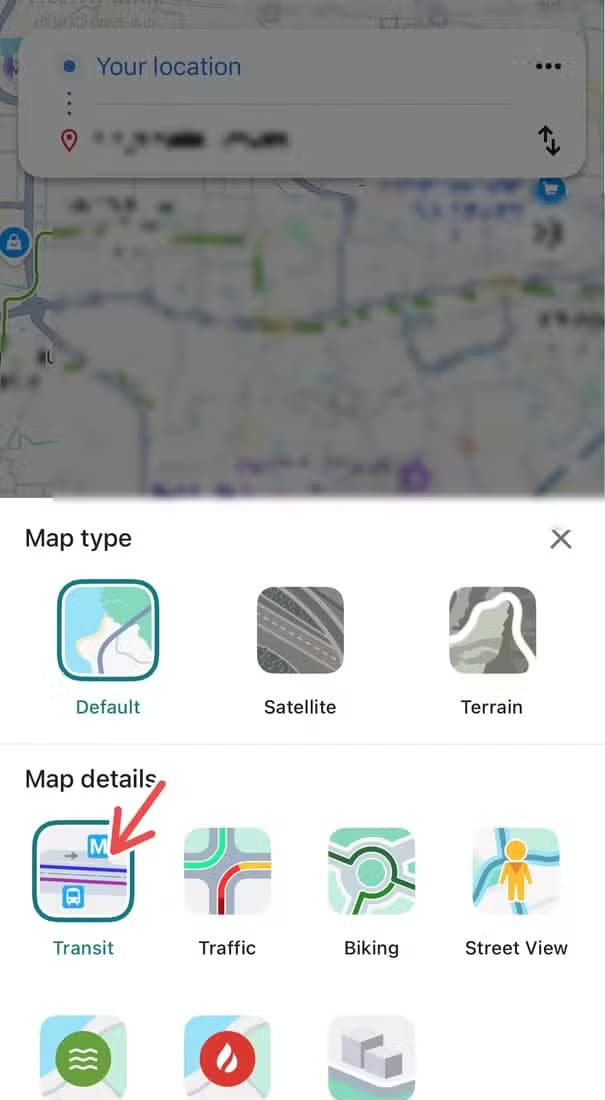
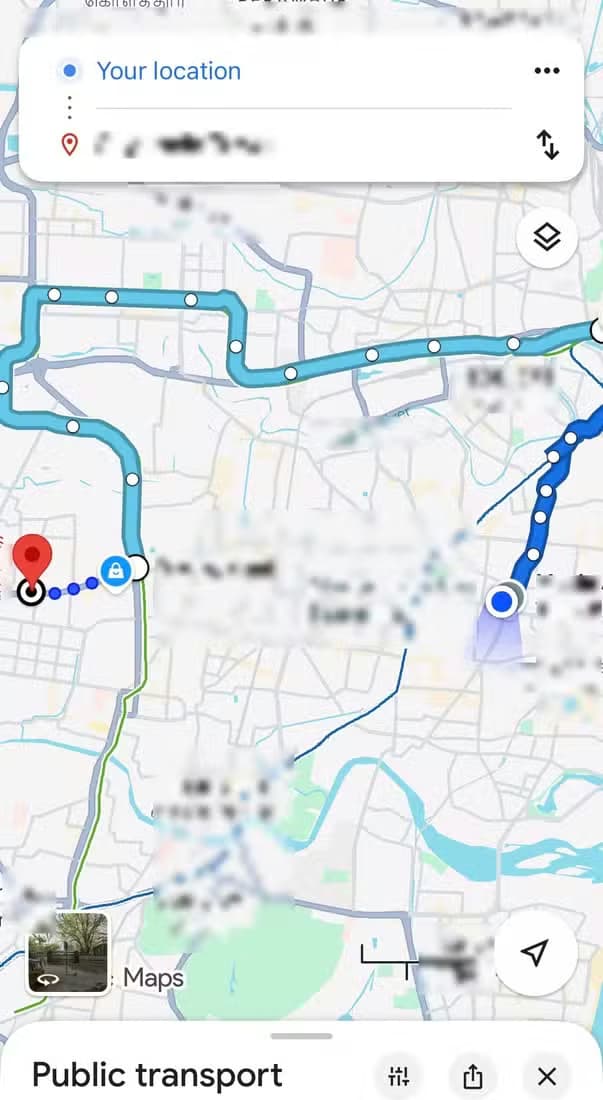
หากต้องการเปิดใช้งานโอเวอร์เลย์เหล่านี้ ให้แตะไอคอนสี่เหลี่ยมซ้อนกันที่มุมบนขวาของอินเทอร์เฟซ แล้วเลือก การจราจร หรือ การขนส่ง ในส่วนรายละเอียดแผนที่
การเปิดใช้งานการแจ้งเตือนการเดินทางอัจฉริยะ
การรับทราบข้อมูลเกี่ยวกับความล่าช้าที่ไม่คาดคิดสามารถป้องกันไม่ให้ความล่าช้าเล็กน้อยกลายเป็นปัญหาใหญ่ที่ทำให้ตารางเวลาหยุดชะงักได้ การเปิดใช้งานการแจ้งเตือนเชิงรุกจะช่วยให้ซอฟต์แวร์แจ้งเตือนคุณเมื่อเกิดอุบัติเหตุ การปิดเส้นทาง หรือการจราจรติดขัดอย่างหนักที่ส่งผลกระทบต่อเส้นทางปกติของคุณ
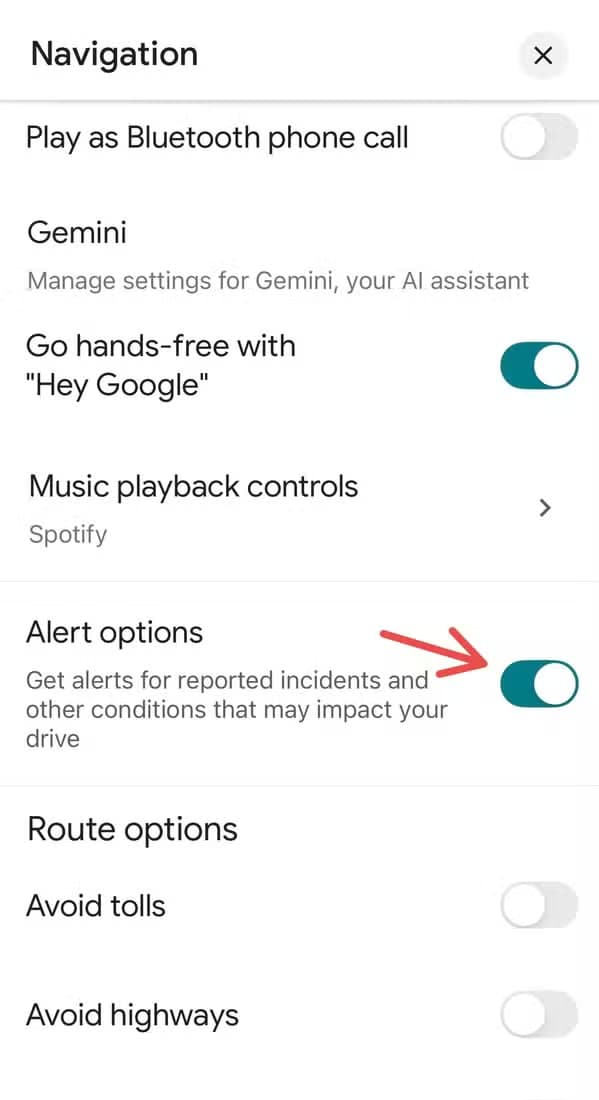
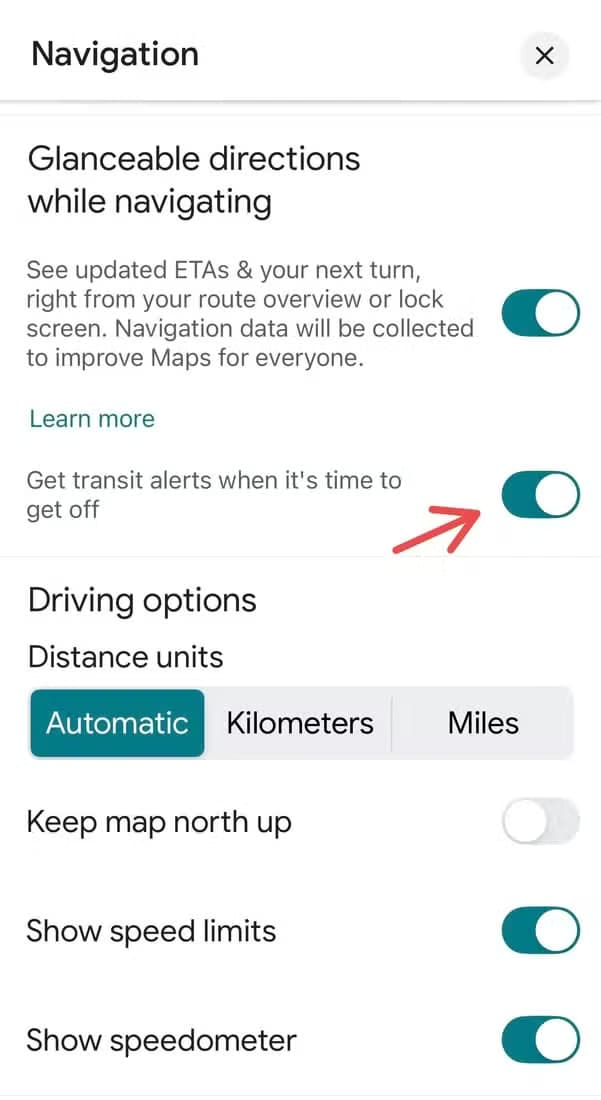
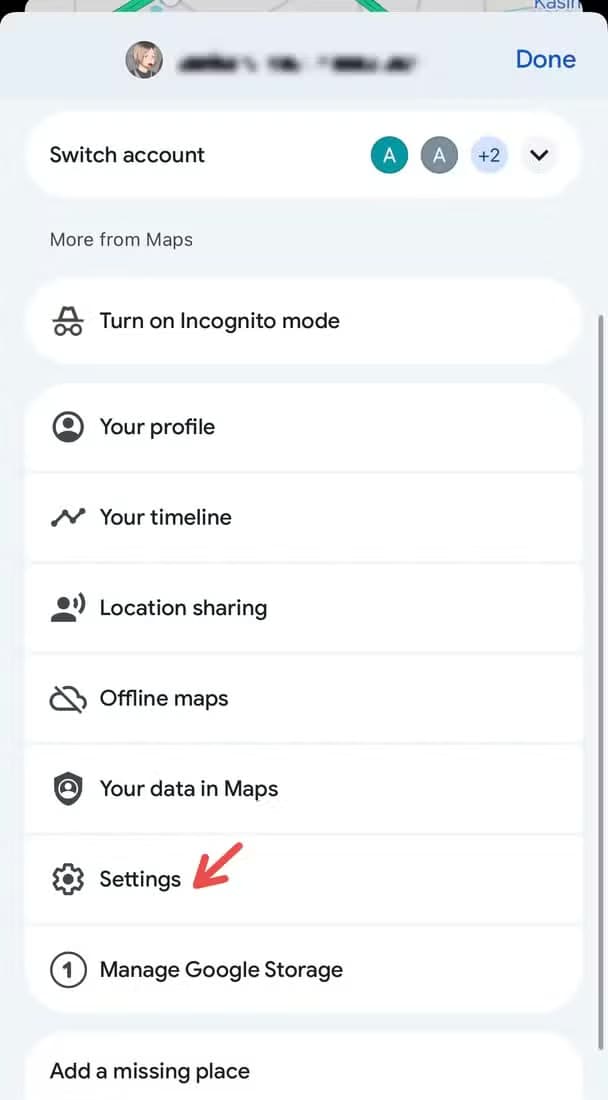
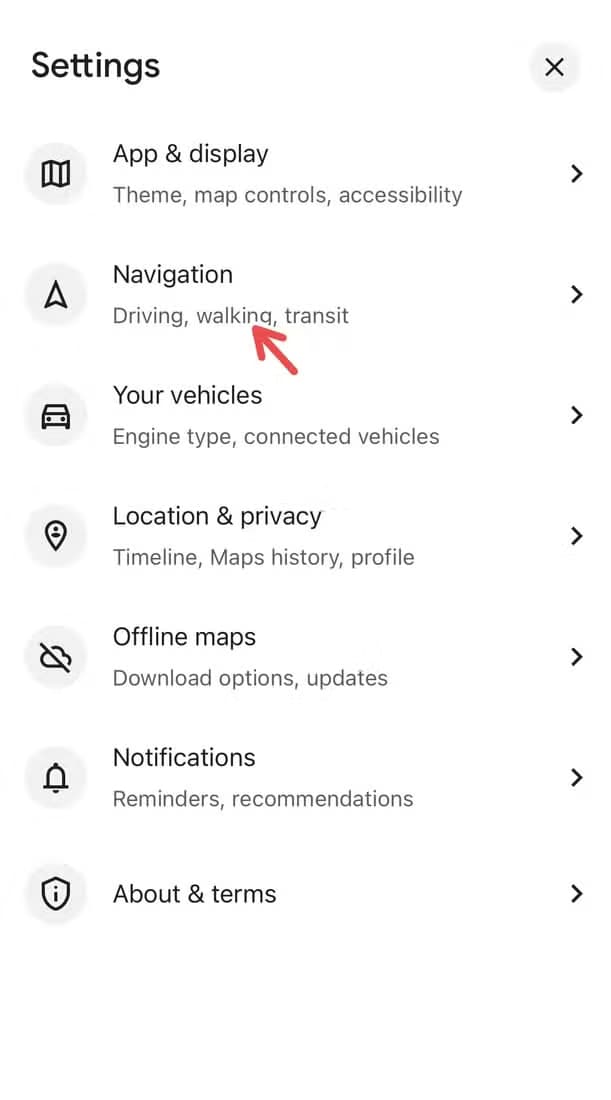
หากต้องการเปิดใช้งานการแจ้งเตือนเหล่านี้ ให้เข้าถึงรูปโปรไฟล์ของคุณ ไปที่การตั้งค่า แตะการนำทาง เปิดตัวเลือกการแจ้งเตือน และเปิดใช้งานฟีเจอร์นี้ ผู้โดยสารระบบขนส่งสาธารณะยังสามารถเปิดใช้งานข้อความแจ้งเตือนเฉพาะที่จะแจ้งให้ทราบเมื่อถึงเวลาลงจากรถบัสหรือรถไฟได้อีกด้วย
สรุปตัวเลือกการปรับแต่งการนำทาง
| ชื่อคุณสมบัติ | หน้าที่หลัก | เส้นทางการเข้าถึง |
|---|---|---|
| ที่อยู่บ้านและที่ทำงาน | ให้การเข้าถึงที่รวดเร็วและคำแนะนำเส้นทางที่สำคัญสำหรับจุดหมายปลายทางประจำวัน | รูปโปรไฟล์ > การตั้งค่า > ตำแหน่งที่ตั้งและความเป็นส่วนตัว > ที่อยู่บ้านและที่ทำงาน |
| สถานที่และป้ายกำกับที่บันทึกไว้ | จัดระเบียบจุดแวะพักที่ใช้บ่อยและอนุญาตให้ค้นหาโดยใช้ชื่อที่กำหนดเองได้ | ค้นหาสถานที่ > บันทึก / เพิ่มป้ายกำกับ |
| ชั้นจราจรและการขนส่ง | แสดงสภาพการจราจรติดขัดหรือเส้นทางการขนส่งสาธารณะแบบเรียลไทม์บนแผนที่ | ไอคอนเลเยอร์ (มุมบนขวา) > การจราจรหรือการขนส่ง |
| ตัวเลือกการแจ้งเตือนการนำทาง | แจ้งเตือนเกี่ยวกับความล่าช้า อุบัติเหตุ หรือเวลาที่รถโดยสารสาธารณะจะมาถึง | รูปโปรไฟล์ > การตั้งค่า > การนำทาง > ตัวเลือกการแจ้งเตือน |
คำถามที่พบบ่อย
แท็บ "การเดินทาง" ใน Google Maps หายไปไหน?
ในแอปพลิเคชันเวอร์ชันใหม่ Google ได้แทนที่แท็บ "เดินทาง" หรือ "ไป" โดยเฉพาะด้วยแท็บใหม่ ซึ่งเป็นส่วนหนึ่งของการออกแบบใหม่ที่ทำให้แถบนำทางด้านล่างกระชับขึ้น โดยแบ่งออกเป็นสามส่วนหลัก ได้แก่ สำรวจ คุณ และร่วมสร้างสรรค์
ฉันจะค้นหาสถานที่ปลายทางที่ฉันไปบ่อยได้อย่างรวดเร็วโดยไม่ต้องใช้แท็บ "ไป" ได้อย่างไร?
คุณสามารถบันทึกที่อยู่ที่คุณไปเป็นประจำไว้ในการตั้งค่าตำแหน่ง เพื่อให้ปรากฏที่ด้านบนของหน้าจอ หรือกำหนดป้ายข้อความเองให้กับสถานที่ที่คุณไปบ่อย เพื่อให้ค้นหาได้ทันที
ฉันจะดูสภาพการจราจรแบบเรียลไทม์ก่อนเริ่มขับรถได้อย่างไร?
แตะไอคอนเลเยอร์ที่มีรูปร่างคล้ายสี่เหลี่ยมซ้อนกันที่มุมบนขวาของหน้าจอแผนที่ แล้วเลือกตัวเลือก "การจราจร" ในรายละเอียดแผนที่
Google Maps สามารถแจ้งเตือนฉันได้หรือไม่เมื่อการจราจรติดขัดบนเส้นทางที่ฉันใช้เป็นประจำ?
ใช่ คุณสามารถเปิดใช้งานการแจ้งเตือนสภาพการจราจรได้โดยไปที่การตั้งค่า เลือกตัวเลือกการแจ้งเตือนการนำทาง และเปิดใช้งานฟีเจอร์นี้
มีวิธีใดบ้างที่จะได้รับการแจ้งเตือนสำหรับการเดินทางด้วยระบบขนส่งสาธารณะ?
ใช่ คุณสามารถเปิดใช้งานการแจ้งเตือนการเดินทางในเมนูการตั้งค่าการนำทางเพื่อรับการแจ้งเตือนเมื่อถึงเวลาลงจากรถบัสหรือรถไฟได้
ฉันจะบันทึกสถานที่ใหม่ลงในโปรไฟล์ของฉันได้อย่างไร?
ค้นหาสถานที่ใดก็ได้บนแผนที่ เลือกที่คั่นหน้าหรือปุ่มบันทึก แล้วดูในภายหลังได้โดยเปิดแท็บ "คุณ" บนแถบเครื่องมือด้านล่าง
