
Google Maps เป็นส่วนสำคัญในการนำทางในชีวิตประจำวัน ทำหน้าที่เป็นเครื่องมือที่เชื่อถือได้สำหรับการติดตามจุดหมายปลายทางที่ชื่นชอบ วางแผนการเดินทาง และลดความยุ่งยากในการเดินทาง การบันทึกสถานที่ช่วยให้คุณไม่ต้องค้นหาซ้ำๆ แต่ความสะดวกสบายนี้ก็สร้างความเสี่ยงด้านความเป็นส่วนตัวอย่างแนบเนียน หากคุณส่งโทรศัพท์ที่ไม่ได้ล็อกไว้ให้คนอื่น แอปอาจเปิดเผยสถานที่ที่คุณไปบ่อยๆ รายการโปรด และที่อยู่บ้านของคุณโดยไม่ได้ตั้งใจ
โชคดีที่การปรับการตั้งค่าพื้นฐานเพียงไม่กี่อย่างก็ช่วยให้คุณคงไว้ซึ่งประสบการณ์การนำทางส่วนตัวโดยไม่ต้องเปิดเผยกิจวัตรส่วนตัวของคุณให้คนอื่นเห็น
ความสะดวกและความเสี่ยงของการบันทึกตำแหน่งที่ตั้ง
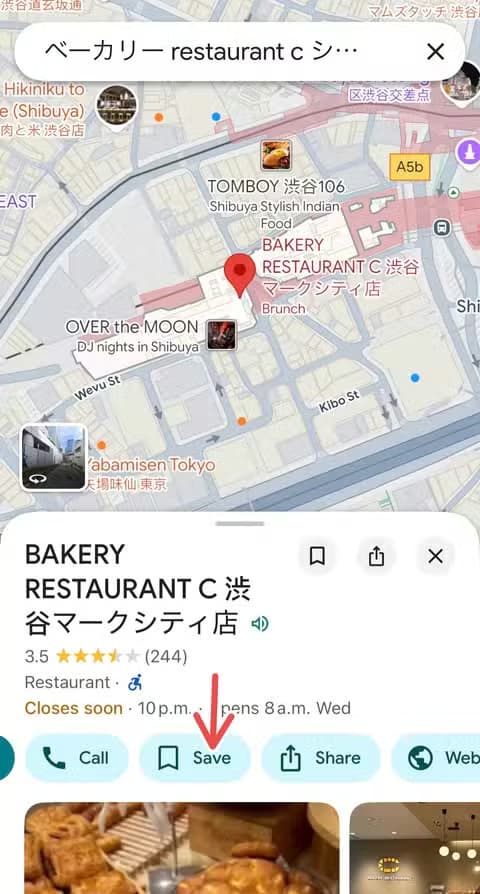
แอปนำทางนี้ใช้คุณสมบัติต่างๆ เพื่อทำให้การเดินทางในชีวิตประจำวันง่ายขึ้น รวมถึงเลเยอร์ เส้นทางที่กำหนดเอง และการแจ้งเตือนการเดินทางตามกำหนดเวลา ในบรรดาเครื่องมือเหล่านี้ ความสามารถในการบันทึกที่อยู่โปรดเป็นที่ชื่นชอบของผู้ใช้ประจำ การบันทึกสถานที่ทำได้ง่ายๆ เพียงค้นหาสถานที่ใดก็ได้ แตะไอคอนบุ๊กมาร์กที่มีข้อความว่า "บันทึก" แล้วแตะ "เสร็จสิ้น" สถานที่ที่บันทึกไว้ทั้งหมดจะอยู่ภายใต้แท็บ "คุณ" บนแถบนำทางหลัก
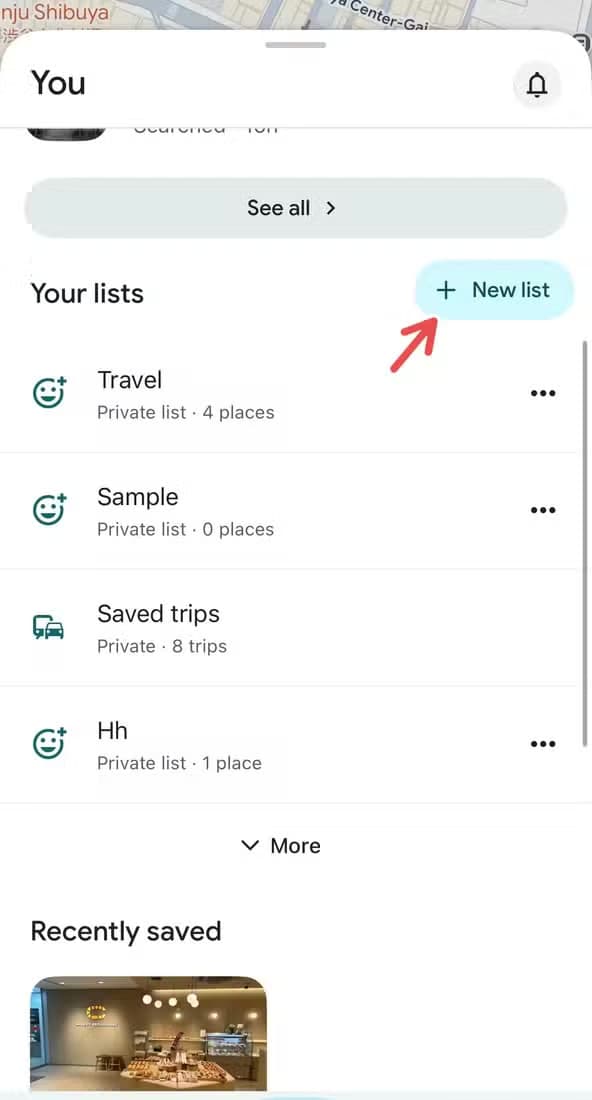
นอกเหนือจากสถานที่แต่ละแห่งแล้ว ผู้ใช้มักจัดระเบียบจุดหมายปลายทางเป็นรายการที่กำหนดเอง เช่น ร้านกาแฟ แผนการเดินทาง หรือรายการสิ่งที่อยากไปโดยทั่วไป การสร้างรายการใหม่ทำได้โดยไปที่แท็บ "คุณ" เลือก "รายการของคุณ" และเลือก "สร้างรายการใหม่" จากนั้นคุณสามารถเพิ่มที่อยู่ใหม่ลงในหมวดหมู่ที่คุณสร้างใหม่ได้โดยตรง
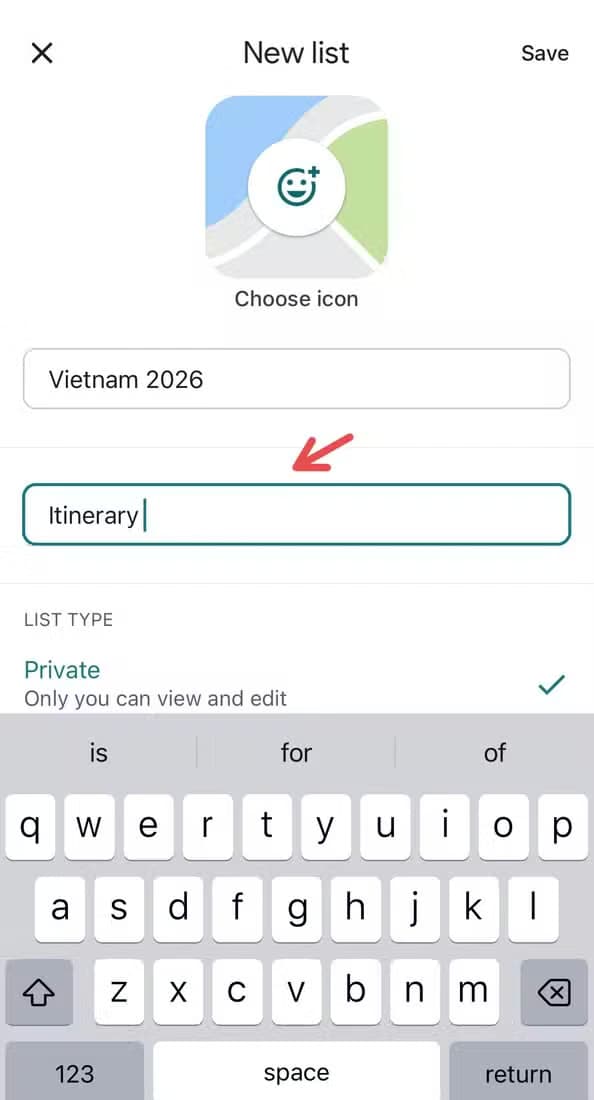
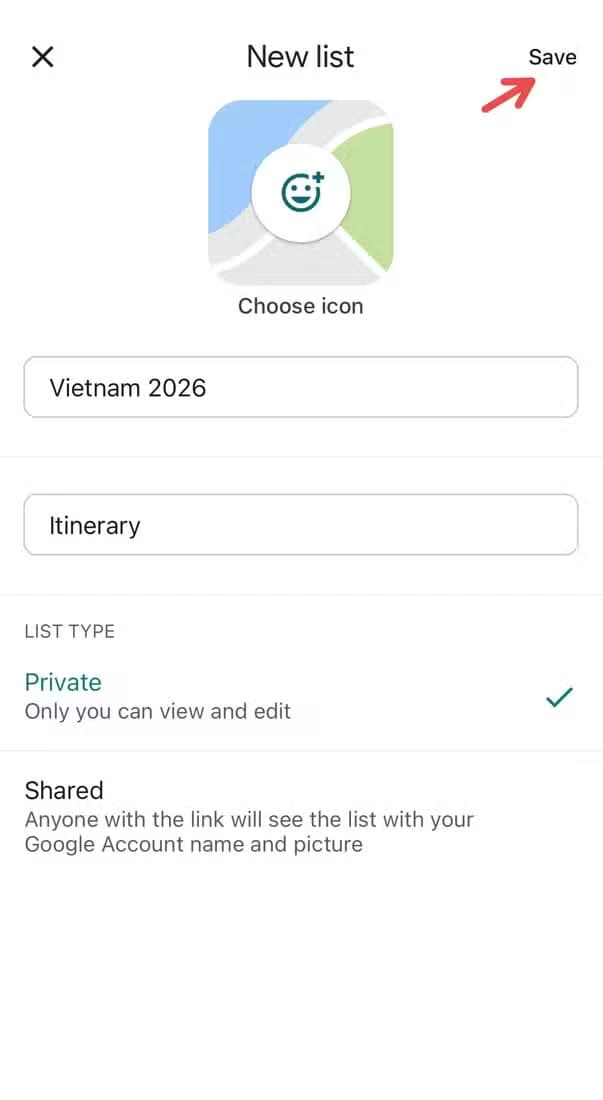
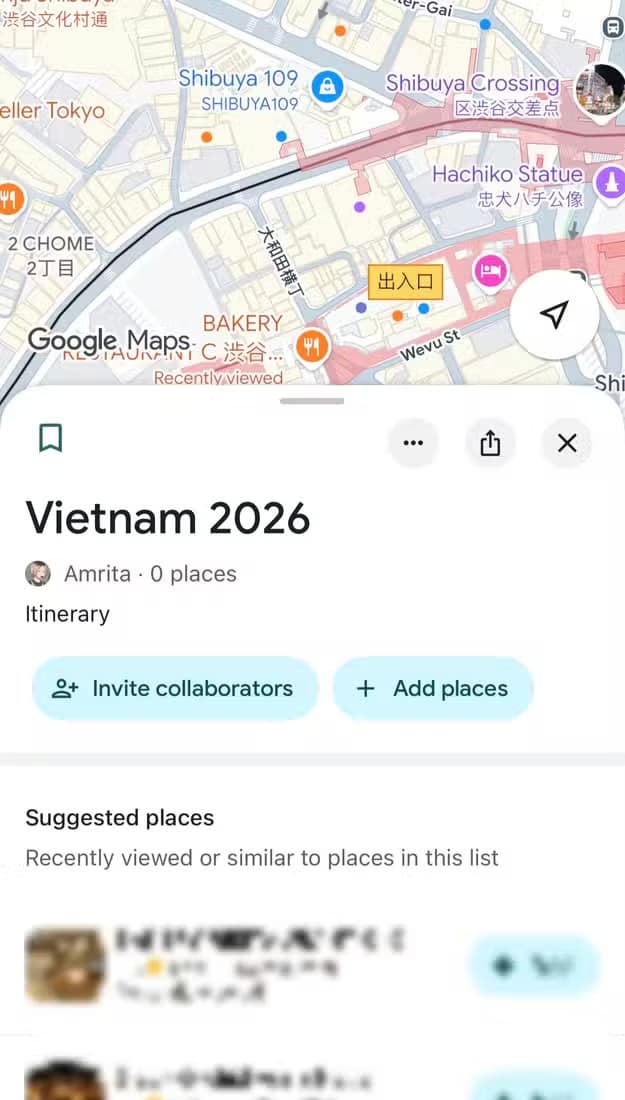
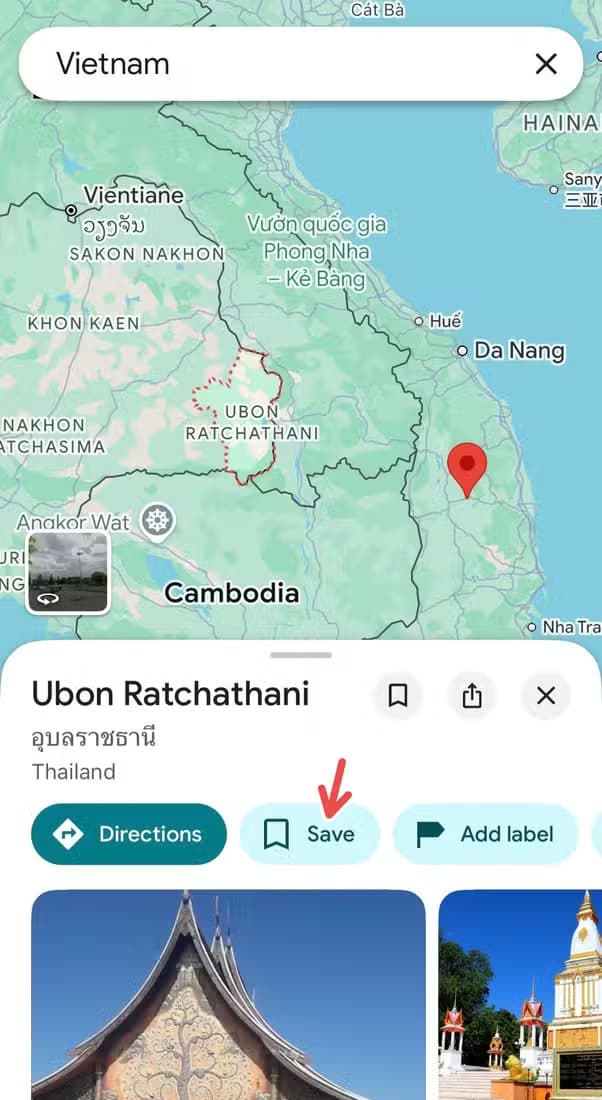
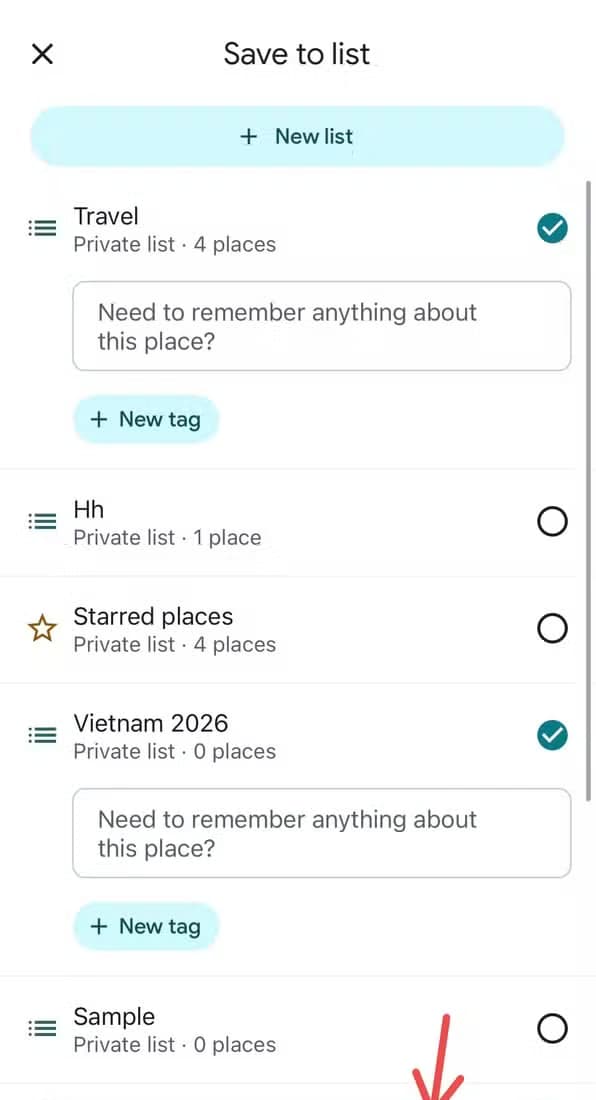
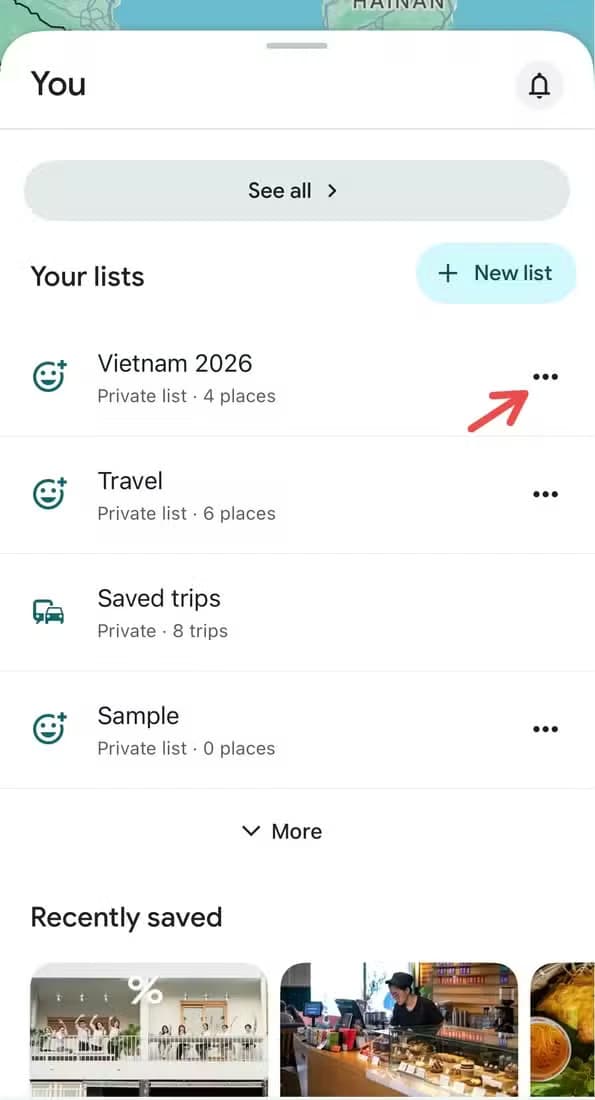
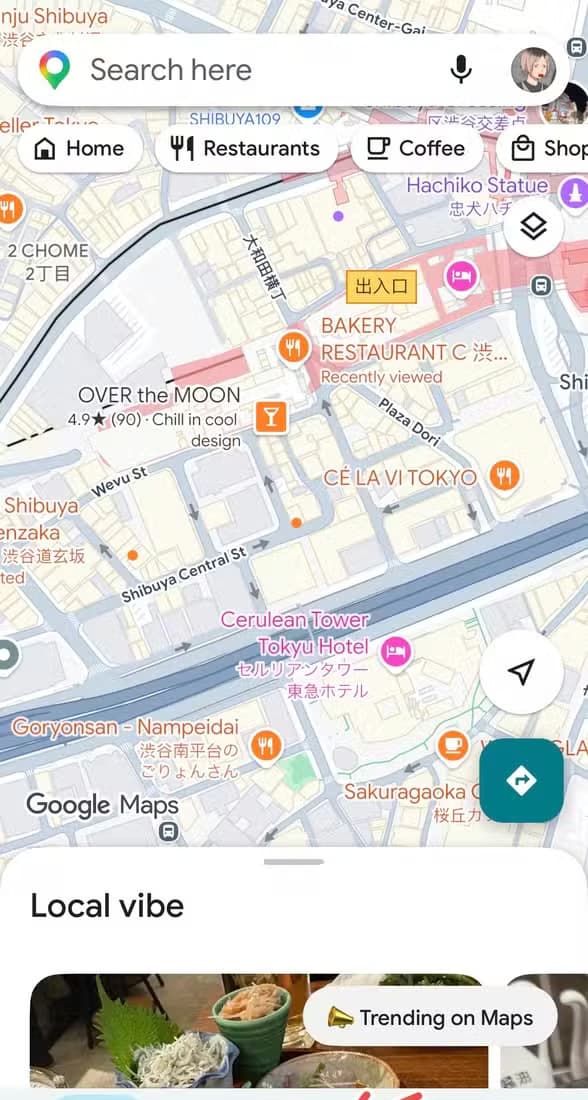
อย่างไรก็ตาม การเข้าถึงได้ง่ายนี้มาพร้อมกับข้อเสียด้านความเป็นส่วนตัว เว้นแต่จะมีการแก้ไข Google Maps จะแสดงสถานที่ที่คุณบันทึกไว้โดยอัตโนมัติเป็นป้ายกำกับบนหน้าจอแผนที่ ใครก็ตามที่ยืมอุปกรณ์ของคุณเพื่อค้นหาเส้นทางสามารถเห็นหมวดหมู่ที่คุณบันทึกไว้ได้ทันทีโดยไม่ต้องเข้าไปในเมนูบัญชีของคุณ ในทำนองเดียวกัน ที่อยู่บ้านและที่ทำงานที่คุณกำหนดไว้โดยอัตโนมัติจะยังคงมองเห็นได้ด้วยการแตะเพียงไม่กี่ครั้ง
วิธีปกป้องความเป็นส่วนตัวของคุณบน Google Maps
คุณสามารถลดร่องรอยดิจิทัลของคุณบนแอปพลิเคชันได้อย่างมากโดยใช้การควบคุมความเป็นส่วนตัวเฉพาะ หากคุณต้องการซ่อนหมวดหมู่ที่คุณกำหนดเอง คุณสามารถซ่อนหมวดหมู่เหล่านั้นจากอินเทอร์เฟซแผนที่หลักได้
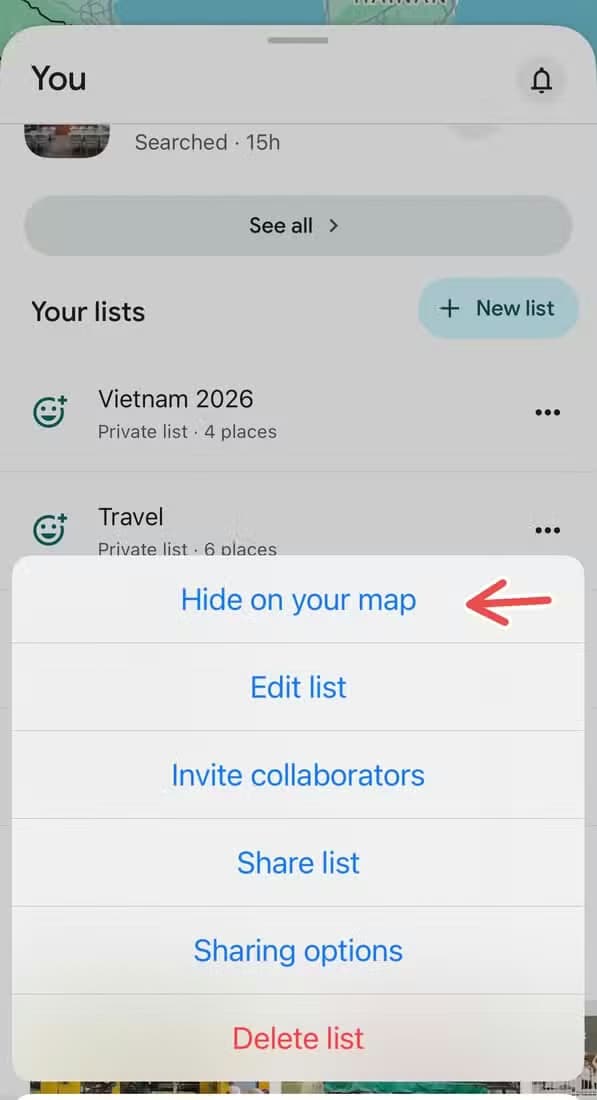
เปิดแอป ไปที่แท็บ "คุณ" ค้นหารายการของคุณ แล้วแตะเมนูจุดสามจุดถัดจากหมวดหมู่ที่คุณต้องการรักษาความปลอดภัย เลือก "ซ่อนบนแผนที่ของคุณ" แม้ว่าการทำเช่นนี้จะช่วยเก็บรักษารายการไว้ในบัญชีของคุณอย่างปลอดภัย แต่จะทำให้เครื่องหมายไม่ปรากฏบนหน้าจอแผนที่ที่คุณใช้งานอยู่
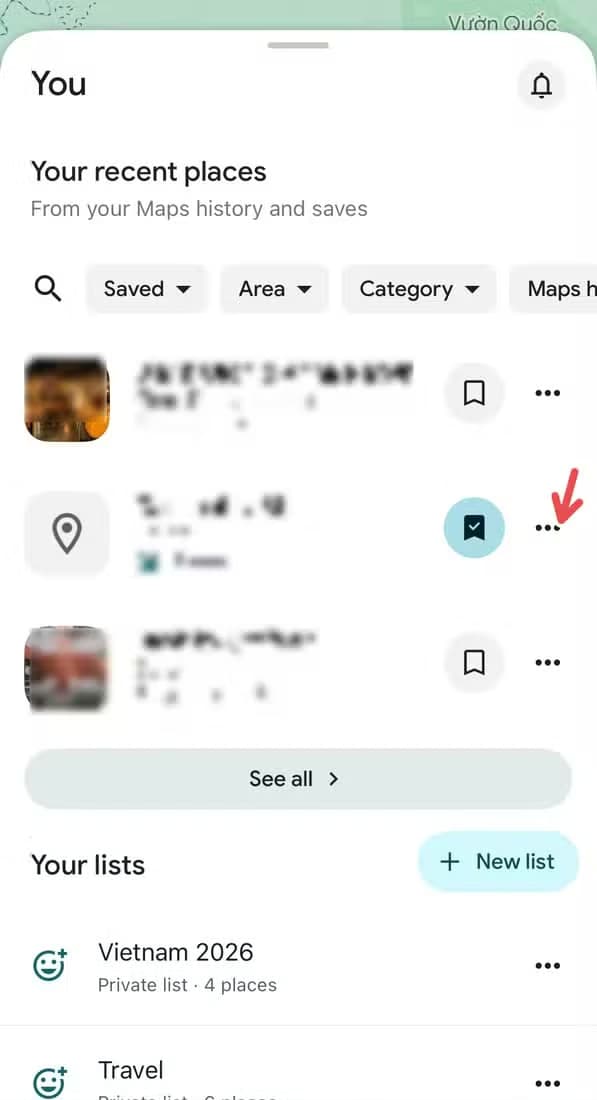
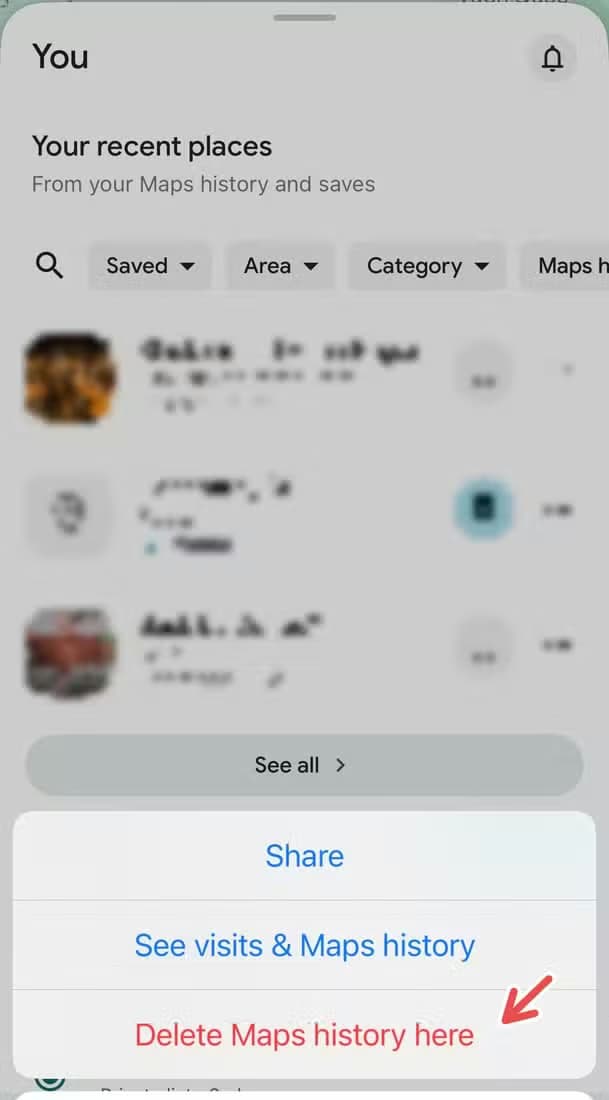
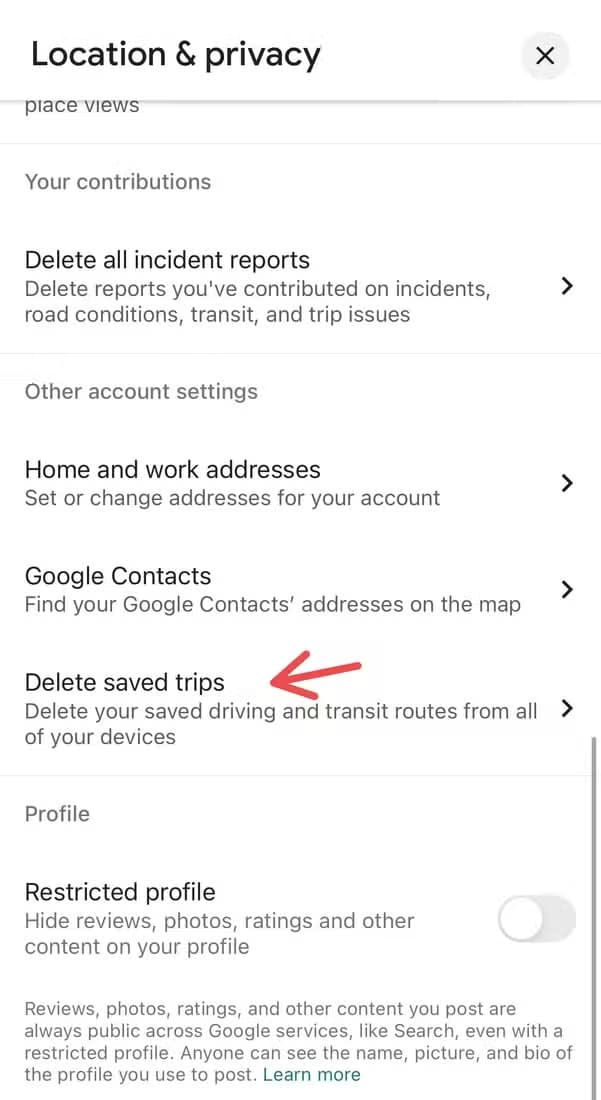
หากสถานที่ที่คุณบันทึกไว้บางแห่งมีประวัติการใช้งานที่ละเอียดอ่อนซึ่งคุณไม่ต้องการเก็บไว้ คุณสามารถล้างบันทึกที่เกี่ยวข้องได้โดยไม่ต้องลบรายการสถานที่นั้นเอง เข้าไปที่แท็บ "คุณ" แตะจุดสามจุดถัดจากปลายทางที่บันทึกไว้ แล้วเลือก "ลบประวัติแผนที่ที่นี่" จากนั้นยืนยัน หากต้องการล้างเส้นทางที่บันทึกไว้ ซึ่งเป็นเส้นทางการนำทางที่จัดเก็บไว้เพื่อการเข้าถึงอย่างรวดเร็ว ให้แตะไอคอนโปรไฟล์ของคุณ ไปที่การตั้งค่า เปิดตำแหน่งและความเป็นส่วนตัว แล้วเลือก ลบเส้นทางที่บันทึกไว้
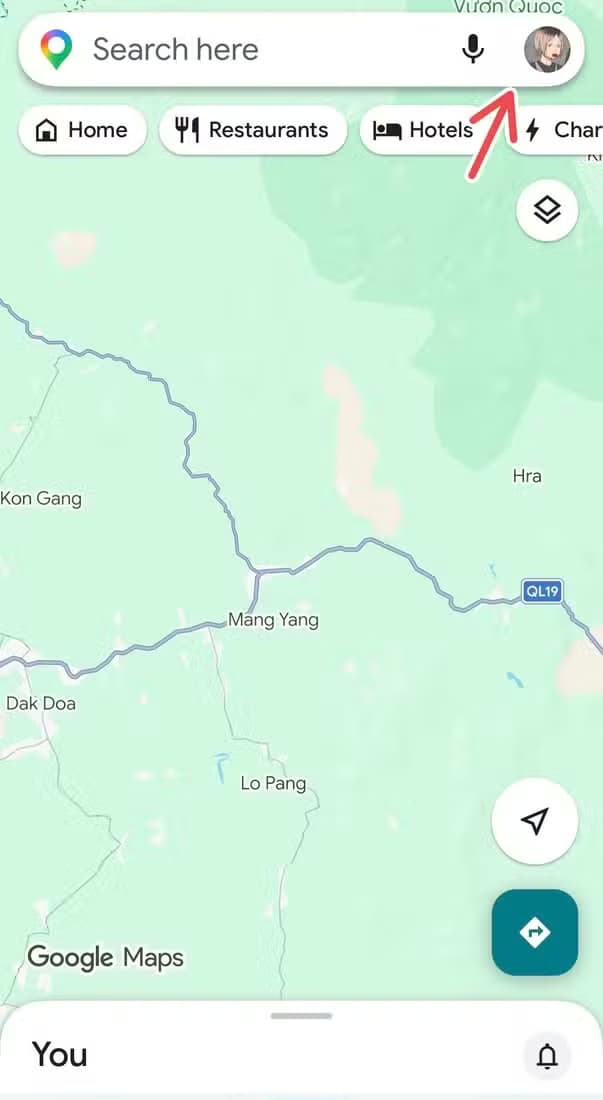
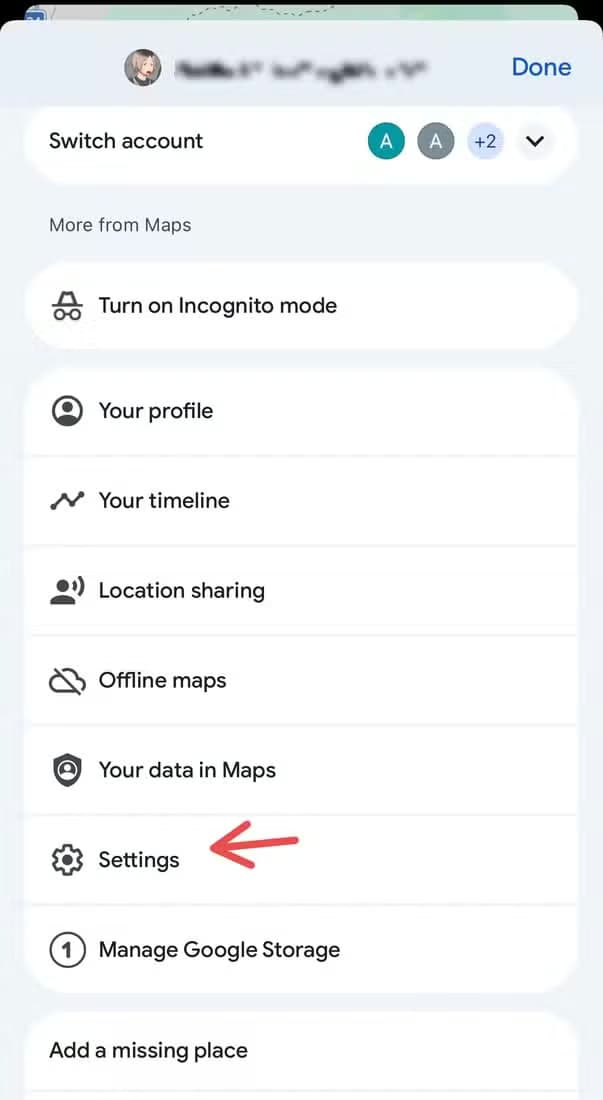
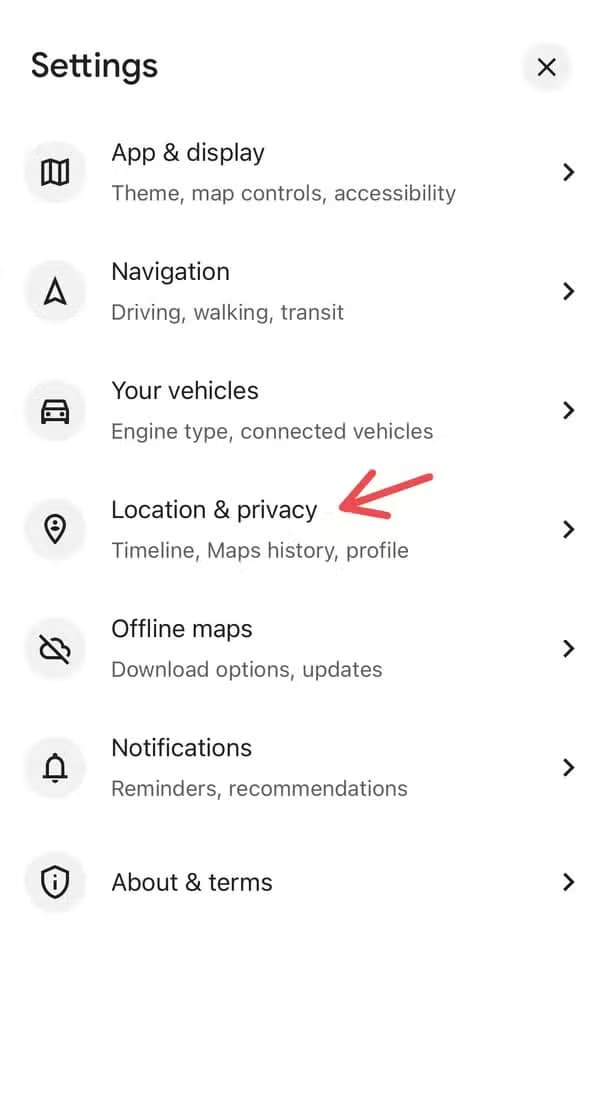
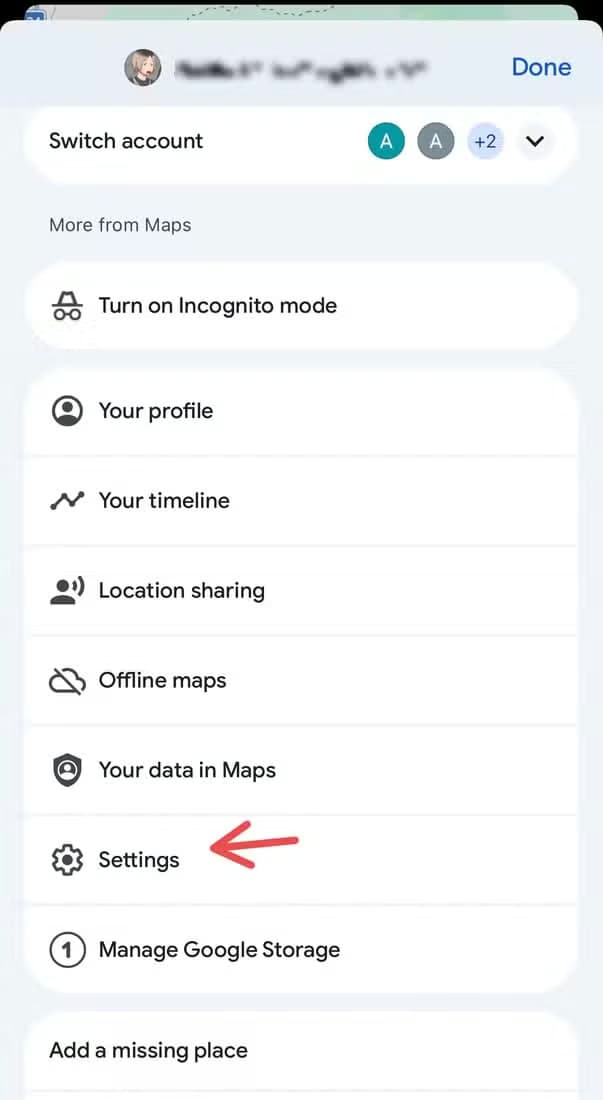
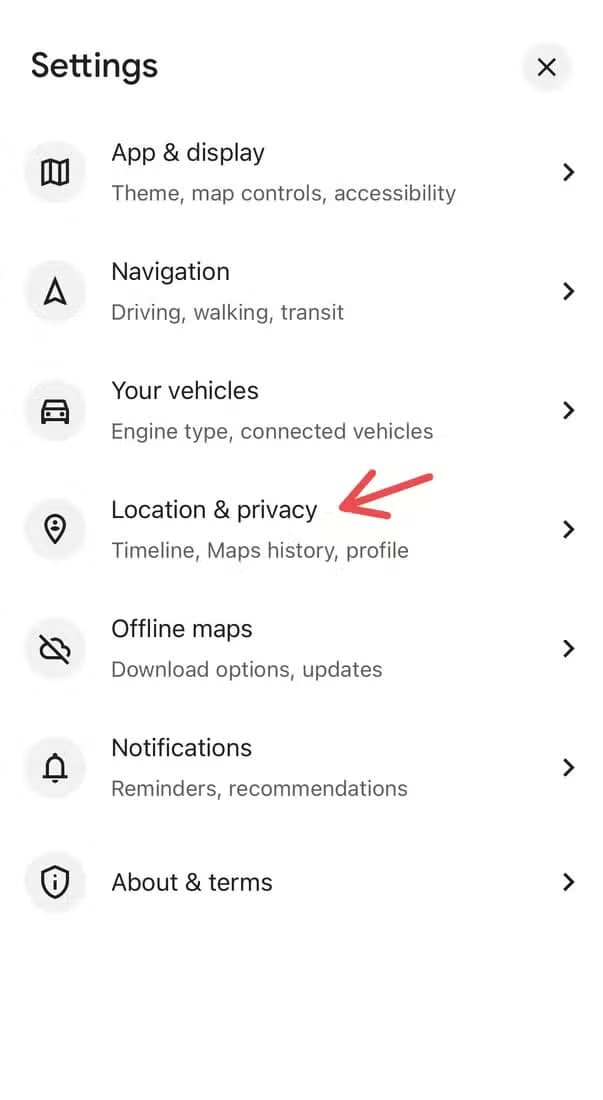
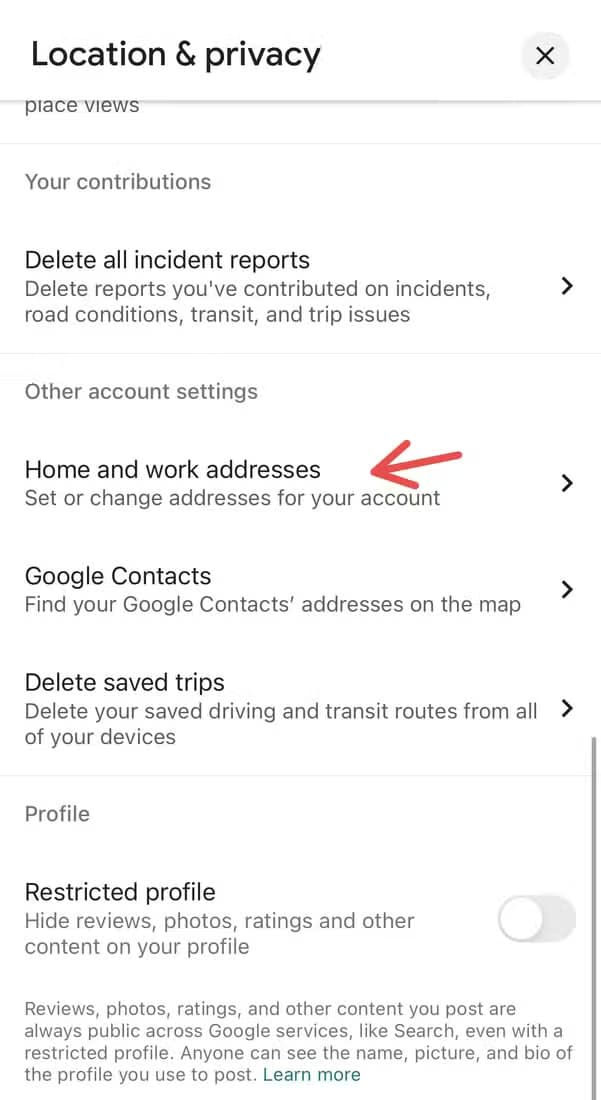
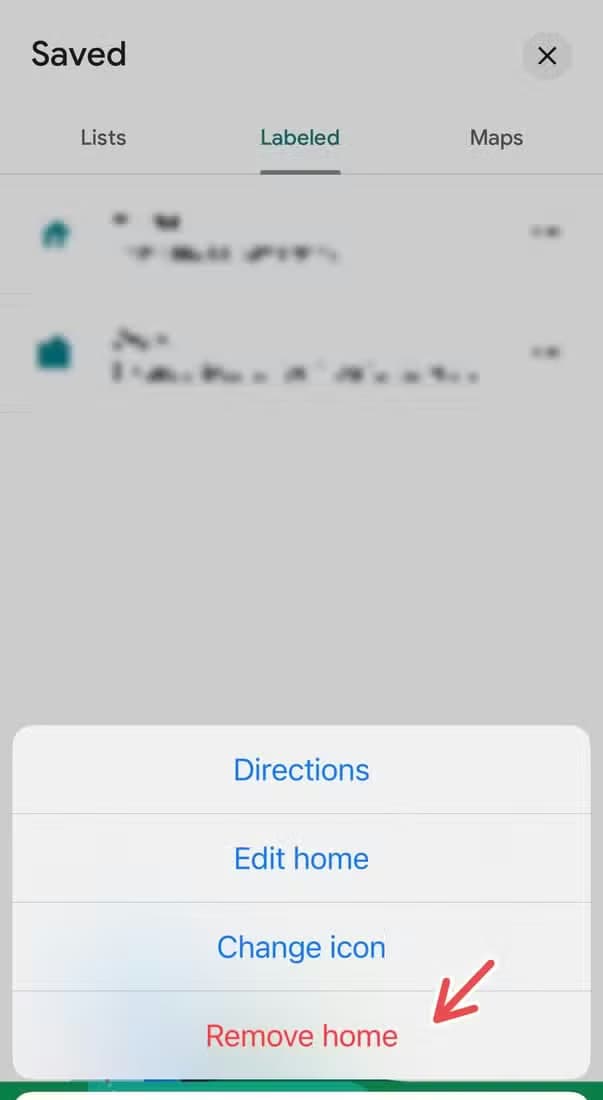
เพื่อการปกป้องสูงสุดจากการถูกดูโดยบุคคลที่ไม่พึงประสงค์ โปรดพิจารณาลบตำแหน่งที่ตั้งบ้านและที่ทำงานของคุณออก ไปที่การตั้งค่า เลือกตำแหน่งที่ตั้งและความเป็นส่วนตัว ไปที่การตั้งค่าบัญชีอื่นๆ และเปิดที่อยู่บ้านและที่ทำงาน การแตะจุดสามจุดถัดจากรายการเหล่านี้จะช่วยให้คุณเลือก "ลบบ้าน/ที่ทำงาน" ได้ คุณสามารถป้อนที่อยู่เหล่านี้ใหม่ได้ทุกเมื่อที่ต้องการ
ภาพรวมการควบคุมความเป็นส่วนตัวของ Google Maps
| คุณลักษณะ / ประเภทข้อมูล | พฤติกรรมเริ่มต้น | มีการดำเนินการด้านความเป็นส่วนตัวแล้ว |
|---|---|---|
| รายการที่บันทึกไว้ | แสดงผลบนแผนที่ในรูปแบบป้ายกำกับภาพ | ซ่อนบนแผนที่ของคุณ |
| ประวัติสถานที่ที่บันทึกไว้ | เก็บรักษาข้อมูลการโต้ตอบ | ลบประวัติการใช้งานแผนที่ที่นี่ |
| การเดินทางที่บันทึกไว้ | จัดเก็บไว้เพื่อให้เข้าถึงได้รวดเร็ว | ลบการเดินทางที่บันทึกไว้ผ่านการตั้งค่าสถานที่และความเป็นส่วนตัว |
| ที่อยู่บ้านและที่ทำงาน | บันทึกไว้เพื่อการค้นหาอย่างรวดเร็ว | ลบฟังก์ชันบ้าน/ที่ทำงานออกผ่านการตั้งค่าบัญชี |
คำถามที่พบบ่อย
ฉันสามารถซ่อนสถานที่ที่บันทึกไว้จากบัญชี Google Maps ของฉันได้อย่างสมบูรณ์หรือไม่?
ในปัจจุบัน คุณไม่สามารถซ่อนสถานที่ที่บันทึกไว้จากโปรไฟล์บัญชีของคุณได้อย่างสมบูรณ์ แต่คุณสามารถลบประวัติแผนที่ที่เกี่ยวข้อง หรือซ่อนรายการเฉพาะเพื่อไม่ให้ปรากฏเป็นป้ายกำกับบนหน้าจอแผนที่ที่คุณใช้งานอยู่ได้
การลบประวัติการเข้าชมเว็บไซต์จะลบสถานที่ที่บันทึกไว้ทั้งหมดหรือไม่?
ไม่ การเลือก "ลบประวัติการใช้งาน Maps" สำหรับสถานที่ที่บันทึกไว้ จะลบข้อมูลการโต้ตอบที่ Google Maps เก็บไว้สำหรับตำแหน่งนั้น แต่สถานที่ที่บันทึกไว้จะยังคงอยู่ในรายการของคุณ
ฉันจะลบเส้นทางการนำทางที่บันทึกไว้ได้อย่างไร?
คุณสามารถลบการเดินทางที่บันทึกไว้ได้โดยแตะที่ไอคอนโปรไฟล์ของคุณ ไปที่การตั้งค่า เลือกตำแหน่งและความเป็นส่วนตัว และเลือก ลบการเดินทางที่บันทึกไว้ โปรดทราบว่าการดำเนินการนี้จะมีผลกับอุปกรณ์ที่เชื่อมต่อทั้งหมดของคุณ
ฉันสามารถเพิ่มที่อยู่บ้านและที่ทำงานกลับเข้าไปใหม่ได้หรือไม่ หลังจากที่ลบออกไปแล้ว?
ใช่ การลบที่อยู่บ้านและที่ทำงานของคุณออกเป็นมาตรการชั่วคราวเพื่อความเป็นส่วนตัว และคุณสามารถป้อนที่อยู่เหล่านี้กลับเข้าไปใหม่ได้ทุกเมื่อผ่านการตั้งค่าบัญชีของคุณ
มีการตั้งค่าความเป็นส่วนตัวอื่นใดที่ฉันควรตรวจสอบใน Google Maps อีกบ้าง?
นอกเหนือจากการซ่อนรายการและลบประวัติแล้ว การตรวจสอบการตั้งค่าไทม์ไลน์ สิทธิ์การเข้าถึงตำแหน่ง และการตั้งค่าการแชร์ตำแหน่งก็เป็นประโยชน์เช่นกัน เพื่อให้แอปสอดคล้องกับระดับความสะดวกสบายด้านความเป็นส่วนตัวของคุณ