
การที่อินเทอร์เน็ตบรอดแบนด์ขัดข้องกะทันหันอาจทำให้วันของคุณวุ่นวายไปหมด ทำให้คุณต้องเสียเวลาหาการเชื่อมต่อที่เสถียรเพื่อจัดการกับงานเร่งด่วนหรืองานประจำวัน โชคดีที่คุณสามารถหลีกเลี่ยงปัญหาอินเทอร์เน็ตขัดข้องได้โดยการเปลี่ยนอุปกรณ์มือถือของคุณให้เป็นแหล่งอินเทอร์เน็ตต้นทางสำหรับเครือข่ายภายในบ้านทั้งหมดของคุณ ด้วยการเชื่อมต่อสมาร์ทโฟนของคุณเข้ากับเราเตอร์ Wi-Fi โดยตรง คุณสามารถกระจายข้อมูลมือถือไปยังอุปกรณ์ที่เชื่อมต่อทั้งหมดในบ้านของคุณได้อย่างราบรื่น
ทำความเข้าใจตัวเลือกการเชื่อมต่อของคุณ
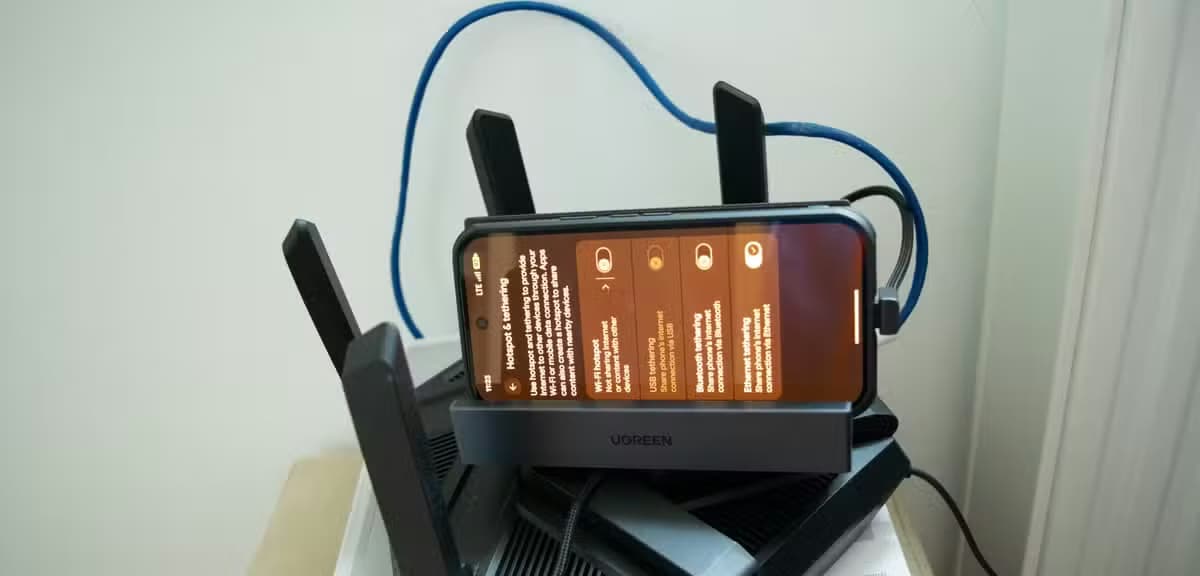
มีสองวิธีหลักในการส่งข้อมูลจากมือถือไปยังอุปกรณ์ของคุณ ได้แก่ การเชื่อมต่อผ่านสายอีเธอร์เน็ตและการเชื่อมต่อผ่านสาย USB โดยทั่วไปแล้วแนะนำให้ใช้วิธีอีเธอร์เน็ตเนื่องจากใช้งานได้กับอุปกรณ์ส่วนใหญ่ ในการตั้งค่านี้ คุณต้องมีอะแดปเตอร์ที่ใช้งานร่วมกันได้เพื่อเชื่อมต่อโทรศัพท์ของคุณกับสายเคเบิลเครือข่ายมาตรฐาน นอกจากนี้ การใช้แท่นชาร์จที่มีไฟเลี้ยงจะช่วยให้แบตเตอรี่ของคุณชาร์จอยู่เสมอ เนื่องจาก1การเชื่อมต่ออย่างต่อเนื่องจะใช้พลังงานมาก
อีกทางเลือกหนึ่ง การเชื่อมต่ออินเทอร์เน็ตผ่าน USB โดยตรงก็เป็นวิธีที่ใช้ได้ผล หากฮาร์ดแวร์ของคุณมีพอร์ตที่เหมาะสมและรองรับการแชร์โมเด็มมือถือ แม้ว่าอุปกรณ์ของผู้ให้บริการอินเทอร์เน็ต (ISP) บางรุ่นอาจมีเฟิร์มแวร์ที่จำกัดและบล็อกคุณสมบัติเหล่านี้ แต่เราเตอร์สำหรับผู้บริโภคทั่วไปในปัจจุบันสามารถจัดการการเปลี่ยนแปลงนี้ได้อย่างราบรื่น
การตั้งค่าการเชื่อมต่ออีเธอร์เน็ต
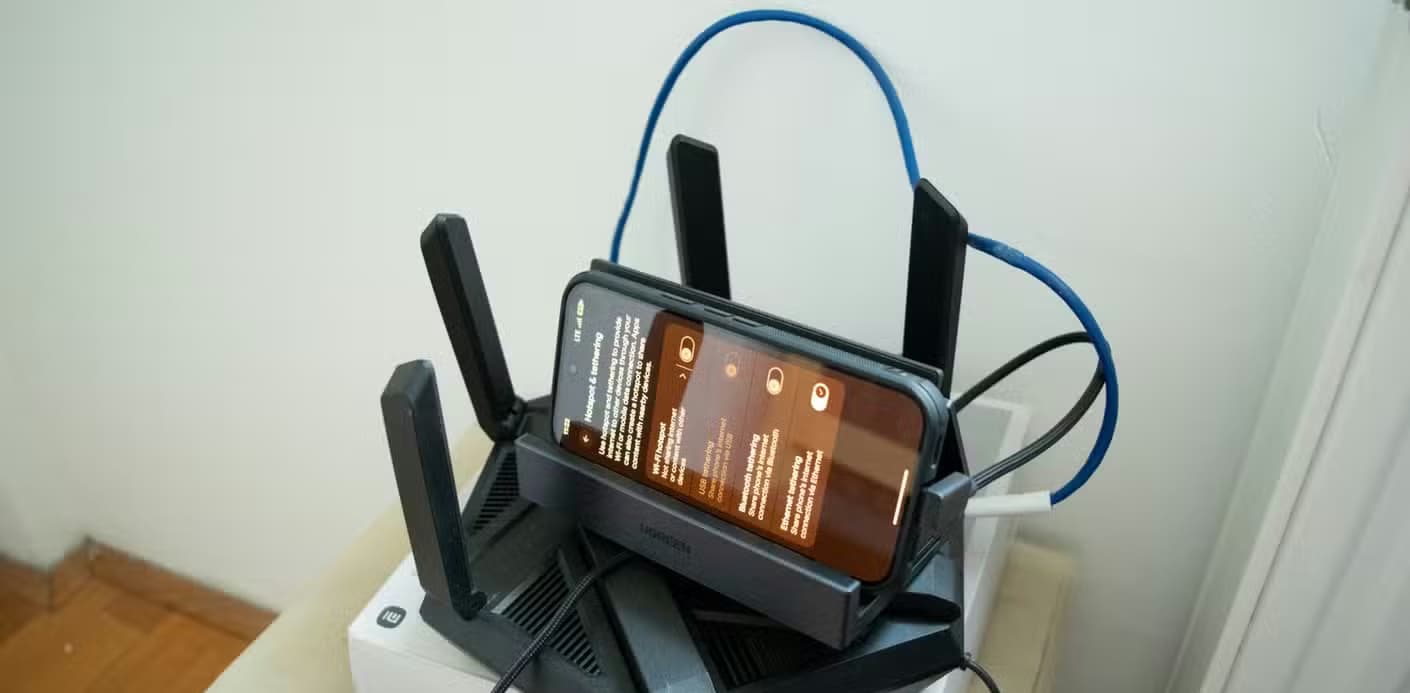
การสร้างบริดจ์อีเธอร์เน็ตจำเป็นต้องใช้อะแดปเตอร์ USB-C เป็นอีเธอร์เน็ต หรือฮับแบบหลายพอร์ต ตัวอย่างเช่น อุปกรณ์เสริมอย่างอะแดปเตอร์อีเธอร์เน็ต USB-C/A 2.5G ของ Plugable หรือแท่นวาง UGREEN Steam Deck จะมีพอร์ตทางกายภาพที่จำเป็นในการเชื่อมต่อฮาร์ดแวร์พกพาของคุณกับอุปกรณ์เครือข่าย
ข้อมูลจำเพาะของอะแดปเตอร์ Plugable 2.5G USB-C/A Ethernet มีดังนี้:
- แบรนด์: Plugable
- การเชื่อมต่อ: USB-C/A
ท่าเทียบเรือ UGREEN Steam Deck มีคุณสมบัติเด่นดังนี้:
- แรงดันไฟฟ้าขาเข้า: 1E+2 โวลต์
ในการติดตั้งอุปกรณ์ ให้ถอดสายที่เชื่อมต่อจากอุปกรณ์ Optical Network Terminal (ONT) ที่ต่ออยู่กับพอร์ต WAN ของเราเตอร์ออกก่อน จากนั้นเสียบสาย Ethernet จากอะแดปเตอร์เครือข่ายของโทรศัพท์เข้ากับพอร์ต WAN เดียวกันนั้นโดยตรง
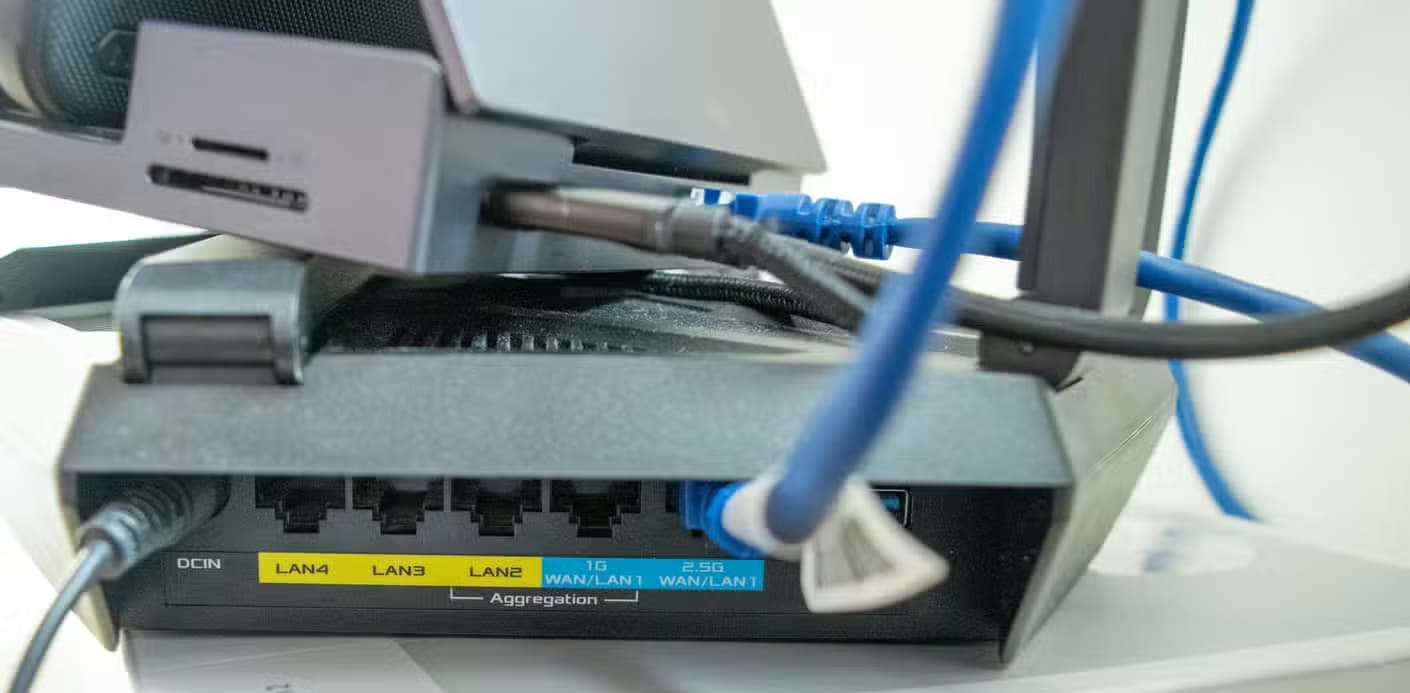
เมื่อเชื่อมต่ออุปกรณ์แล้ว ให้ไปที่เมนูของอุปกรณ์มือถือเพื่อเปิดใช้งานคุณสมบัติการแชร์ สำหรับอุปกรณ์ Android ให้เปิดตัวเลือกหลัก ไปที่การตั้งค่าเครือข่าย และเปิดใช้งานโปรโตคอลการแชร์ที่เกี่ยวข้อง
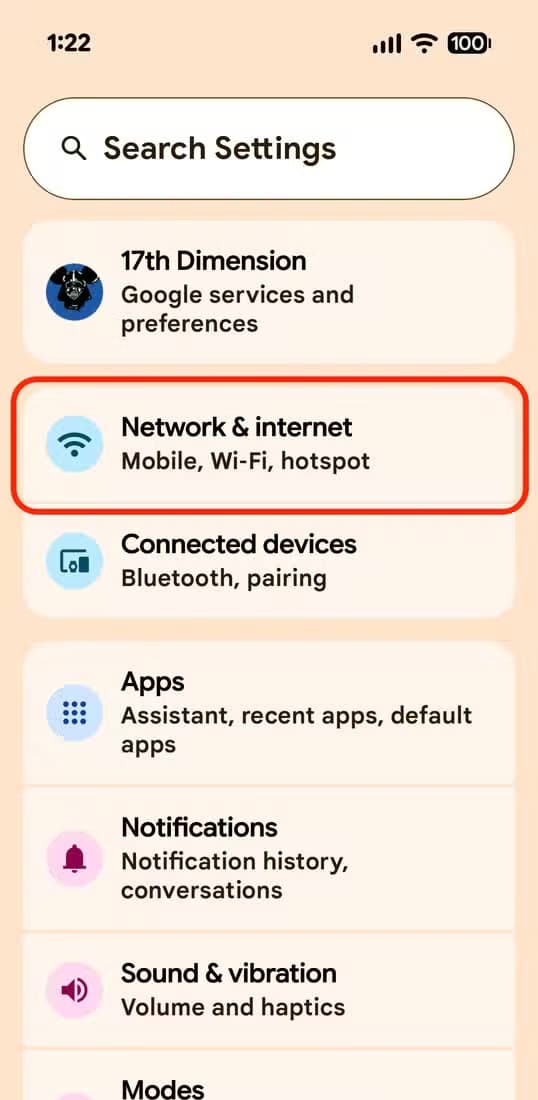
เข้าถึงส่วนควบคุมเครือข่ายและอินเทอร์เน็ตเพื่อค้นหาการตั้งค่าฮอตสปอต
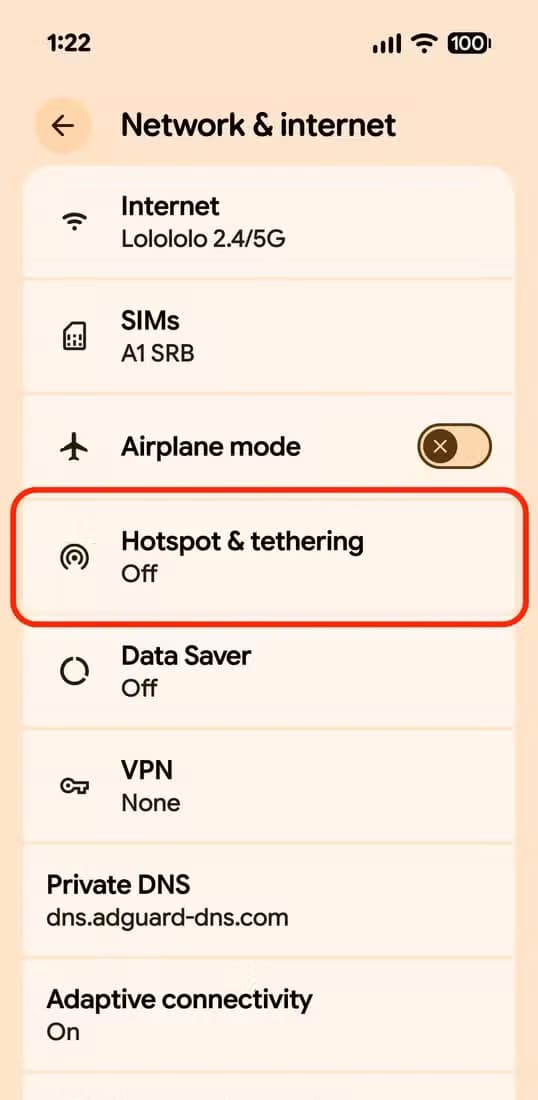
เปิดใช้งานตัวเลือกการเชื่อมต่ออีเธอร์เน็ตแบบเฉพาะในเมนูฮอตสปอต
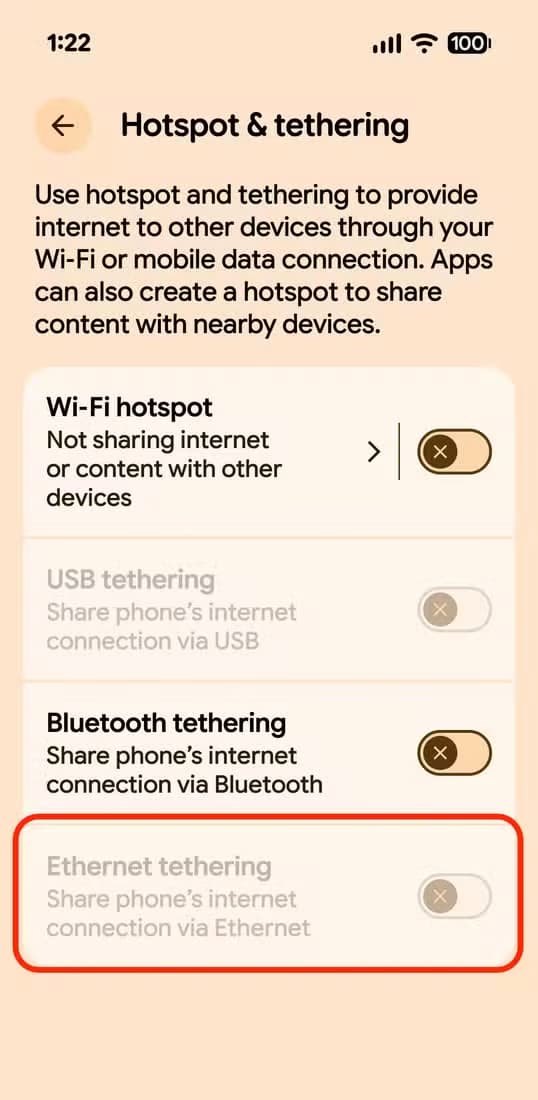
หลังจากช่วงเวลาเริ่มต้นการทำงานสั้นๆ ฮาร์ดแวร์เครือข่ายจะตรวจจับการสตรีมจากอุปกรณ์เคลื่อนที่ได้ อุปกรณ์ที่เชื่อมต่อกับ SSID ไร้สายในพื้นที่ของคุณจะสามารถเข้าถึงเว็บได้ทันทีโดยไม่ต้องกำหนดค่า SSID ใหม่
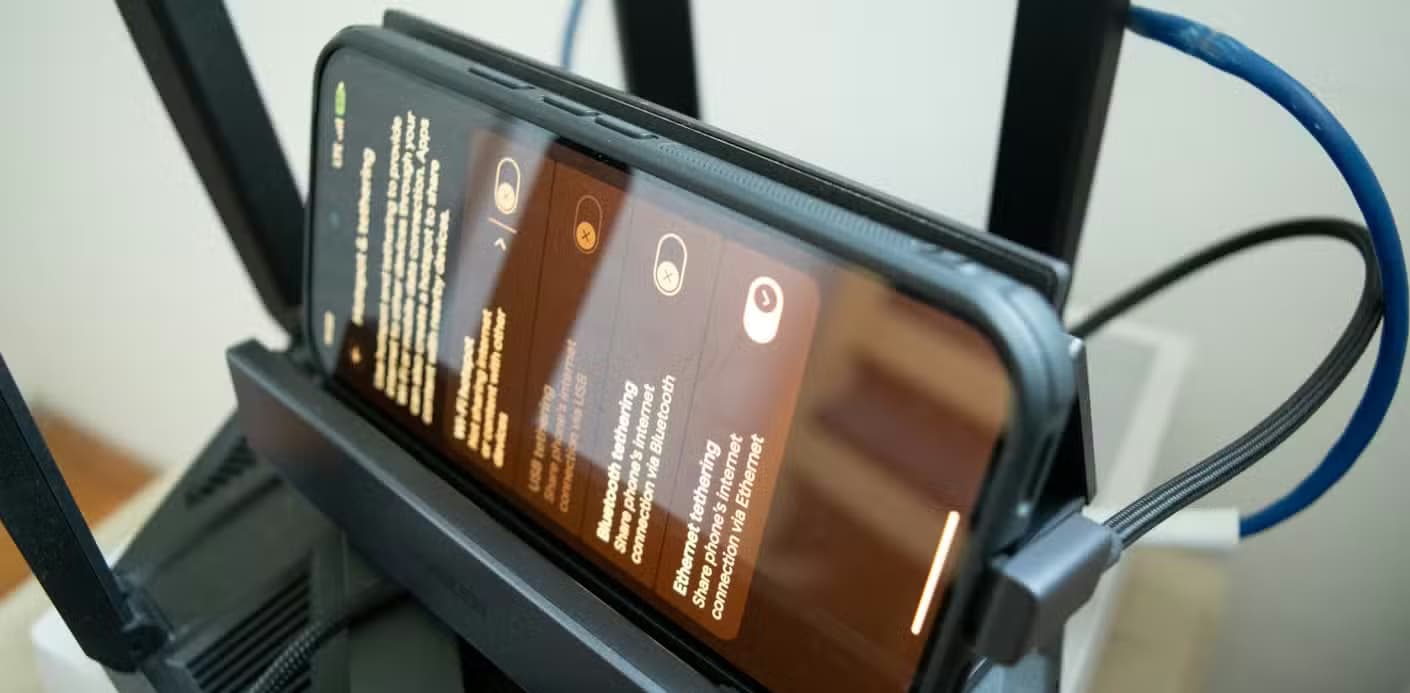
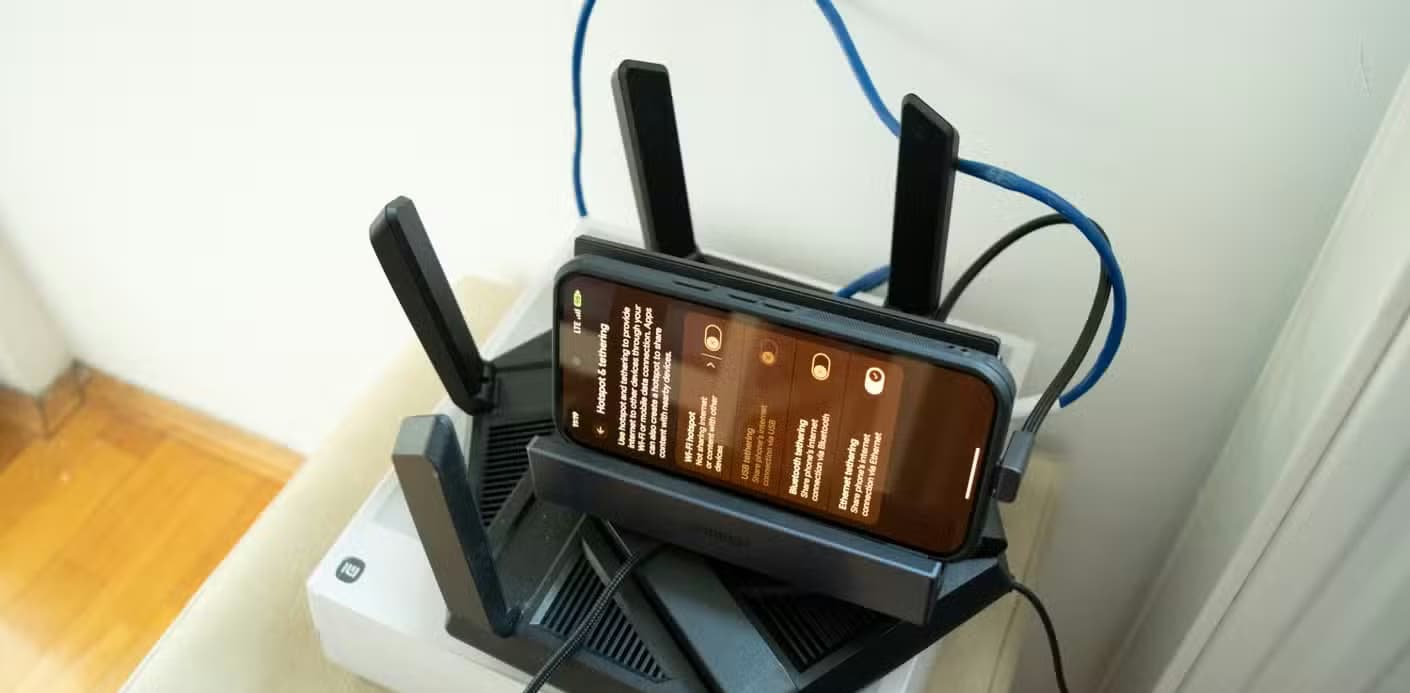
โทรศัพท์ Pixel 10 Pro ที่เสียบเข้ากับเราเตอร์ผ่านสาย Ethernet แสดงให้เห็นถึงวิธีการเชื่อมต่อข้อมูลมือถือเข้ากับอุปกรณ์ Wi-Fi ในพื้นที่ได้อย่างราบรื่น
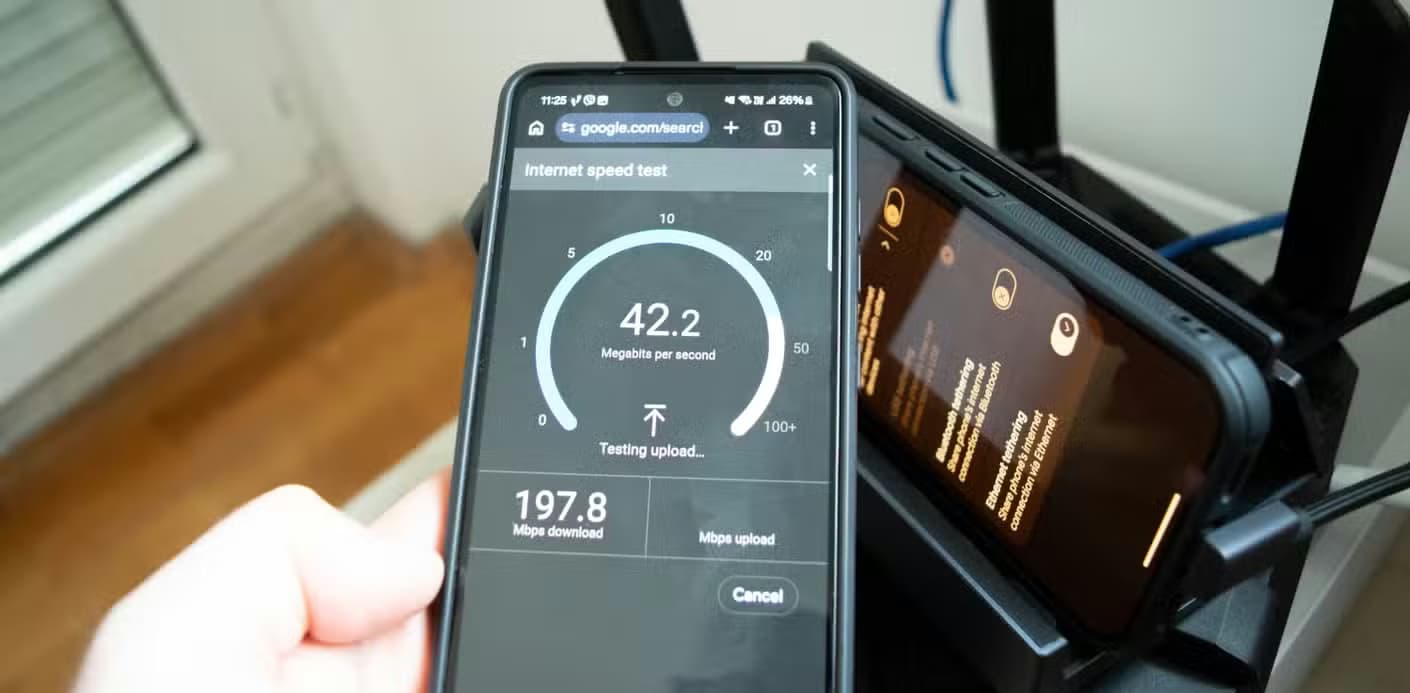
จากการทดสอบอัตราการรับส่งข้อมูล พบว่าประสิทธิภาพยังคงสูงอย่างน่าทึ่ง เทียบเท่ากับความเร็วบรอดแบนด์แบบดั้งเดิม
การกำหนดค่าการเชื่อมต่ออินเทอร์เน็ตผ่าน USB
หากฮาร์ดแวร์เครือข่ายของคุณมีพอร์ตที่ใช้งานร่วมกันได้ คุณสามารถข้ามขั้นตอนการใช้อะแดปเตอร์ภายนอกและเชื่อมต่อสมาร์ทโฟนของคุณโดยตรงโดยใช้สายเคเบิลมาตรฐานได้
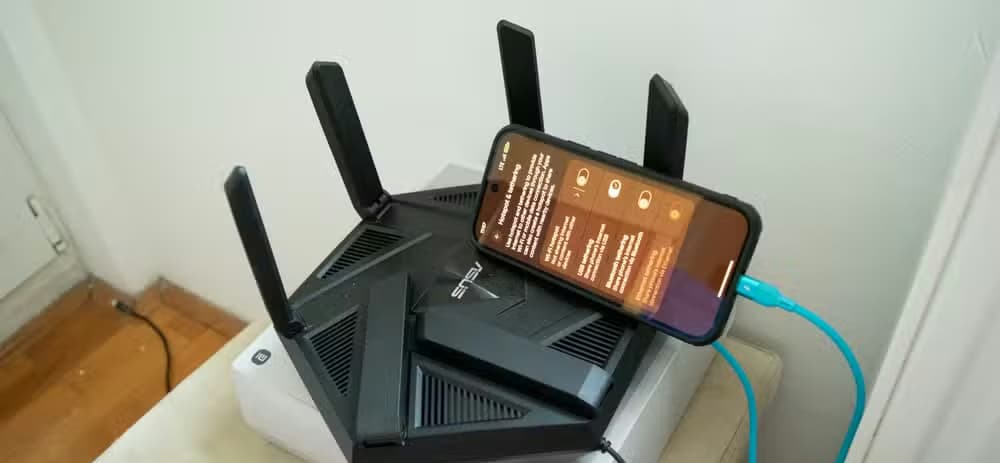
เชื่อมต่ออุปกรณ์มือถือเข้ากับพอร์ตฮาร์ดแวร์ จากนั้นเปิดใช้งานตัวเลือกการแชร์ USB ที่เกี่ยวข้องในเมนูการตั้งค่าโทรศัพท์ของคุณ
ในขณะที่อุปกรณ์รุ่นขั้นสูงบางรุ่นสามารถรับสัญญาณได้ทันที แต่บางรุ่นจำเป็นต้องตั้งค่าด้วยตนเองภายในแดชบอร์ดการจัดการอุปกรณ์
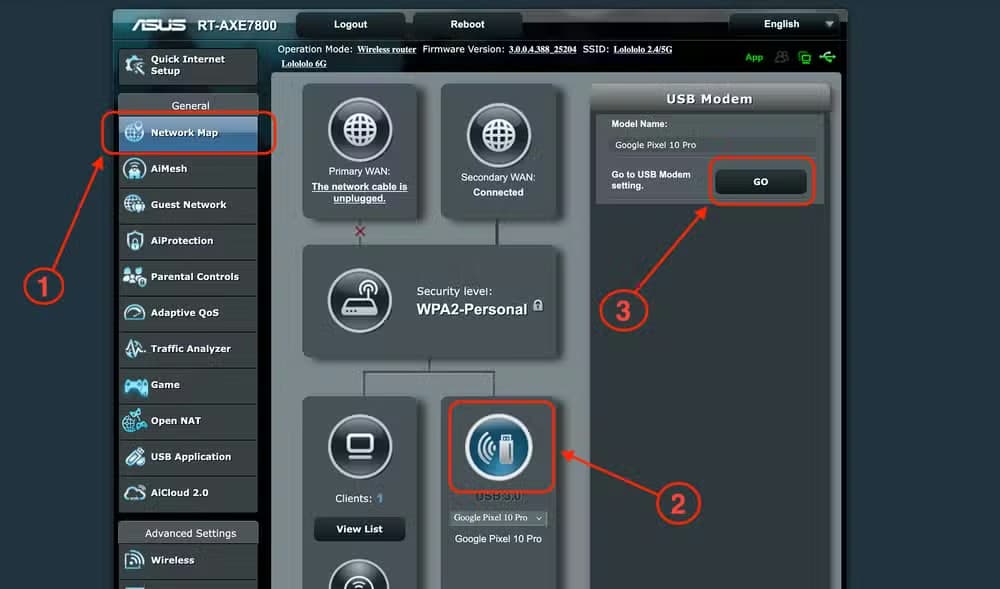
การตั้งค่าเราเตอร์ ASUS ให้ใช้งานร่วมกับโมเด็ม USB
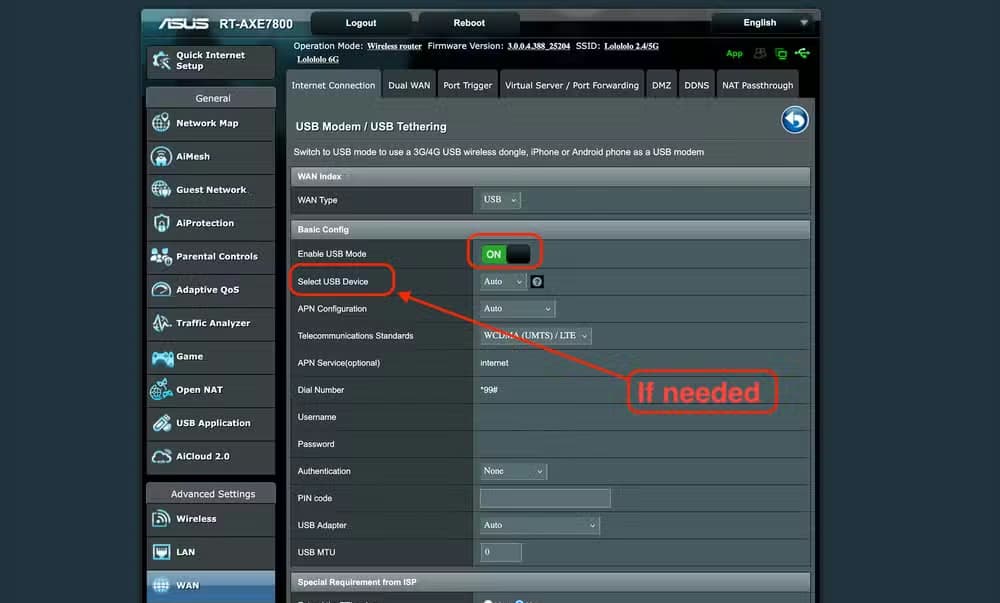
ตัวอย่างเช่น ฮาร์ดแวร์อย่างเช่นรุ่นไตรแบนด์ระดับไฮเอนด์จะมีอินเทอร์เฟซสำรองเฉพาะที่ออกแบบมาเพื่อการใช้งานร่วมกับบรอดแบนด์มือถือโดยเฉพาะ
ข้อมูลจำเพาะของเราเตอร์ WiFi 7 Tri-Band รุ่น ASUS RT-BE92U BE9700 มีดังนี้:
- แบรนด์: ASUS
- ช่วงความถี่ Wi-Fi: 6 GHz, 5 GHz, 2.4 GHz
หากการเชื่อมต่ออัตโนมัติไม่เกิดขึ้นทันที ให้เข้าถึงแผงควบคุมการดูแลระบบ เปิดแผนผังเครือข่าย คลิกไอคอนอุปกรณ์จัดเก็บข้อมูลหรือโมเด็ม แล้วเปิดใช้งานโหมดสำรองข้อมูลด้วยตนเอง เมื่อเปิดใช้งานแล้ว ให้เลือกอุปกรณ์ที่เชื่อมต่อของคุณจากรายการฮาร์ดแวร์ที่มีอยู่ เพื่อสร้างการเชื่อมต่อที่เสถียรซึ่งให้ความเร็วในการดาวน์โหลดที่สูง
สรุปวิธีการเชื่อมต่อ
| วิธี | อุปกรณ์ฮาร์ดแวร์ที่จำเป็น | ความซับซ้อนในการตั้งค่า | การจัดการพลังงาน |
|---|---|---|---|
| การเชื่อมต่ออีเธอร์เน็ต | โทรศัพท์, อะแดปเตอร์/แท่นชาร์จ, สายอีเธอร์เน็ต | ราคาประหยัด (เสียบปลั๊กแล้วใช้งานได้เลย) | ต้องใช้แท่นชาร์จที่มีไฟเลี้ยงเพื่อชาร์จ |
| การเชื่อมต่อ USB | โทรศัพท์, สาย USB ที่ใช้งานร่วมกันได้ | ระดับต่ำถึงปานกลาง | คิดค่าบริการผ่านพอร์ตเราเตอร์ |
คำถามที่พบบ่อย
เหตุใดเราเตอร์ที่ผู้ให้บริการอินเทอร์เน็ตให้มาจึงใช้งานไม่ได้กับการเชื่อมต่ออินเทอร์เน็ตผ่านสาย Ethernet?
อุปกรณ์พื้นฐานที่ผู้ให้บริการอินเทอร์เน็ต (ISP) จัดหาให้ มักใช้เฟิร์มแวร์แบบกำหนดเองหรือการตั้งค่าที่จำกัด ซึ่งบล็อกการเชื่อมต่อข้อมูลมือถือจากภายนอก การอัปเกรดเป็นเราเตอร์สำหรับผู้บริโภคทั่วไปมักจะช่วยแก้ปัญหาความเข้ากันได้นี้ได้
ฉันจำเป็นต้องเปลี่ยนชื่อเครือข่าย Wi-Fi เมื่อใช้โทรศัพท์เป็นแหล่งสัญญาณหรือไม่?
ไม่ค่ะ ชื่อเครือข่าย Wi-Fi และรหัสผ่านที่คุณใช้อยู่จะไม่ได้รับผลกระทบใดๆ เพราะเราเตอร์จะเปลี่ยนแหล่งสัญญาณอินเทอร์เน็ตจากปลั๊กไฟไปเป็นอุปกรณ์มือถือของคุณแทน
ฉันจะป้องกันไม่ให้แบตเตอรี่โทรศัพท์หมดเร็วขณะใช้งานฟีเจอร์แชร์อินเทอร์เน็ตได้อย่างไร?
การใช้แท่นเชื่อมต่อหรือฮับ USB-C ที่มีแหล่งจ่ายไฟ จะจ่ายกระแสไฟฟ้าอย่างต่อเนื่องให้กับโทรศัพท์ของคุณ ในขณะเดียวกันก็ส่งผ่านแพ็กเก็ตเครือข่ายผ่านอินเทอร์เฟซอีเธอร์เน็ตได้ด้วย
ฉันจะได้รับความเร็วในการดาวน์โหลดประมาณเท่าไหร่จากอุปกรณ์ชุดนี้?
ประสิทธิภาพขึ้นอยู่กับความครอบคลุมของสัญญาณโทรศัพท์มือถือในพื้นที่ของคุณและเครือข่ายของผู้ให้บริการ แต่จากการทดสอบมักพบว่ามีอัตราการรับส่งข้อมูลที่เสถียรอยู่ที่ประมาณ 190Mbps เมื่อสัญญาณแรง
วิธีการนี้ใช้ได้กับสมาร์ทโฟนทุกรุ่นหรือไม่?
อุปกรณ์ Android และ iOS รุ่นใหม่ส่วนใหญ่รองรับการแชร์อินเทอร์เน็ตผ่าน USB และ Ethernet หากระบบปฏิบัติการและเฟิร์มแวร์ของเราเตอร์รู้จักการเชื่อมต่อฮาร์ดแวร์นั้น