
การแชร์การเชื่อมต่อมือถือกับแล็ปท็อป แท็บเล็ต หรือสมาชิกในครอบครัวเป็นวิธีที่สะดวกในการเข้าถึงอินเทอร์เน็ตขณะเดินทาง แต่ก็อาจทำให้ปริมาณข้อมูลมือถือรายเดือนของคุณหมดเร็ว โชคดีที่ Apple ได้ปรับปรุงกระบวนการตรวจสอบว่าใครกำลังใช้ข้อมูลมือถือของคุณอยู่บ้างแล้ว

หากคุณใช้แพ็กเกจดาต้าแบบจำกัด การตรวจสอบการเชื่อมต่อภายนอกเป็นสิ่งสำคัญเพื่อหลีกเลี่ยงค่าใช้จ่ายส่วนเกินที่อาจเกิดขึ้นโดยไม่คาดคิด ด้วยการปรับปรุงซอฟต์แวร์ล่าสุด การดูรายละเอียดการใช้งานต่ออุปกรณ์จึงง่ายและรวดเร็วกว่าแต่ก่อนมาก
ทำความเข้าใจเกี่ยวกับการอัปเดตฮอตสปอตส่วนบุคคล
ในซอฟต์แวร์เวอร์ชันก่อนหน้า การตรวจสอบปริมาณการใช้งานข้อมูลของลูกค้าแต่ละรายจำเป็นต้องเข้าไปดูการตั้งค่าเครือข่ายมือถือของอุปกรณ์อย่างละเอียด การซ่อนการตั้งค่านี้ทำให้มองข้ามได้ง่าย โดยเฉพาะสำหรับผู้ใช้ที่พยายามจัดการปริมาณการใช้ข้อมูลที่จำกัด
ในการอัปเดต iOS 26.4 แอปเปิลได้ย้ายข้อมูลสำคัญนี้ไปไว้ในตำแหน่งที่เด่นชัดมากขึ้น ทำให้คุณสามารถระบุได้อย่างรวดเร็วว่าอุปกรณ์ใดใช้แบนด์วิดท์มากที่สุดโดยไม่ต้องค้นหาผ่านเมนูย่อย
วิธีตรวจสอบการใช้งานข้อมูลฮอตสปอตของ iPhone
หากต้องการดูสถิติการใช้งานปัจจุบัน คุณต้องตรวจสอบให้แน่ใจว่าอุปกรณ์ของคุณใช้ซอฟต์แวร์เวอร์ชั่นล่าสุด คุณสามารถตรวจสอบเวอร์ชั่นระบบได้โดยไปที่ การตั้งค่า เลือก ทั่วไป แล้วแตะ อัปเดตซอฟต์แวร์
เมื่ออุปกรณ์ของคุณได้รับการอัปเดตแล้ว ให้ทำตามขั้นตอนง่ายๆ เหล่านี้เพื่อตรวจสอบปริมาณการใช้ไฟฟ้าของคุณ:
- เปิด แอป การตั้งค่าบน iPhone ของคุณ
- แตะที่ ฮอตสปอ ตส่วนตัว
- ค้นหา ตัวเลือก " เพิ่มประสิทธิภาพความเข้ากันได้สูงสุด"และแตะที่ " การใช้งานข้อมูล " ที่อยู่ด้านล่างตัวเลือกนั้น
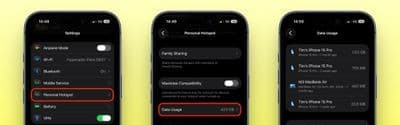
ภายในเมนูนี้ คุณจะเห็นรายละเอียดการแบ่งรายการอุปกรณ์ที่เชื่อมต่อทั้งหมด พร้อมกับปริมาณแบนด์วิดท์ที่ใช้งานไปอย่างแม่นยำ นอกจากนี้ยังแสดงผลรวมการใช้งานโดยรวมของอุปกรณ์ทั้งหมดให้เห็นได้อย่างชัดเจนอีกด้วย
วิธีการระบุอุปกรณ์
อุปกรณ์บางอย่างอาจไม่แสดงรายละเอียดในเมนูการติดตามอย่างเท่าเทียมกัน อุปกรณ์ของ Apple ที่ใช้ iOS 26.4 หรือ macOS 26.4 จะได้รับการระบุและแสดงชื่อแยกกัน
ในทางกลับกัน อุปกรณ์ที่ใช้ซอฟต์แวร์เวอร์ชันเก่ากว่า รวมถึงโทรศัพท์ Android และคอมพิวเตอร์ Windows จะถูกจัดกลุ่มไว้ในหมวดหมู่เดียวกันที่ชื่อว่า "อุปกรณ์อื่นๆ"
การจัดการและการรีเซ็ตสถิติของคุณ
หากคุณไม่เห็นเมนูการติดตาม โปรดทราบว่าตัวเลือกการใช้งานข้อมูลจะปรากฏขึ้นก็ต่อเมื่อคุณได้ใช้งานการเชื่อมต่อเมื่อเร็ว ๆ นี้เท่านั้น
หากคุณต้องการล้างข้อมูลสถิติปัจจุบันและเริ่มต้นใหม่ คุณสามารถรีเซ็ตตัวเลขการติดตามได้โดยไปที่การตั้งค่า เลือกเซลลูลาร์หรือบริการมือถือ และเลือกตัวเลือกการรีเซ็ตที่อยู่ด้านล่างของหน้า การล้างสถิติเซลลูลาร์โดยรวมนี้จะล้างตัวเลขฮอตสปอตของคุณไปพร้อมกันด้วย
สรุปคุณสมบัติการติดตามฮอตสปอต
| คุณสมบัติ | รายละเอียด |
|---|---|
| ตำแหน่งเมนู | การตั้งค่า ➝ ฮอตสปอตส่วนตัว ➝ การใช้งานข้อมูล |
| จอแสดงผลอุปกรณ์ Apple | แสดงรายการแยกตามชื่อ (iOS 26.4 / macOS 26.4) |
| การแสดงผลอุปกรณ์อื่นๆ | จัดกลุ่มไว้ด้วยกันภายใต้หัวข้อ "อุปกรณ์อื่นๆ" |
| วิธีการรีเซ็ต | การตั้งค่า ➝ บริการโทรศัพท์มือถือ ➝ รีเซ็ตสถิติ |
คำถามที่พบบ่อย
ฉันจะหาเมนูการใช้งานข้อมูลฮอตสปอตใน iOS 26.4 ได้ที่ไหน?
คุณสามารถค้นหาได้โดยเปิดแอปการตั้งค่า เลือกฮอตสปอตส่วนตัว แล้วแตะ การใช้งานข้อมูล ภายใต้ตัวเลือก ขยายความเข้ากันได้สูงสุด
ทำไมตัวเลือกการใช้งานข้อมูลถึงหายไปจากเมนูของฉัน?
ตัวเลือกการติดตามจะปรากฏขึ้นก็ต่อเมื่อคุณได้ใช้งานฟีเจอร์ฮอตสปอตส่วนตัวของคุณเมื่อไม่นานมานี้เท่านั้น
อุปกรณ์ต่างๆ ถูกจัดประเภทอย่างไรในรายการการใช้งาน?
อุปกรณ์ของ Apple ที่ใช้ซอฟต์แวร์รุ่นใหม่ที่เข้ากันได้ จะแสดงชื่อแยกต่างหาก ในขณะที่พีซีระบบ Windows โทรศัพท์ Android และอุปกรณ์ Apple รุ่นเก่าจะถูกจัดกลุ่มไว้ในหมวด "อุปกรณ์อื่นๆ"
ฉันสามารถรีเซ็ตข้อมูลฮอตสปอตที่ติดตามได้หรือไม่?
ใช่ การล้างสถิติการใช้งานเครือข่ายมือถือโดยรวมจากเมนูการตั้งค่าเครือข่ายมือถือจะลบข้อมูลการใช้งานฮอตสปอตปัจจุบันของคุณโดยอัตโนมัติ
ฉันจำเป็นต้องอัปเดตซอฟต์แวร์เฉพาะเพื่อใช้งานฟีเจอร์นี้หรือไม่?
ใช่แล้ว ตำแหน่งเมนูที่สะดวกนี้และการแสดงรายละเอียดอุปกรณ์อย่างละเอียดนั้นต้องใช้ iOS เวอร์ชัน 26.4 หรือใหม่กว่า