
การเปลี่ยนคอลเลกชันเพลงในเครื่องที่กระจัดกระจายให้กลายเป็นแคตตาล็อกที่จัดระเบียบอย่างดีและมีคุณภาพระดับสตรีมมิ่งภายในมีเดียเซิร์ฟเวอร์ของคุณ ไม่จำเป็นต้องป้อนข้อมูลด้วยตนเอง แม้ว่ามีเดียเซิร์ฟเวอร์อย่าง Jellyfin จะใช้แท็กไฟล์ที่ฝังอยู่แทนชื่อไฟล์ธรรมดาในการแสดงชื่อเพลง รายละเอียดศิลปิน และภาพปกอัลบั้ม แต่การจัดระเบียบไฟล์หลายร้อยไฟล์ด้วยมืออาจใช้เวลานานหลายชั่วโมง โชคดีที่มีโปรแกรมยูทิลิตี้ฟรีชื่อ MusicBrainz Picard ที่ช่วยทำให้กระบวนการทั้งหมดนี้เป็นไปโดยอัตโนมัติ
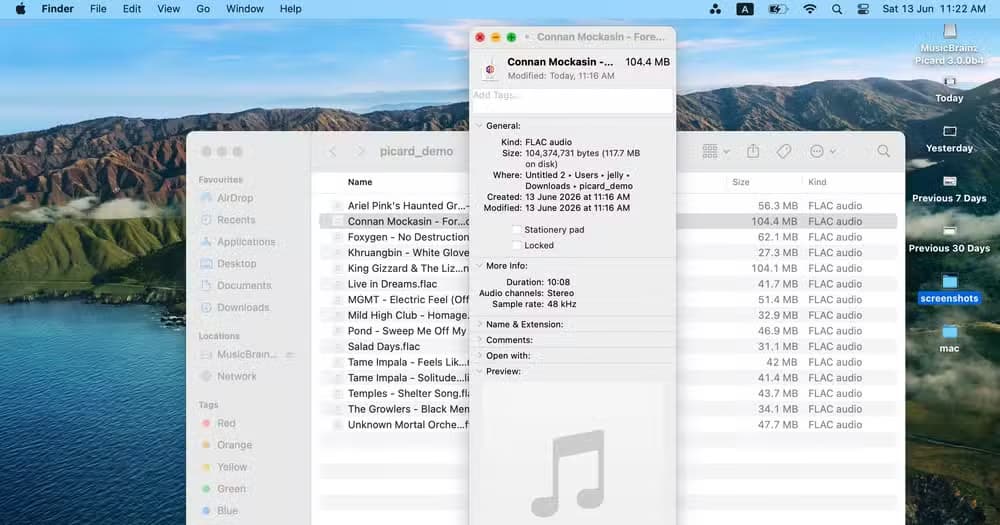
ไฟล์เสียงแบบออฟไลน์มักขาดข้อมูลพื้นฐาน เช่น ชื่อเพลงหรือชื่อศิลปิน โดยเฉพาะอย่างยิ่งเมื่อคัดลอกโดยตรงจากแผ่นซีดี หากไม่มีแท็กเหล่านี้ เซิร์ฟเวอร์สื่อของคุณจะไม่สามารถจัดทำดัชนีหรือแสดงผลคอลเลกชันของคุณได้อย่างถูกต้อง
แพลตฟอร์มฮาร์ดแวร์ เช่น อุปกรณ์จัดเก็บข้อมูลแบบเชื่อมต่อเครือข่าย (NAS) เป็นแบ็กเอนด์ที่เหมาะสมที่สุดสำหรับการจัดเก็บคอลเลกชันสื่อที่จัดระเบียบไว้สำหรับการสตรีมในบ้าน
การเตรียมและการติดตั้ง MusicBrainz Picard
เริ่มต้นด้วยการรวมไฟล์เสียงที่กระจัดกระจายของคุณไว้ในโฟลเดอร์ทำงานเดียวบนคอมพิวเตอร์ของคุณ ดาวน์โหลดและติดตั้งซอฟต์แวร์สำหรับระบบปฏิบัติการของคุณ
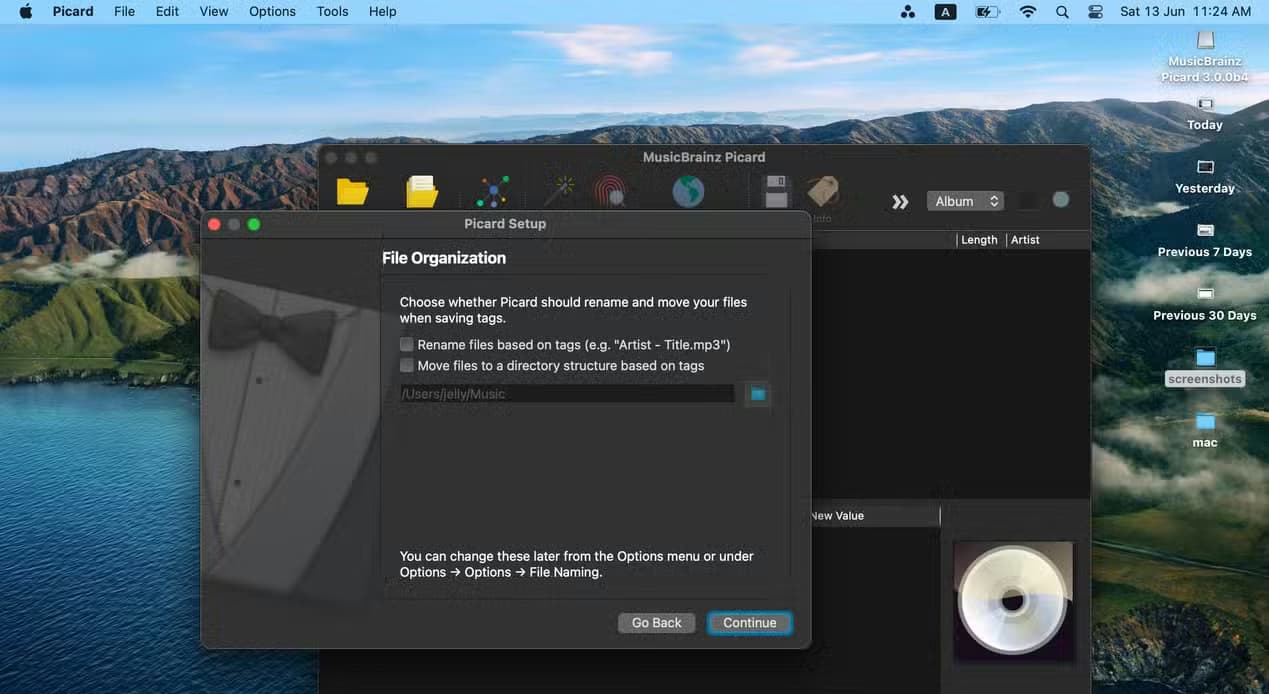
ในระหว่างขั้นตอนการตั้งค่าเริ่มต้น ให้คลิกตามคำแนะนำต่างๆ จนกว่าจะถึงหน้าจอการกำหนดค่า ซึ่งจะถามว่าคุณต้องการให้โปรแกรมเขียนทับและแก้ไขไฟล์เพลงของคุณโดยตรงหรือไม่ เปิดใช้งานตัวเลือกนี้เพื่อให้แน่ใจว่าการเปลี่ยนแปลงของคุณจะถูกบันทึกโดยตรงไปยังแทร็กเพลง
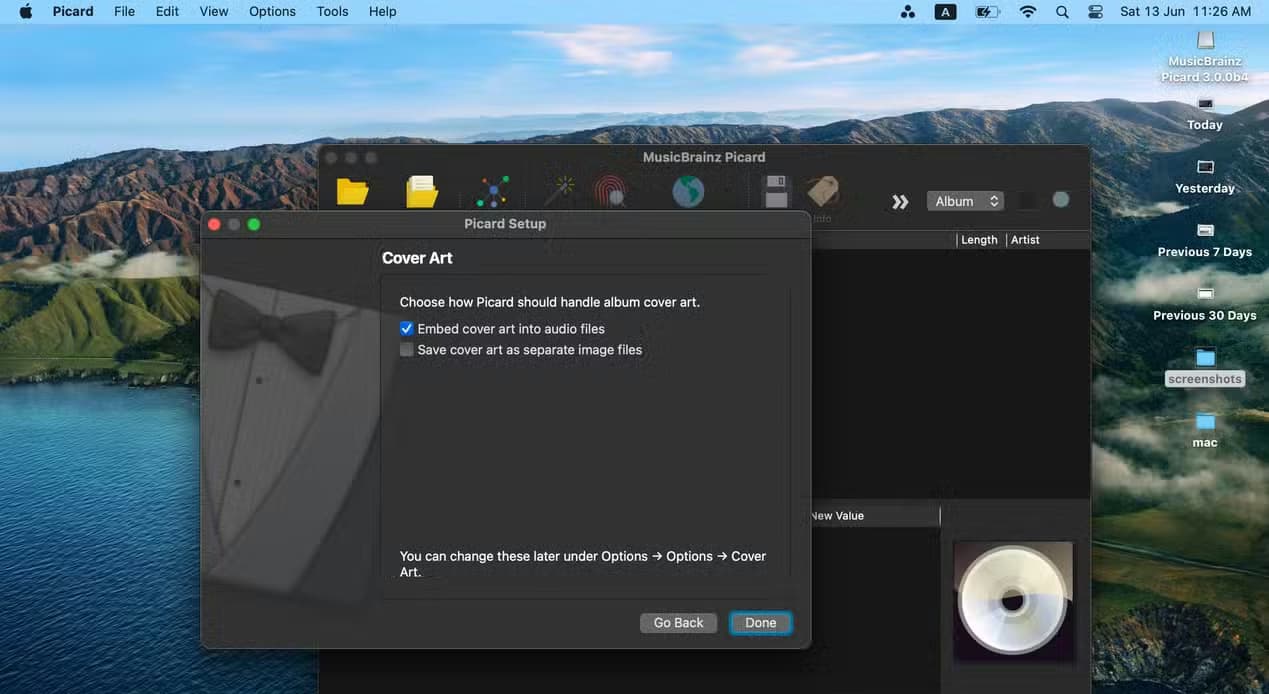
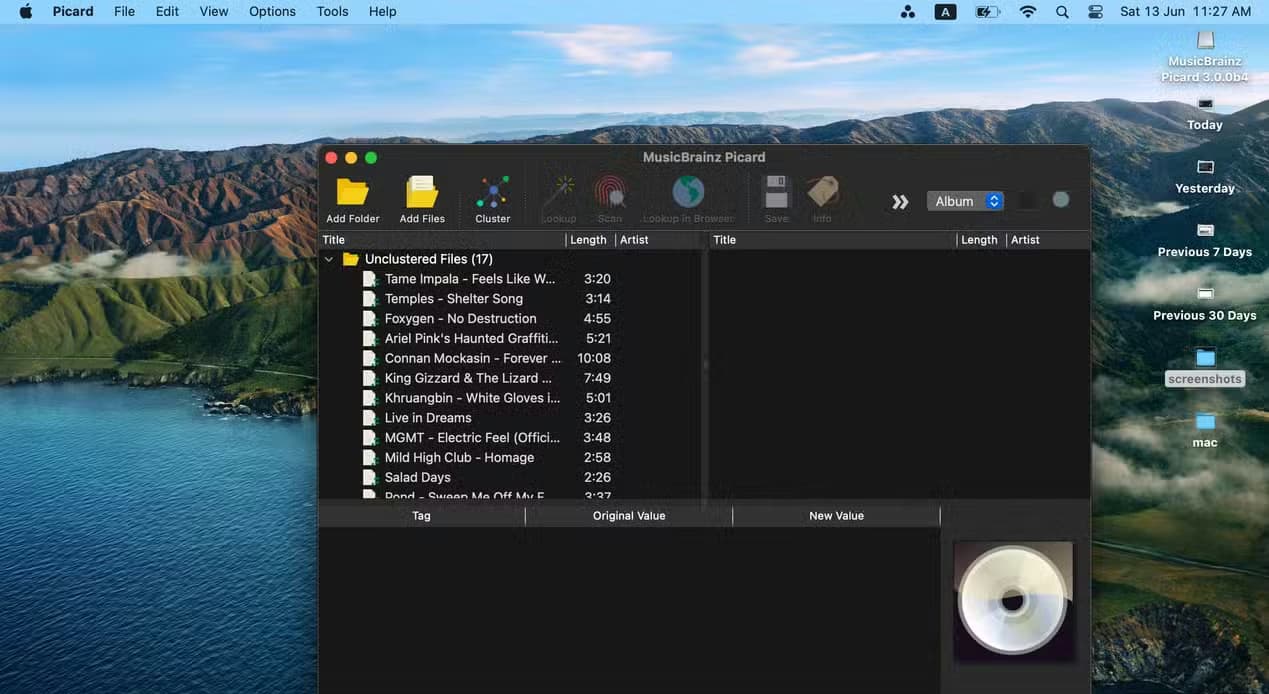
เปิดโปรแกรมแล้วคลิกไอคอนโฟลเดอร์เพื่อโหลดไดเร็กทอรีการทำงานของคุณ โปรแกรมจะนำเข้าแทร็กของคุณไปยังส่วนที่ไม่จัดกลุ่ม
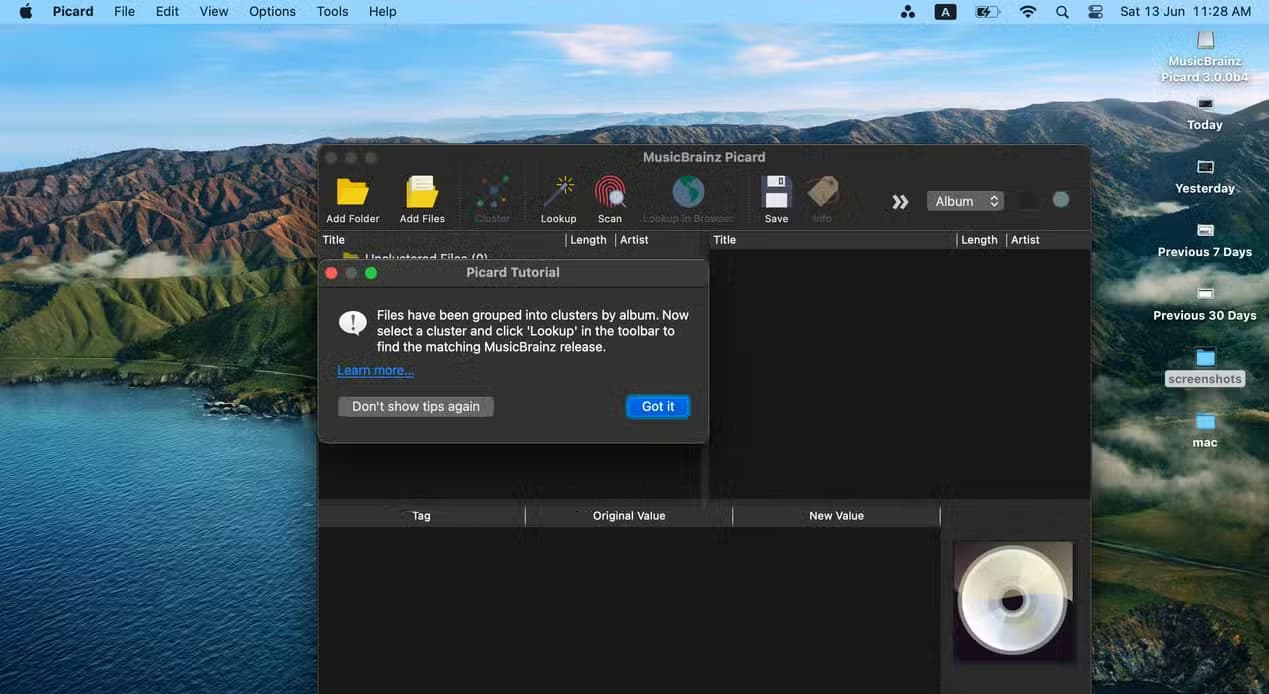
ถัดไป คลิกปุ่มคลัสเตอร์ที่ด้านบนของอินเทอร์เฟซ ฟังก์ชันนี้จะจัดเรียงไฟล์เสียงเป็นกลุ่มโดยอัตโนมัติตามข้อมูลเมตาหรือชื่อไฟล์ที่มีอยู่แล้ว
การสแกนลายเซ็นเสียงและการจับคู่แท็ก
เลือกแทร็กที่นำเข้าโดยใช้แป้นพิมพ์ลัด เช่น Ctrl+A หรือ Cmd+A หากไฟล์ของคุณมีข้อมูลเมตาบางส่วนอยู่แล้ว การคลิกปุ่มค้นหาจะค้นหาฐานข้อมูลออนไลน์เพื่อจับคู่และติดแท็กให้ทันที
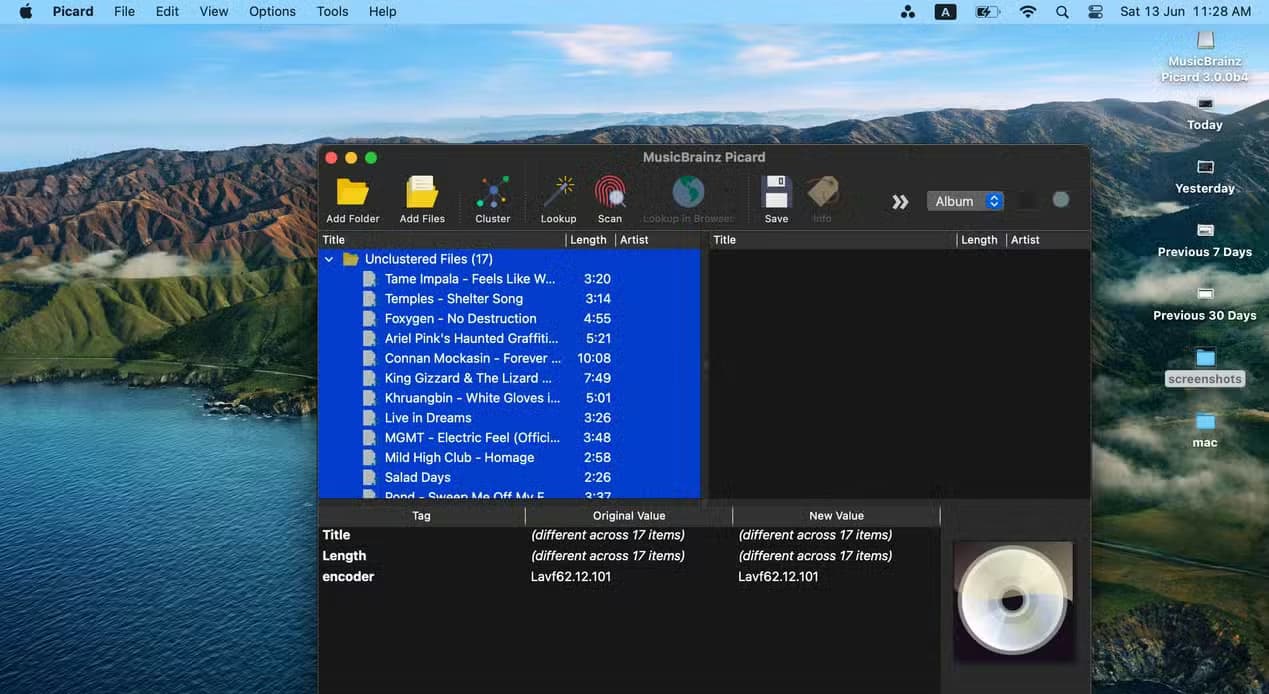
เริ่มการค้นหาโดยคลิกที่ตัวเลือก "ค้นหา"
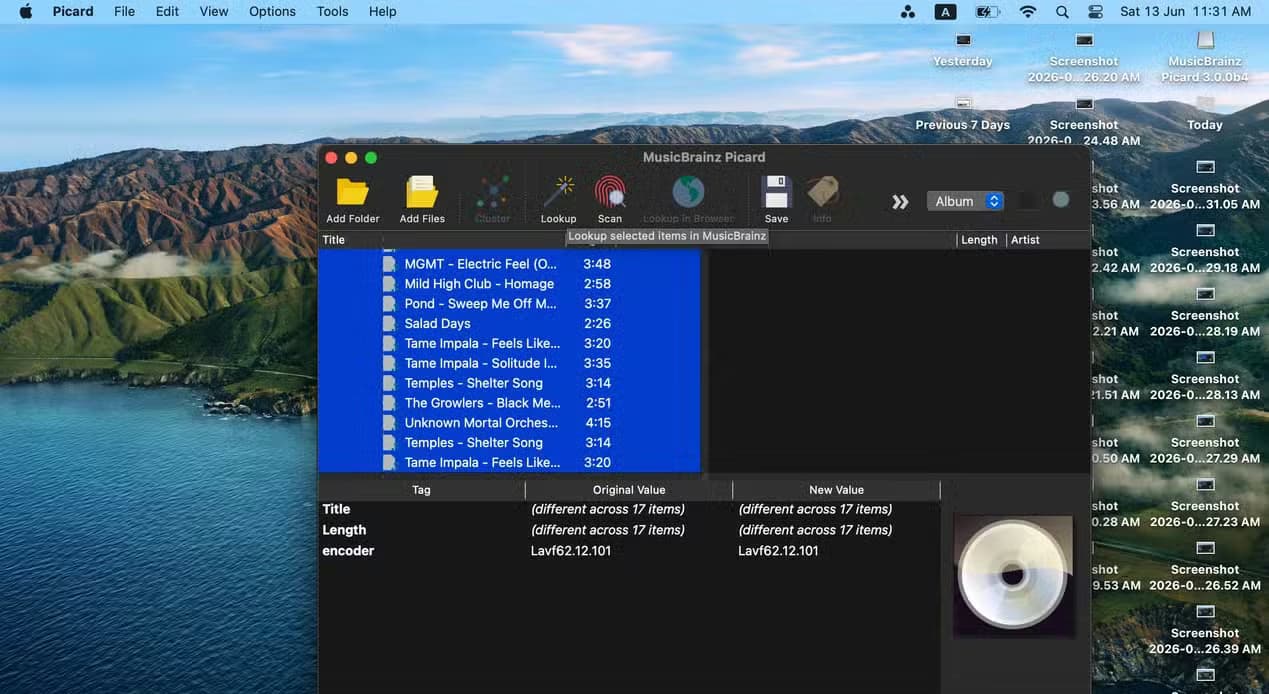
แม้ว่าการค้นหาเบื้องต้นนี้จะใช้ได้ดีกับไฟล์ที่มีแท็กพื้นฐาน แต่บางครั้งอาจพลาดแทร็กไปทั้งหมด หรือบางครั้งอาจจับคู่ผิดพลาดได้
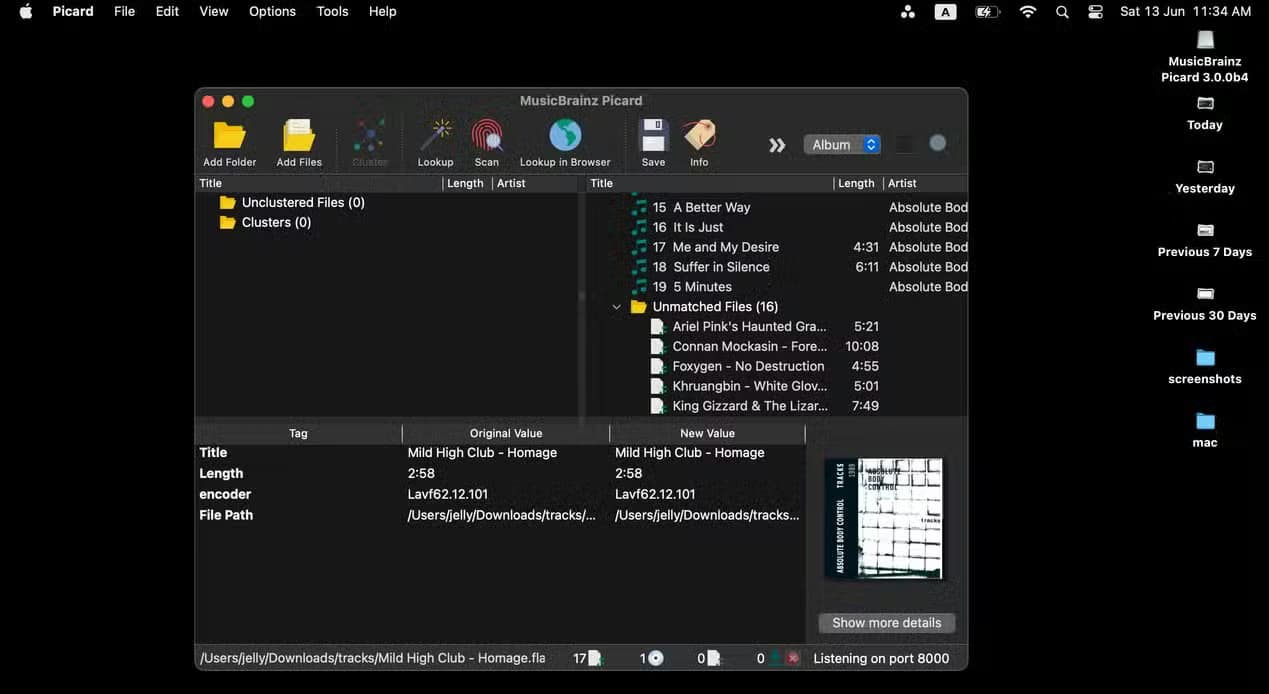
เมื่อแทร็กเพลงไม่มีข้อมูลเมตาที่ใช้งานได้ ให้เลือกไฟล์ทั้งหมดแล้วกดปุ่มสแกนแทน คุณสมบัติอันทรงพลังนี้จะวิเคราะห์ลักษณะเฉพาะทางเสียงของเพลงแต่ละเพลง และเปรียบเทียบกับฐานข้อมูล ตัวอย่างเช่น การสแกนสามารถระบุแทร็กเพลงส่วนใหญ่ได้อย่างแม่นยำ และฝังภาพปกที่เกี่ยวข้องโดยอัตโนมัติ
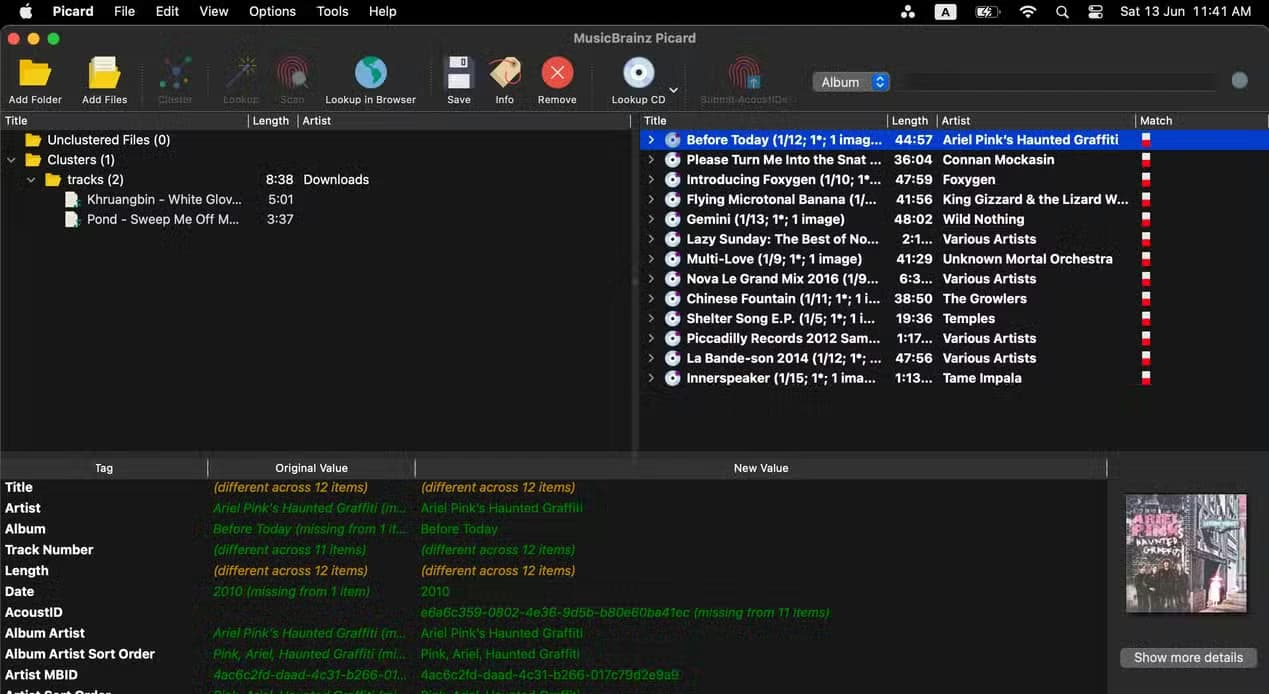
สำหรับไฟล์ที่เหลือซึ่งไม่ผ่านการประมวลผลแบบกลุ่ม คุณสามารถเลือกประมวลผลไฟล์เหล่านั้นทีละไฟล์เพื่อแก้ไขข้อผิดพลาดได้
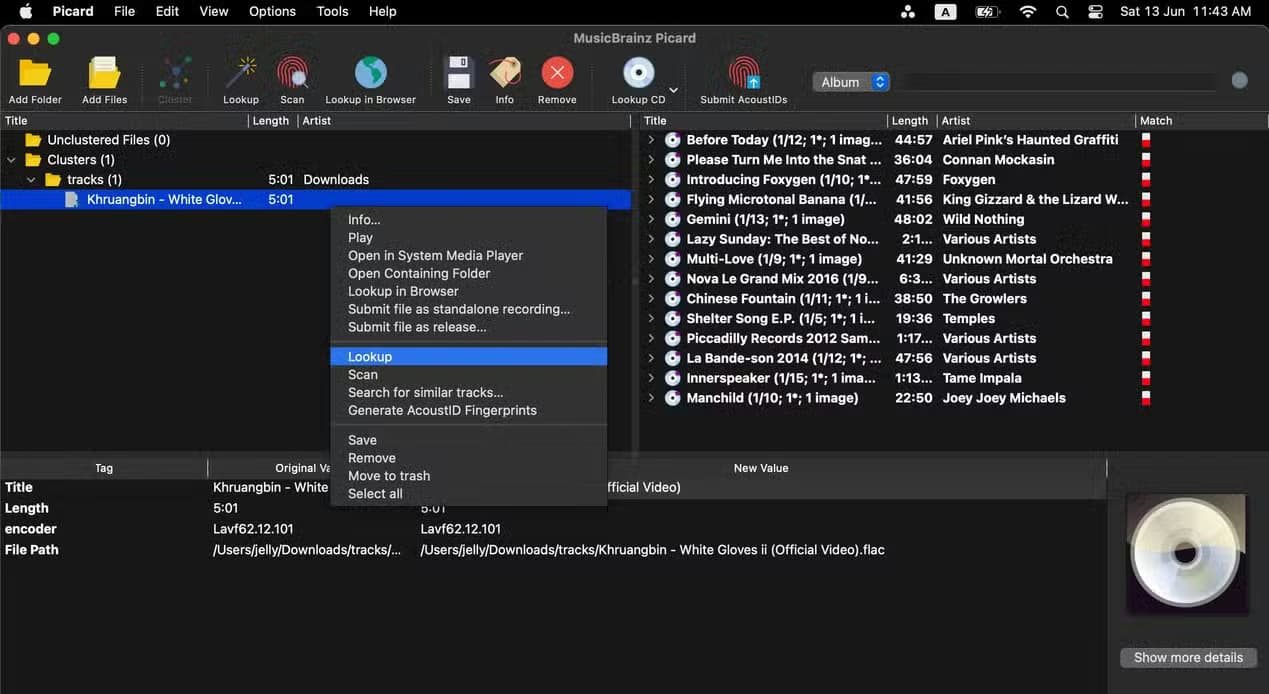
คลิกขวาที่ไฟล์ที่กระจัดกระจายแต่ละไฟล์ แล้วทำการค้นหาแบบเจาะจงเพื่อดึงรายละเอียดที่ถูกต้อง
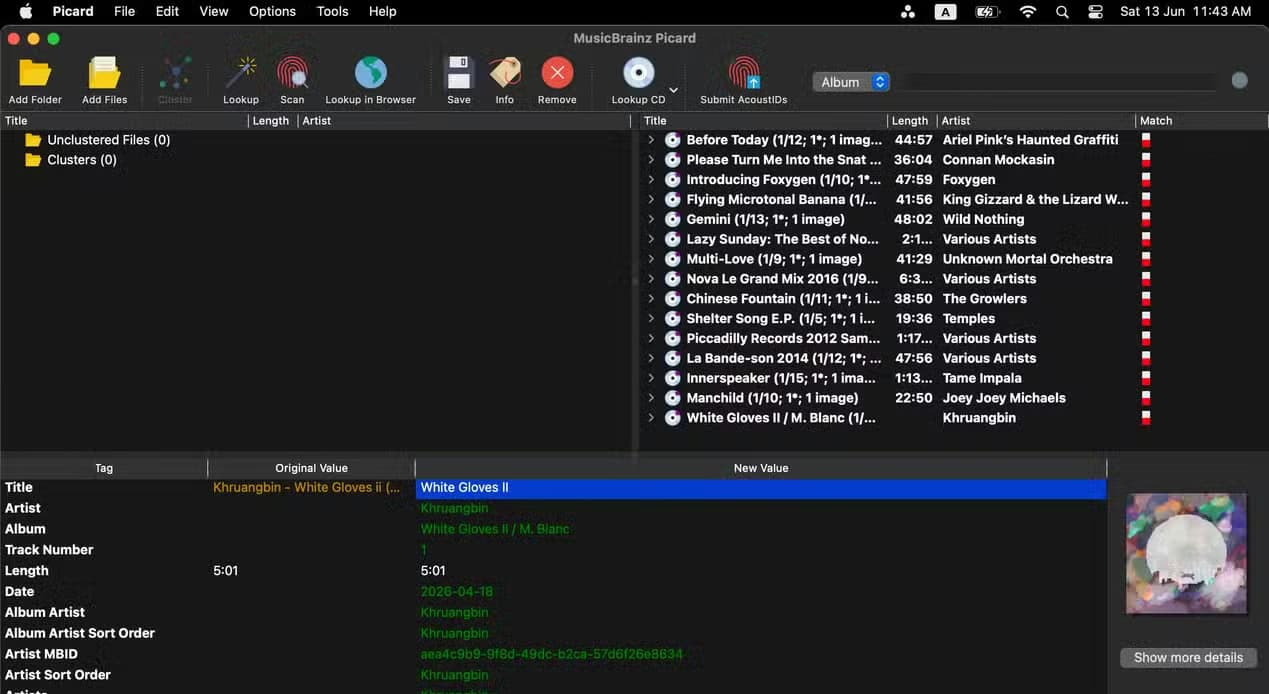
ก่อนที่จะยืนยันการเปลี่ยนแปลง แอปพลิเคชันจะแสดงการเปรียบเทียบแท็กต้นฉบับและแท็กที่อัปเดตแล้วควบคู่ไปกับภาพงานศิลปะที่ดึงมา ทำให้คุณสามารถควบคุมการแก้ไขได้อย่างเต็มที่หากจำเป็น
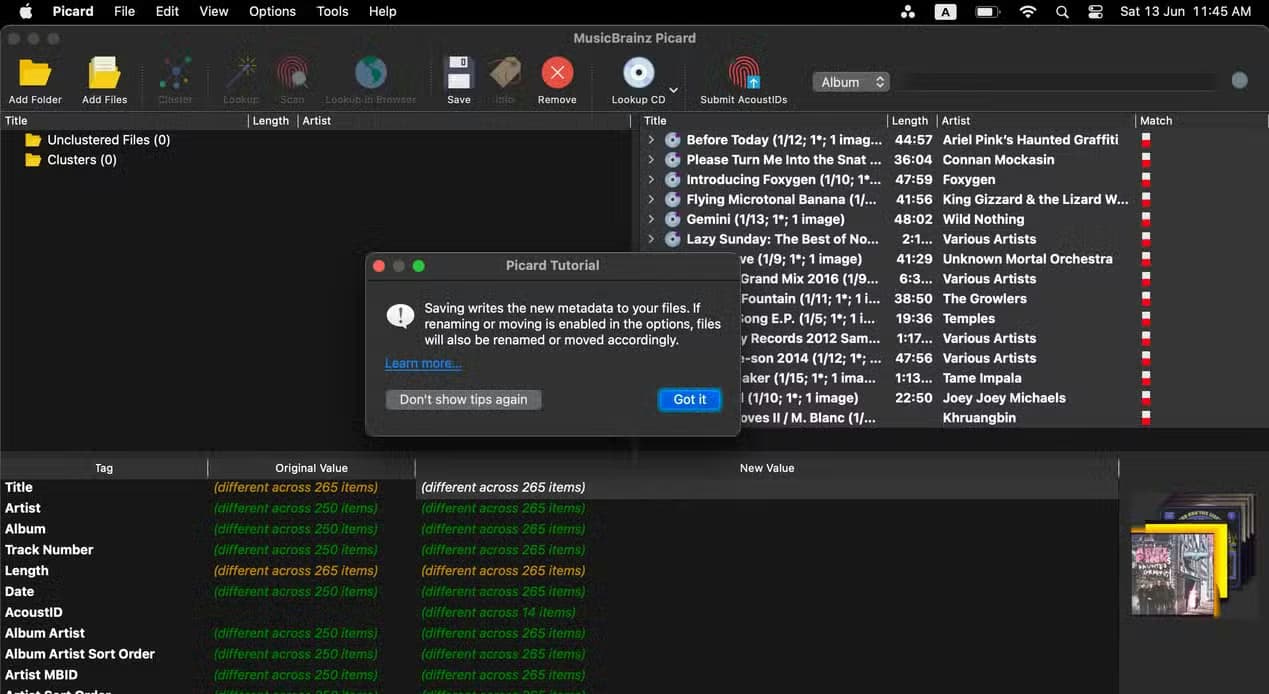
เมื่อคุณพอใจกับข้อมูลที่ตรงกันแล้ว ให้คลิกปุ่มบันทึกเพื่อบันทึกข้อมูลเมตาใหม่ลงในไฟล์อย่างถาวร
ตารางสรุป
| ขั้นตอน | การกระทำ | ผลลัพธ์ |
|---|---|---|
| 1 | การตั้งค่าและการนำเข้า | โหลดไดเร็กทอรีที่ไม่จัดกลุ่ม และเปิดใช้งานการเขียนทับไฟล์โดยตรง |
| 2 | การจัดกลุ่ม | จัดกลุ่มแทร็กโดยใช้โครงสร้างโฟลเดอร์ที่มีอยู่และข้อมูลพื้นฐาน |
| 3 | การสแกน | วิเคราะห์ลักษณะเสียงเพื่อจับคู่กับแทร็กที่ไม่มีการติดแท็กอย่างสมบูรณ์ |
| 4 | การตรวจสอบด้วยตนเอง | ตรวจสอบป้ายกำกับที่อยู่ติดกันและแก้ไขป้ายกำกับที่ยังค้างอยู่ให้เรียบร้อย |
| 5 | ประหยัด | เขียนข้อมูลเมตาขั้นสุดท้ายและภาพปกฝังตัวลงในไฟล์ |
กำลังโหลดไลบรารีที่สะอาดของคุณลงใน Jellyfin
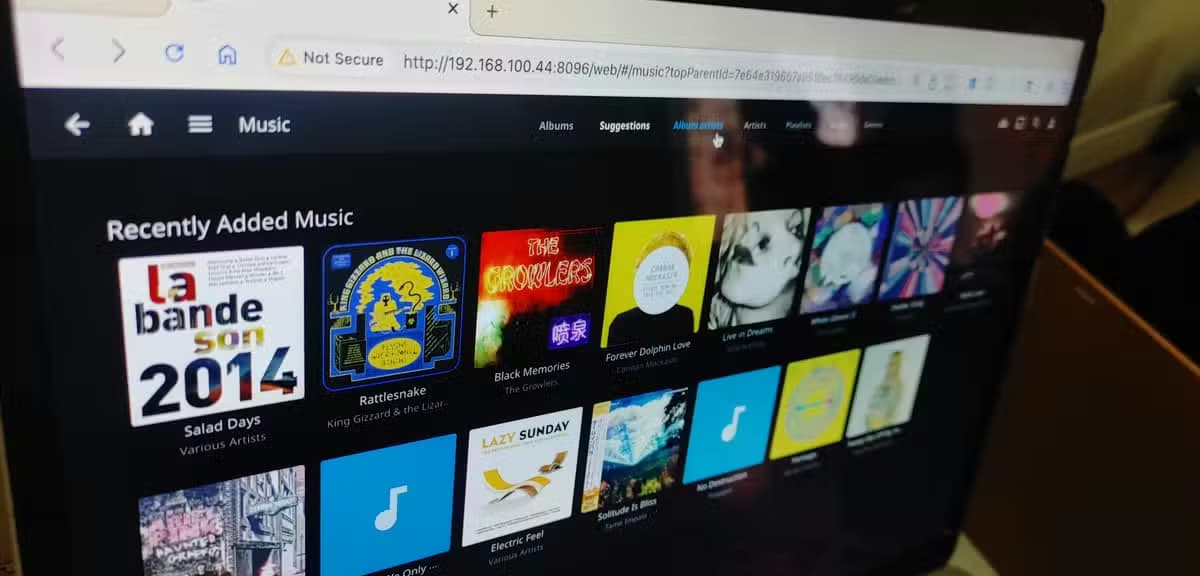
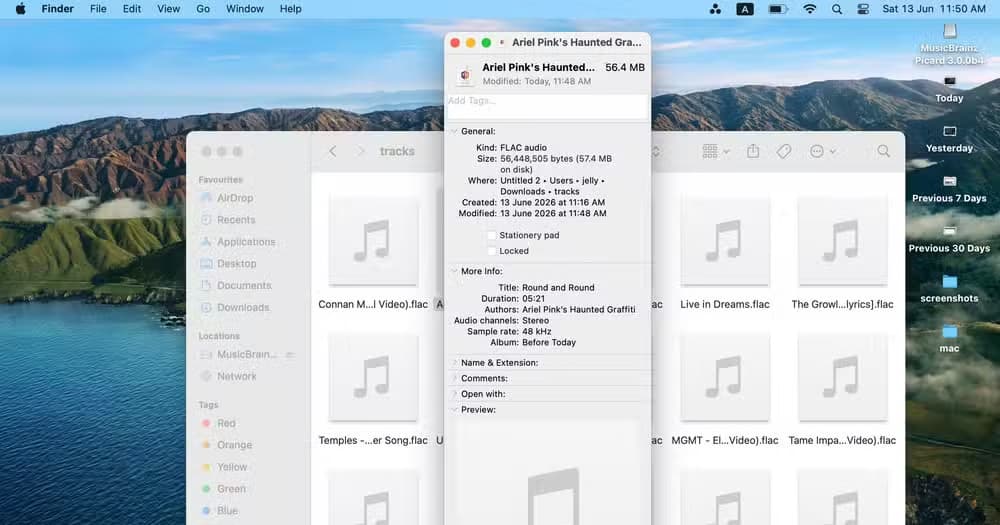
เมื่ออัปเดตและบันทึกข้อมูลเมตาเรียบร้อยแล้ว คุณสามารถเพิ่มไดเร็กทอรีที่ประมวลผลแล้วกลับเข้าไปในเซิร์ฟเวอร์มีเดียของคุณได้ คอลเลกชันของคุณจะแสดงชื่อเพลง ข้อมูลศิลปิน และภาพปกอัลบั้มความละเอียดสูงอย่างถูกต้องแล้ว
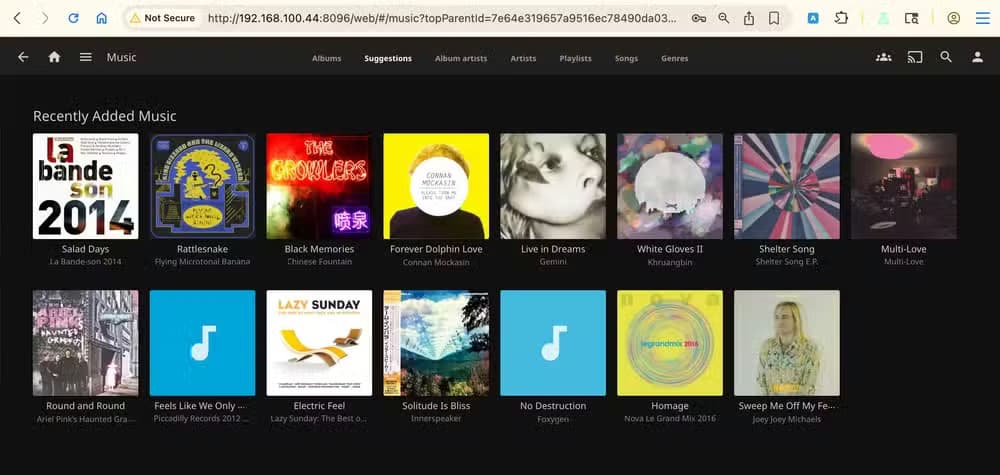
ผู้ใช้สามารถเรียกดูและกรองคลังเพลงที่คัดสรรมาอย่างดีได้อย่างราบรื่น โดยเลือกตามศิลปินหรืออัลบั้ม การเลือกศิลปินจะแสดงข้อมูลชีวประวัติเพิ่มเติมที่ดึงมาจากฐานข้อมูล พร้อมกับเพลงทั้งหมดที่มีให้เลือกฟัง
คำถามที่พบบ่อย
ระบบปฏิบัติการใดบ้างที่รองรับ MusicBrainz Picard?
แอปพลิเคชันนี้สามารถใช้งานร่วมกับระบบปฏิบัติการ Windows, macOS และ Linux ได้อย่างสมบูรณ์
ซอฟต์แวร์นี้สามารถประมวลผลไฟล์เสียงรูปแบบใดได้บ้าง?
โปรแกรมนี้รองรับไฟล์เสียงยอดนิยมหลากหลายรูปแบบ รวมถึงไฟล์ FLAC, OGG และ WMA
ซอฟต์แวร์ระบุไฟล์ที่ไม่มีเมตาเดตาได้อย่างไร?
โปรแกรมจะรับฟังลักษณะเสียงที่เป็นเอกลักษณ์ของแต่ละแทร็ก และนำไปเปรียบเทียบกับฐานข้อมูลออนไลน์
ฉันสามารถแก้ไขแท็กที่ไม่ถูกต้องด้วยตนเองได้หรือไม่?
ใช่แล้ว โปรแกรมจะแสดงแท็กเดิมและแท็กใหม่ควบคู่กันไป ทำให้คุณสามารถแก้ไขข้อมูลในแต่ละช่องได้ด้วยตนเองก่อนบันทึก
ฉันควรทำอย่างไรหากภาพปกอัลบั้มไม่โหลดโดยอัตโนมัติ?
คุณสามารถคลิกขวาที่ไอคอนแผ่นซีดีที่มุมล่างของหน้าจอเพื่อโหลดไฟล์ภาพจากเครื่อง หรือป้อน URL ของภาพด้วยตนเองได้

