ผู้ใช้คอมพิวเตอร์จำนวนมากสะสมอุปกรณ์ต่อพ่วงมากมายจากระบบปฏิบัติการหลายระบบ โดยมักใช้คีย์บอร์ดไร้สายที่คุ้นเคยสำหรับการใช้งานคอมพิวเตอร์ในชีวิตประจำวัน ขณะที่เก็บคีย์บอร์ดแบบกลไกไว้ใช้สำหรับการพิมพ์งานเป็นเวลานาน บ่อยครั้งที่อุปกรณ์เหล่านี้ถูกมองว่าเป็นเพียงเครื่องมือป้อนข้อมูลแบบพาสซีฟ—ใช้สำหรับการพิมพ์ข้อความและควบคุมสื่อพื้นฐานเท่านั้น อย่างไรก็ตาม ซอฟต์แวร์ปรับแต่งเพิ่มเติมสามารถเปลี่ยนแปลงพลวัตนี้ได้อย่างสิ้นเชิง เปลี่ยนฮาร์ดแวร์สำนักงานมาตรฐานให้กลายเป็นเครื่องมืออัตโนมัติสำหรับเวิร์กโฟลว์ที่มีประสิทธิภาพ
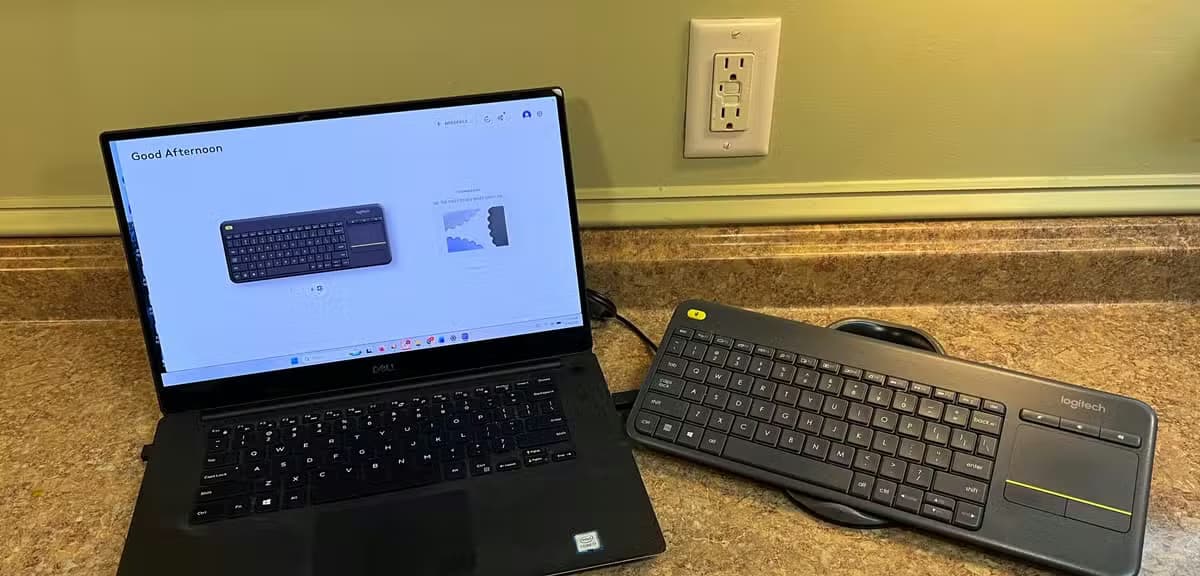
เคล็ดลับเบื้องหลังความสามารถขั้นสูงเหล่านี้อยู่ที่โปรแกรมจัดการอุปกรณ์มากกว่าตัวฮาร์ดแวร์เอง แม้ว่าอุปกรณ์ Logitech จะทำงานเป็นอุปกรณ์ต่อพ่วงมาตรฐานได้ทันที แต่เมื่อใช้งานร่วมกับซอฟต์แวร์การกำหนดค่าเฉพาะทาง จะปลดล็อกประโยชน์ใช้สอยใหม่ๆ มากมายสำหรับเมาส์ คีย์บอร์ด ทัชแพด และเว็บแคมที่รองรับ ซึ่งทำงานบนระบบปฏิบัติการ Windows หรือ macOS
ทำความเข้าใจเกี่ยวกับการทำงานอัตโนมัติที่ขับเคลื่อนด้วยซอฟต์แวร์
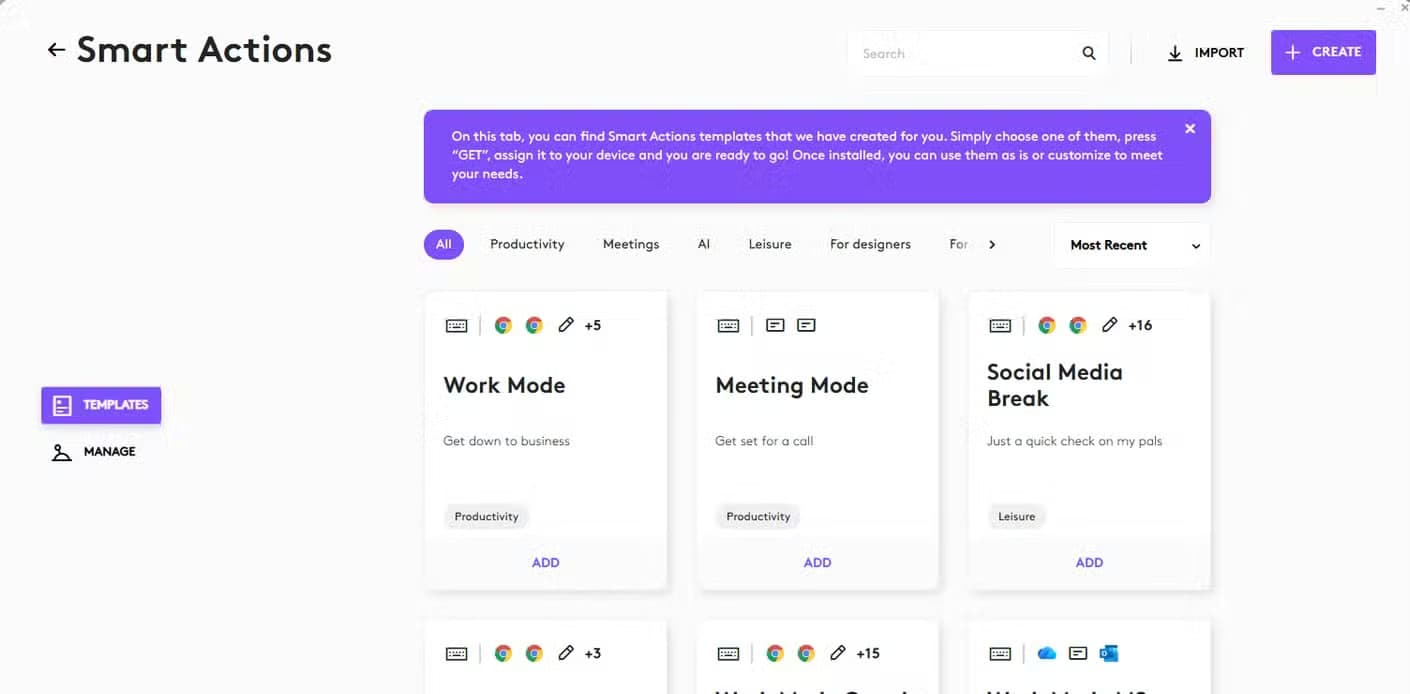
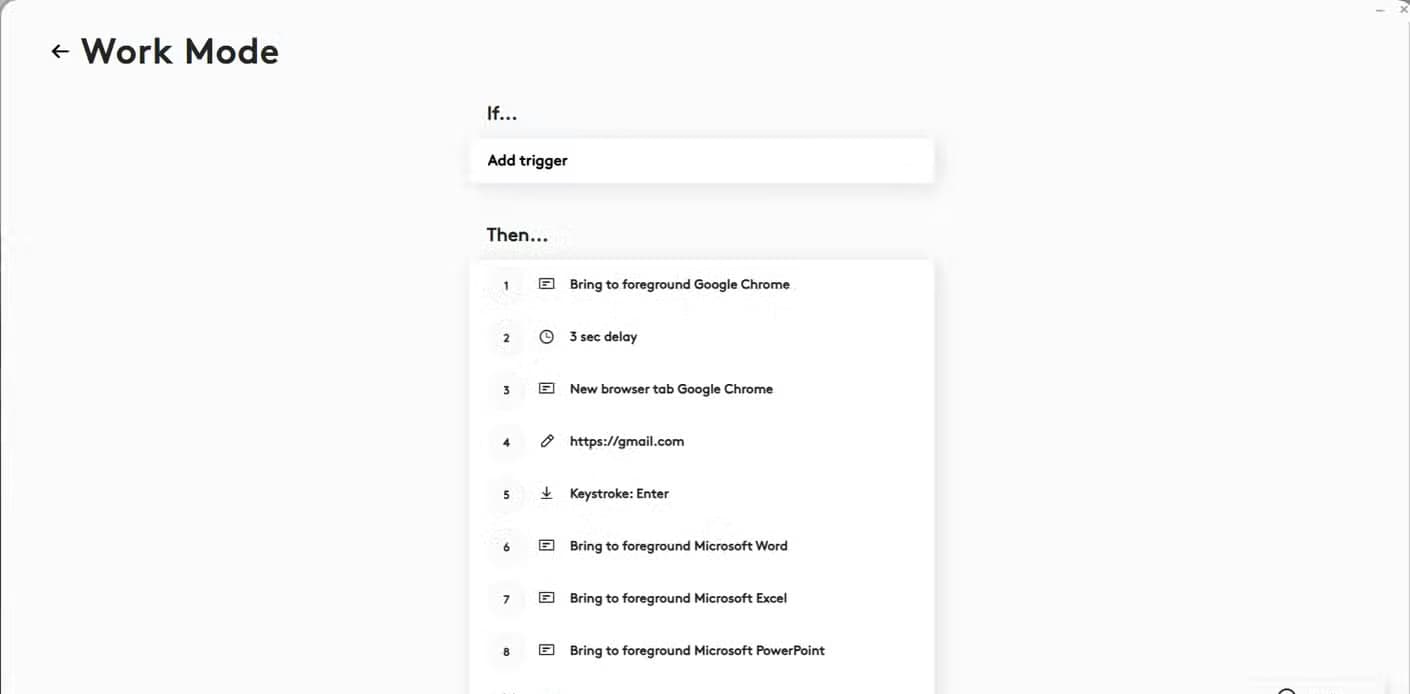
โดยทั่วไปแล้ว คีย์ลัดมาตรฐานจะทำหน้าที่เพียงอย่างเดียว เช่น การเปิดแอปพลิเคชันเดียว หรือการคัดลอกข้อความที่เลือกไว้ แต่คุณสมบัติมาโครขั้นสูงจะแตกต่างจากวิธีการแบบดั้งเดิมนี้ โดยอนุญาตให้ผู้ใช้สามารถเชื่อมโยงคำสั่งหลายคำสั่งเข้าด้วยกันภายใต้การเรียกใช้เพียงครั้งเดียว อุปกรณ์ต่อพ่วงทางกายภาพทำหน้าที่เป็นเพียงตัวกระตุ้น ในขณะที่ซอฟต์แวร์ที่ใช้งานร่วมกันจะประสานลำดับการทำงานอยู่เบื้องหลัง
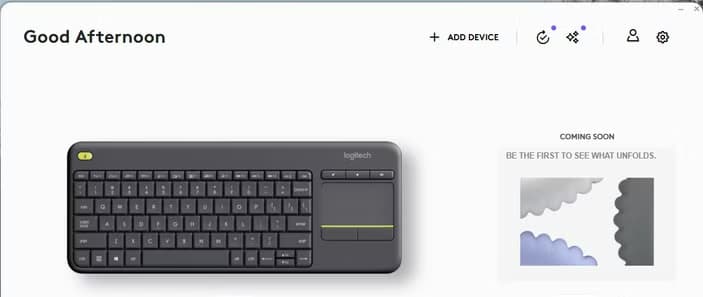
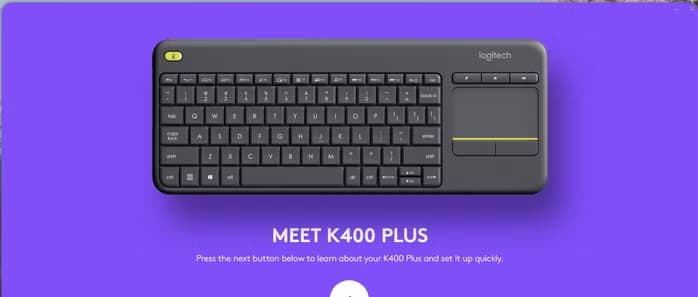
เนื่องจากคุณสมบัติเหล่านี้อาศัยการประมวลผลของซอฟต์แวร์เบื้องหลัง ความเข้ากันได้จึงขึ้นอยู่กับรุ่นที่ใช้งานโดยเฉพาะ ผู้ใช้ควรตรวจสอบให้แน่ใจว่าแป้นพิมพ์หรือเมาส์ของตนรองรับระบบนิเวศที่ใช้งานร่วมกันได้ก่อนที่จะพยายามสร้างขั้นตอนการทำงานหลายขั้นตอนขั้นสูง
ลดความยุ่งยากของกิจวัตรประจำวันด้วยมาโครแบบกดปุ่มเดียว
ข้อได้เปรียบที่สำคัญที่สุดของเครื่องมือตั้งค่ามาโครคือความสามารถในการขจัดความยุ่งยากในการบริหารจัดการที่น่าเบื่อ แทนที่จะต้องคลิกเลือกแอปพลิเคชันตามลำดับเดิมทุกเช้า เพียงแค่กดปุ่มเดียวก็สามารถจัดการขั้นตอนการเริ่มต้นใช้งานพื้นที่ทำงานทั้งหมดได้
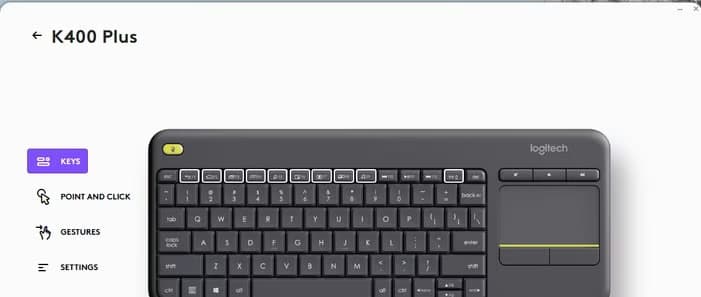
ตัวอย่างเช่น การเริ่มต้นวันทำงานมักต้องเปิดโปรแกรมเขียนเอกสารเฉพาะ โปรแกรมเว็บเบราว์เซอร์ โปรแกรมจดบันทึก และโปรแกรมส่งข้อความ การทำให้ขั้นตอนการเริ่มต้นเหล่านี้เป็นไปโดยอัตโนมัติจะช่วยประหยัดเวลาอันมีค่าและลดความยุ่งยากซ้ำซากในกิจวัตรประจำวันตอนเช้า
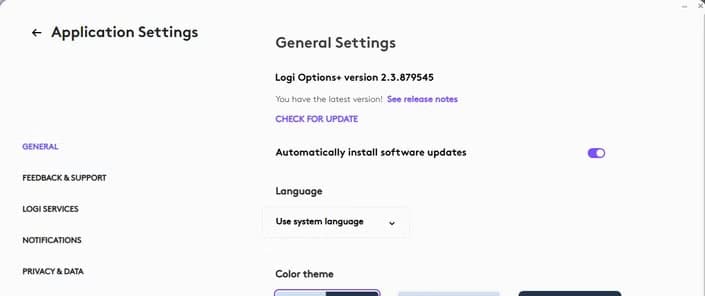
ตัวอย่างการใช้งานระบบอัตโนมัติในทางปฏิบัติ
- การเริ่มต้นใช้งาน Workday:เปิดใช้งานแอปพลิเคชันเพื่อการทำงาน ช่องทางการสื่อสาร และแท็บเบราว์เซอร์ที่จำเป็นพร้อมกัน
- การตั้งค่าโหมดการเขียน:เปิดโปรแกรมแก้ไขข้อความ เอกสารวิจัย และแท็บเบราว์เซอร์อ้างอิงด้วยการกดปุ่มเพียงครั้งเดียว
- การเตรียมความพร้อมสำหรับการประชุม:เปิดใช้งานเครื่องมือการประชุมทางวิดีโอ แอปปฏิทิน และเอกสารจดบันทึกได้ทันที
- ขั้นตอนการทำงานสำหรับการจับภาพหน้าจอ:เปิดโปรแกรมจับภาพหน้าจอควบคู่ไปกับโฟลเดอร์รูปภาพที่กำหนดไว้ และเปิดโปรแกรมแก้ไขภาพด้วย
- การจัดระเบียบหลังเลิกงาน:เปิดรายการงานที่ต้องทำหรือบันทึกกำหนดการของวันพรุ่งนี้ก่อนปิดเครื่องคอมพิวเตอร์
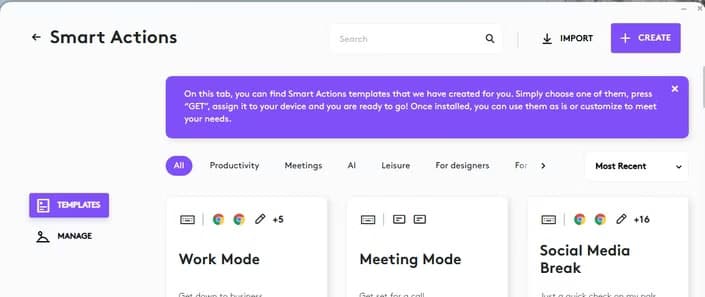
จุดเด่นด้านฮาร์ดแวร์: ปุ่มกด Logitech MX Keys S
สำหรับผู้ที่กำลังเปลี่ยนจากการใช้แล็ปท็อปแบบดั้งเดิมหรือคีย์บอร์ด Apple Magic Keyboard มาใช้คีย์บอร์ด Logitech MX Keys S นั้น ปุ่มกดมีลักษณะเว้าเล็กน้อยเพื่อช่วยให้ปลายนิ้วอยู่ตรงกลางและลดข้อผิดพลาดในการพิมพ์ นอกจากนี้ยังโดดเด่นในเรื่องประสิทธิภาพการใช้พลังงาน แบตเตอรี่แบบชาร์จไฟได้ภายในตัวใช้งานได้นานถึงห้าเดือนเมื่อปิดไฟแบ็คไลท์ และสามารถชาร์จไฟได้ง่ายผ่านพอร์ต USB-C ที่ทันสมัย
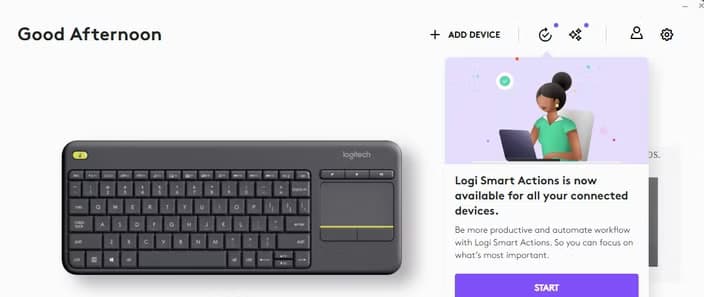
เน้นการทำงานอัตโนมัติขนาดเล็กที่ใช้งานได้จริง
การพยายามสร้างลำดับการทำงานอัตโนมัติที่ซับซ้อนหรือยุ่งยากเกินไป มักนำไปสู่การละทิ้งขั้นตอนการทำงาน การเพิ่มประสิทธิภาพการทำงานที่ได้ผลดีที่สุดมักมุ่งเป้าไปที่การกระทำเล็กๆ น้อยๆ ที่ทำซ้ำๆ โดยไม่รู้ตัวตลอดทั้งวัน เช่น การเปิดไดเร็กทอรีเฉพาะ การวางข้อความซ้ำๆ หรือการจัดระเบียบหน้าต่างพื้นที่ทำงาน
ด้วยการทำให้มาโครเรียบง่ายและเน้นไปที่การกำจัดปัญหาคอขวดเล็กน้อยในการใช้งาน การปรับแต่งแป้นพิมพ์จึงกลายเป็นสิ่งที่มีประโยชน์อย่างแท้จริง แทนที่จะซับซ้อนเกินไป เมื่อเวลาผ่านไป ตัวช่วยที่ทำงานอยู่เบื้องหลังอย่างเงียบๆ เหล่านี้จะค่อยๆ กลายเป็นส่วนหนึ่งของจังหวะการใช้งานคอมพิวเตอร์ในชีวิตประจำวัน
สรุปคุณสมบัติการทำงานอัตโนมัติของอุปกรณ์ต่อพ่วง
| คุณสมบัติ / ส่วนประกอบ | หน้าที่หลัก | แพลตฟอร์มที่รองรับ |
|---|---|---|
| ตัวเลือก Logi+ | ซอฟต์แวร์ปรับแต่งสำหรับตั้งค่าอุปกรณ์ การกำหนดปุ่ม และมาโคร | วินโดวส์, มอสซาส |
| การกระทำอัจฉริยะ | รวมคำสั่งคอมพิวเตอร์ทั่วไปหลายคำสั่งเข้าไว้ในปุ่มกดเพียงครั้งเดียว | อุปกรณ์ Logitech ที่ใช้งานร่วมกันได้ |
| Logitech MX Keys S | คีย์บอร์ดไร้สายทรงเพรียวบาง พร้อมปุ่มเว้า และช่องชาร์จไฟ USB-C | ระบบไร้สายข้ามแพลตฟอร์ม |
คำถามที่พบบ่อย
Logi Options+ สามารถใช้งานร่วมกับระบบปฏิบัติการใดบ้าง?
ซอฟต์แวร์ที่ใช้งานร่วมกันนี้รองรับระบบปฏิบัติการ Windows และ macOS อย่างเป็นทางการ ช่วยให้ผู้ใช้สามารถปรับแต่งคีย์บอร์ดและเมาส์ Logitech ที่รองรับได้ในระบบปฏิบัติการเหล่านี้
คีย์บอร์ด Logitech ทุกรุ่นรองรับ Smart Actions หรือไม่?
ไม่ครับ การรองรับฮาร์ดแวร์จะแตกต่างกันไปตามรุ่นของอุปกรณ์ ผู้ใช้ต้องตรวจสอบว่าคีย์บอร์ดหรือเมาส์ของตนเองใช้งานร่วมกับซอฟต์แวร์ได้หรือไม่ ก่อนที่จะพยายามตั้งค่ามาโคร
สามารถรวมขั้นตอนได้กี่ขั้นตอนในรูทีนการทำงานอัตโนมัติเดียว?
ซอฟต์แวร์นี้ช่วยให้ผู้ใช้สามารถเชื่อมโยงคำสั่งเล็กๆ หลายคำสั่งเข้าด้วยกัน เปลี่ยนงานคลิกด้วยตนเองแบบเดิมๆ ให้กลายเป็นลำดับขั้นตอนหลายขั้นตอนที่คล่องตัว ซึ่งสามารถเรียกใช้งานได้ด้วยปุ่มเดียว
แบตเตอรี่ของ Logitech MX Keys S ใช้งานได้นานเท่าไร?
แบตเตอรี่แบบชาร์จไฟได้ในตัวสามารถใช้งานได้นานถึงห้าเดือนต่อการชาร์จหนึ่งครั้ง เมื่อปิดใช้งานฟังก์ชั่นไฟส่องสว่างของแป้นพิมพ์
ฉันสามารถใช้คีย์ลัดอัตโนมัติสำหรับโปรแกรมต่างๆ เช่น โปรแกรมประมวลผลคำและเว็บเบราว์เซอร์ได้หรือไม่?
ใช่แล้ว สามารถตั้งค่ามาโครให้เปิดใช้งานแอปพลิเคชัน โปรแกรมแก้ไขเอกสาร โปรแกรมส่งข้อความ และแท็บเว็บเบราว์เซอร์พร้อมกันได้
จำเป็นต้องเรียนรู้การเขียนโปรแกรมที่ซับซ้อนเพื่อตั้งค่ารูทีนเหล่านี้หรือไม่?
ไม่จำเป็นต้องมีประสบการณ์ด้านการเขียนโค้ด ซอฟต์แวร์มีอินเทอร์เฟซที่ออกแบบมาเพื่อแนะนำผู้ใช้ให้เลือกและเชื่อมโยงขั้นตอนการทำงานประจำที่ต้องการได้อย่างง่ายดาย