
เมนบอร์ดเป็นส่วนประกอบที่สำคัญที่สุดในคอมพิวเตอร์ส่วนบุคคลของคุณ มันคือแผงวงจรพิมพ์ (PCB) ขนาดใหญ่ที่รวมส่วนประกอบทั้งหมดเข้าด้วยกัน มันช่วยให้ส่วนประกอบต่างๆ สื่อสารกันได้ และมีเฟิร์มแวร์ที่คอมพิวเตอร์ต้องการในการเริ่มต้นทำงานก่อนที่ระบบปฏิบัติการจะเข้ามาควบคุม
แม้ว่าการทำให้เมนบอร์ดเสียหายระหว่างการประกอบพีซีตามปกติจะไม่ใช่เรื่องปกติหรือเกิดขึ้นได้ง่าย แต่ก็สามารถเกิดขึ้นได้ สิ่งที่ทำให้แย่ลงไปอีกคือการระบุว่าเมนบอร์ดเป็นปัญหาไม่ใช่เรื่องง่ายเสมอไป อย่างไรก็ตาม หากคุณพบสัญญาณทั้งห้าข้อนี้ โอกาสสูงที่เมนบอร์ดจะเสีย
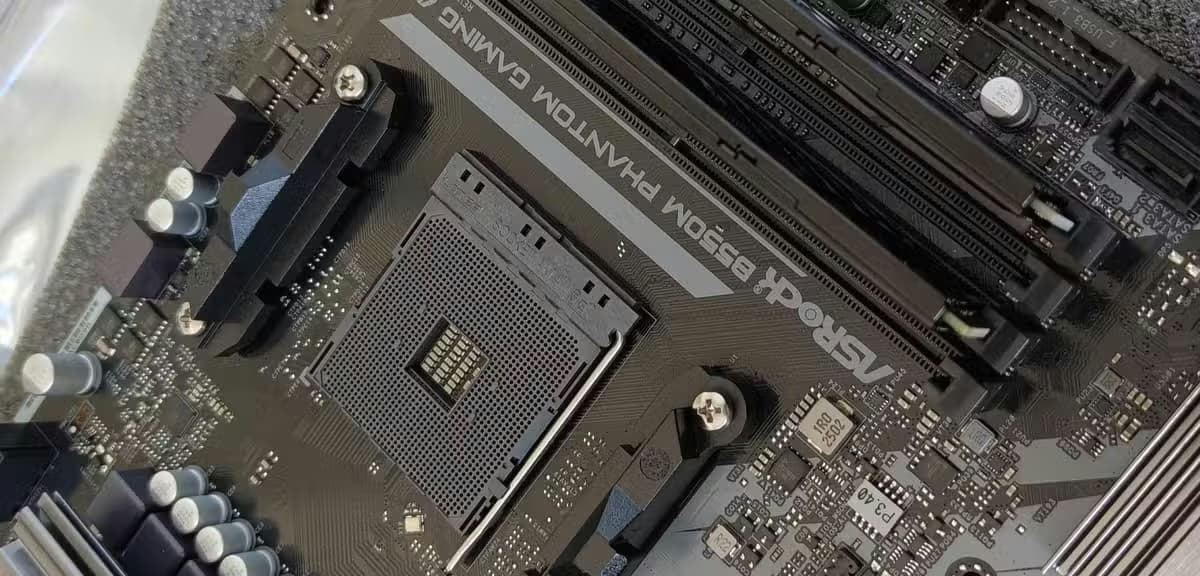
สรุปตัวบ่งชี้ความล้มเหลวของเมนบอร์ด

| อาการ | การตรวจสอบเบื้องต้น | นัยยะที่อาจเกิดขึ้น |
|---|---|---|
| ไม่มีไฟฟ้า | เครื่องทดสอบ PSU และการเชื่อมต่อ | แผงวงจรเสีย, ความเสียหายจากไฟฟ้าสถิต หรือการติดตั้งที่ไม่ถูกต้อง |
| โพสต์ที่ไม่สอดคล้องกัน | ถอดชิ้นส่วนเหลือแค่ CPU และ RAM เพียงแท่งเดียว | ความผิดพลาดของฮาร์ดแวร์เป็นระยะ หรือเหตุผลในการส่งคืนสินค้าเพื่อซ่อมแซม (RMA) |
| ความล้มเหลวของพอร์ต/สล็อต | ทดสอบแต่ละช่องสัญญาณ USB, เสียง และ PCIe | ความเสียหายของระบบย่อยเฉพาะจุด |
| ความไม่เสถียรแบบสุ่ม | การกำจัดส่วนประกอบอย่างเป็นระบบ | ปัญหาที่ซับซ้อนซึ่งเกี่ยวข้องกับพลังงาน ซีพียู แรม หรือเมนบอร์ด |
| ความเสียหายที่มองเห็นได้ | ตรวจสอบด้วยสายตาเพื่อหารอยแตกหรือรอยไหม้ | ฮาร์ดแวร์ขัดข้องอย่างรุนแรง จำเป็นต้องเปลี่ยนใหม่ทันที |
ระบบไม่สามารถเปิดใช้งานได้เลย
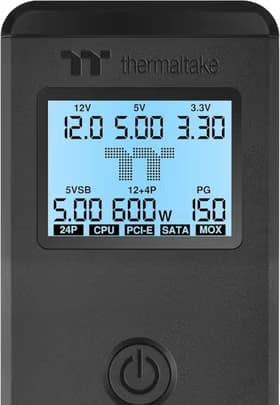
คุณได้ประกอบชิ้นส่วนต่างๆ เข้าด้วยกันอย่างระมัดระวัง ตรวจสอบการเชื่อมต่อทั้งหมดอีกครั้ง และกดปุ่มเปิดเครื่องด้วยความตื่นเต้น แต่ไม่มีอะไรเกิดขึ้น นี่อาจไม่ใช่สัญญาณบ่งชี้ว่าเมนบอร์ดเสียหายในทันที แต่ก็มีหลายอย่างที่ต้องตรวจสอบก่อนที่จะเหลือเพียงเมนบอร์ดเท่านั้นที่เป็นสาเหตุของปัญหา เพราะโดยปกติแล้ว CPU หรือ RAM ที่เสียจะไม่ทำให้เครื่องเปิดไม่ติด เมนบอร์ดของคุณจะส่งเสียงบี๊บหรือแสดงรหัสข้อผิดพลาดบนหน้าจอ (หากมี) เพื่อบอกคุณว่าเกิดอะไรขึ้น อย่างไรก็ตาม หากเมนบอร์ดเองเสีย มันก็ไม่สามารถทำอะไรได้มากไปกว่านั้น
สิ่งสำคัญที่สุดที่ต้องตรวจสอบคือ หน่วยจ่ายไฟ (PSU) ของคุณทำงานได้อย่างถูกต้องหรือไม่ การมีเครื่องทดสอบ PSU ไว้ใช้งานนั้นคุ้มค่าเสมอ เพราะจะช่วยให้คุณตรวจสอบได้อย่างรวดเร็วและเป็นอิสระว่าแหล่งจ่ายไฟทำงานได้ตามที่คาดหวังหรือไม่
หากโปรแกรมทดสอบ PSU ของคุณแสดงว่าไม่มีอะไรผิดปกติ และคุณได้ตรวจสอบแล้วว่าการเชื่อมต่อสายไฟของเมนบอร์ดทั้งหมดถูกต้องและครบถ้วน การที่ไม่มีการตอบสนองใดๆ เลยนั้นบ่งชี้ว่าเมนบอร์ดอาจเสียหรือเสียหาย
ทำไม? อาจเป็นเพราะสิ่งที่คุณทำผิดพลาดระหว่างการติดตั้ง เช่น การปล่อยประจุไฟฟ้าสถิต (ESD) การลัดวงจรของแผงวงจรด้วยตัวยึดที่ไม่ถูกต้อง หรือการงอแผงวงจรจนวงจรเสียหาย แต่ถึงแม้คุณจะไม่ได้ทำอะไรผิดพลาดเลย คุณก็อาจได้รับเมนบอร์ดที่เสียตั้งแต่แกะกล่อง (Dead On Arrival หรือ DOA) ซึ่งหมายความว่าคุณต้องแพ็คและส่งคืนเพื่อขอเปลี่ยนใหม่ โดยสมมติว่าสินค้าเป็นของใหม่และอยู่ภายใต้การรับประกัน
เครื่องเปิดติด แต่การตรวจสอบสถานะเครื่อง (POST) ไม่สม่ำเสมอหรือไม่สามารถทำได้
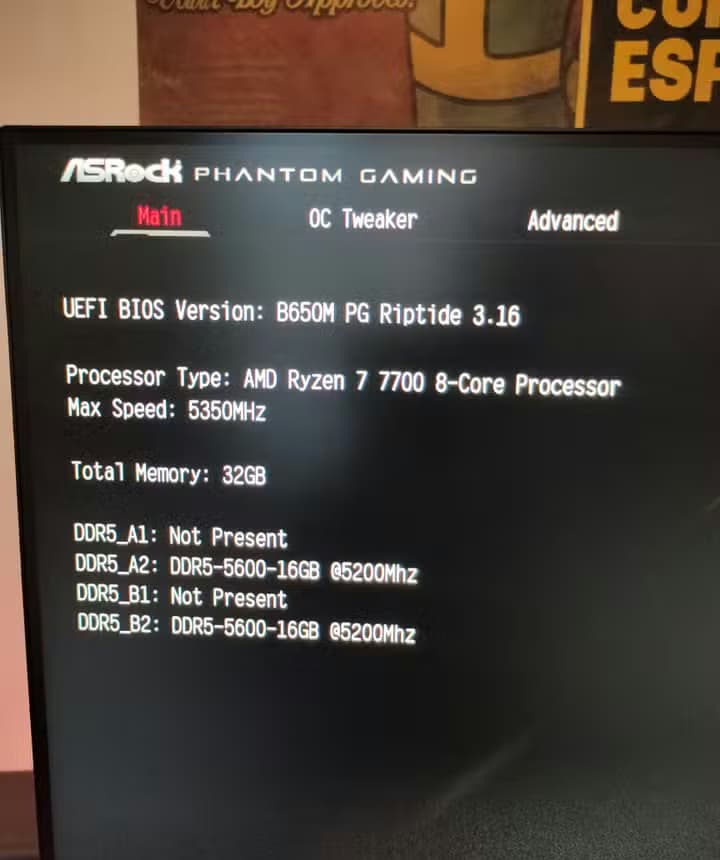
อย่าตื่นเต้นมากเกินไปหากพัดลมหมุนและมีไฟแสดงสถานะติด เพราะเมนบอร์ดของคุณอาจยังอยู่ในสภาพที่ไม่ดีหากยังคงล้มเหลวในการตรวจสอบตัวเองเมื่อเปิดเครื่อง (POST) อย่างต่อเนื่อง บางครั้งมันก็ทำได้ บางครั้งก็ทำไม่ได้ ซึ่งบ่งชี้ว่ามันเป็นปัญหาที่เกิดขึ้นเป็นระยะๆ
ในกรณีนี้ คุณมีส่วนประกอบมากกว่าแค่แหล่งจ่ายไฟ (PSU) ที่ต้องตรวจสอบ โดยทั่วไปแล้ว กลยุทธ์คือการถอดส่วนประกอบออกไปเรื่อยๆ จนกว่าคอมพิวเตอร์ของคุณจะบูตได้อย่างน่าเชื่อถือ นั่นหมายความว่าให้เหลือเพียงหน่วยประมวลผลกลาง (CPU) และหน่วยความจำแบบสุ่ม (RAM) เพียงแท่งเดียวเท่านั้น ห้ามเสียบการ์ด PCIe, ไดรฟ์โซลิดสเตท (SSD) หรือส่วนประกอบอื่นๆ นอกเหนือจากหน่วยประมวลผลกราฟิก (GPU) หาก CPU ของคุณไม่มีชิปประมวลผลกราฟิกในตัว เหลือไว้เพียงส่วนประกอบขั้นต่ำที่จำเป็นสำหรับการบูตเท่านั้น เนื่องจากคุณได้รับพลังงานแล้ว แสดงว่าเมนบอร์ดของคุณอาจมีรหัสข้อผิดพลาดที่บอกคุณว่าคุณกำลังเจอปัญหาเกี่ยวกับ CPU หรือ RAM โดยเฉพาะ หรือข้อมูลที่เป็นประโยชน์อื่นๆ คุณสามารถแก้ไขปัญหานี้ได้โดยการเปลี่ยนไปใช้ RAM แท่งอื่นหรือเสียบในสล็อตอื่นเพื่อจำกัดขอบเขตของสาเหตุที่แท้จริง
หากวิธีดังกล่าวไม่สามารถแก้ไขปัญหาได้ เราก็มีแนวโน้มที่จะคิดว่าปัญหาน่าจะอยู่ที่เมนบอร์ด การลองเปลี่ยนไปใช้เมนบอร์ดตัวอื่นที่เข้ากันได้เพื่อยืนยันจะเป็นวิธีที่ดีที่สุด แต่หากเมนบอร์ดนั้นยังอยู่ในระยะเวลารับประกัน ก็เป็นเหตุผลเพียงพอที่จะส่งคืนสินค้าเพื่อขอเคลม (RMA) ได้อย่างถูกต้อง
ช่องเสียบ RAM, ช่องเสียบ PCIe หรือพอร์ต USB หยุดทำงานโดยไม่ทราบสาเหตุ
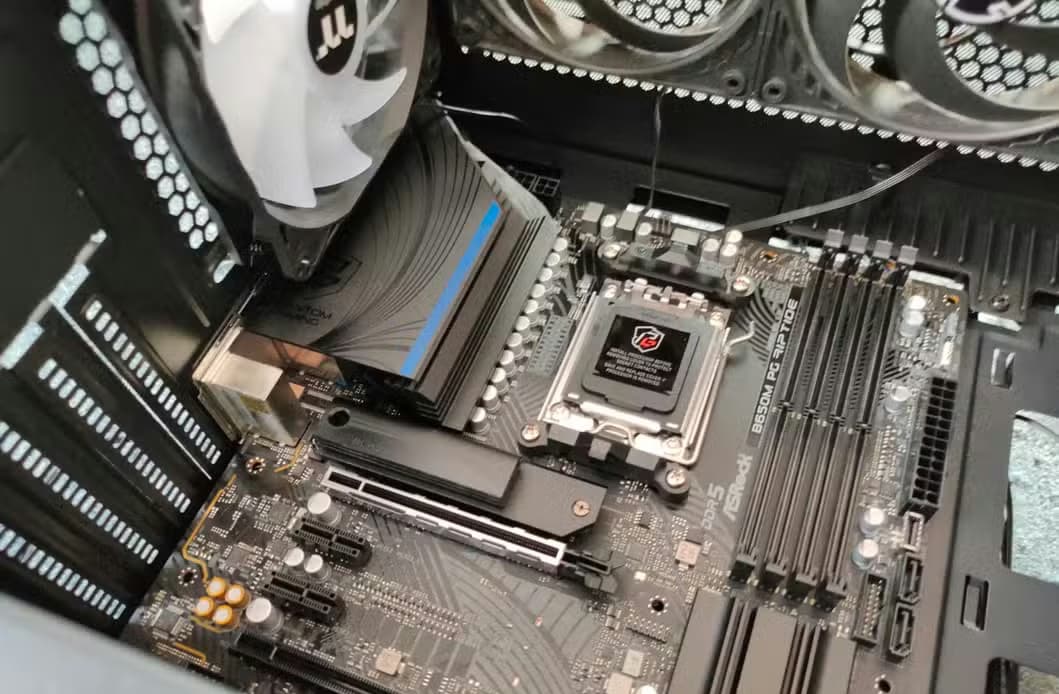
เมนบอร์ดทั่วไปมีขั้วต่อและอินเทอร์เฟซหลายสิบตัว ด้วยความซับซ้อนนี้ จึงเป็นไปได้ที่บางส่วนของเมนบอร์ดจะหยุดทำงานในขณะที่ส่วนอื่นๆ ยังคงทำงานได้ดี ชิปเสียงของคุณอาจเสียหาย หรือตัวควบคุม Universal Serial Bus (USB) หรือแม้แต่ลายวงจรไปยังพอร์ต USB บางพอร์ตอาจเสียหาย
ด้วยเหตุนี้จึงเป็นเรื่องสำคัญที่จะต้องตรวจสอบให้แน่ใจว่าพอร์ตและช่องเสียบทั้งหมดบนเมนบอร์ดของคุณใช้งานได้หลังจากประกอบเสร็จ หากคุณเพิ่งรู้ภายหลังว่าระบบย่อยในเมนบอร์ดของคุณทำงานผิดปกติ อาจจะสายเกินไปที่จะส่งคืน หรืออาจจะยุ่งยากกว่ามาก
อาการผิดปกติเริ่มเกิดขึ้นหลังจากการสร้างโปรแกรมเสร็จสิ้น
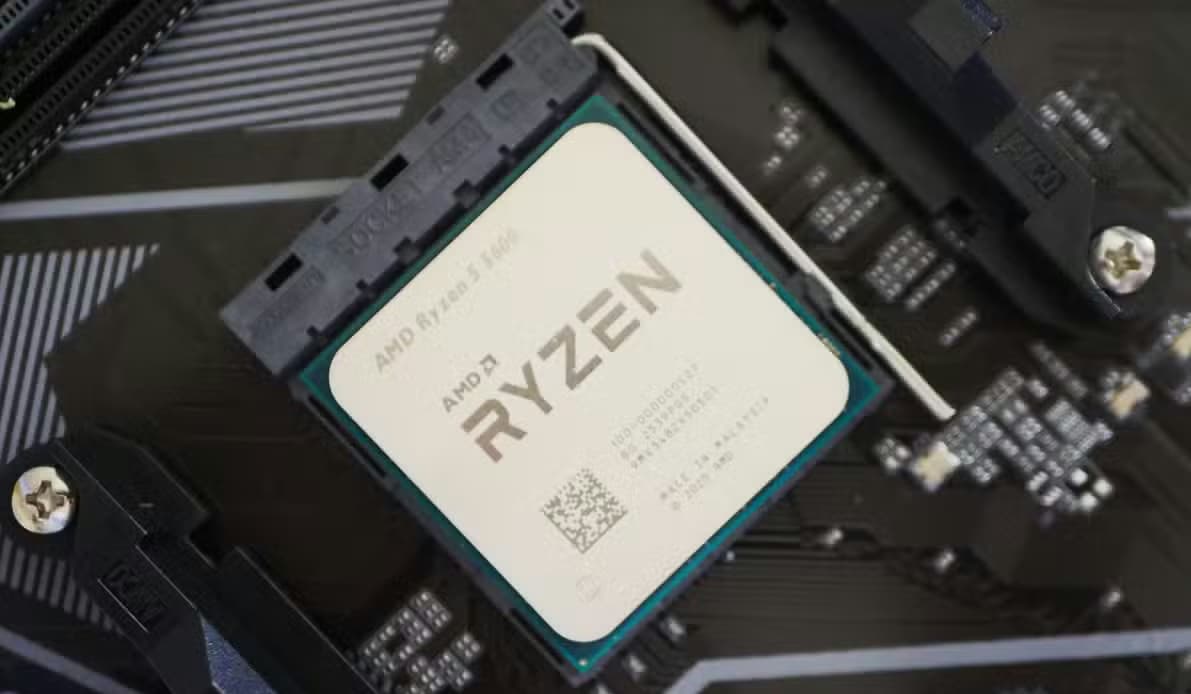
นี่เป็นหนึ่งในสิ่งที่ยากที่สุดที่จะระบุว่าเป็นปัญหาที่เมนบอร์ดโดยเฉพาะ หากคุณพบปัญหาเครื่องค้างแบบสุ่ม หน้าจอสีน้ำเงินแสดงข้อผิดพลาด (BSOD) หรือเครื่องปิดเครื่องทันที เมนบอร์ดอาจมีส่วนเกี่ยวข้องอย่างแน่นอน
ปัญหาคือ พาวเวอร์ซัพพลาย (PSU), ซีพียู (CPU), แรม (RAM) หรือส่วนประกอบอื่นๆ เช่น การ์ดจอ (GPU) และ SSD ล้วนอาจเป็นสาเหตุของปัญหาเหล่านี้ได้เช่นกัน ซึ่งหมายความว่าคุณจะต้องใช้เวลาและความพยายามอย่างมากในการตรวจสอบทีละส่วนก่อนที่จะสรุปได้ว่าเมนบอร์ดเป็นต้นเหตุของปัญหา
บางครั้งคุณก็สามารถมองเห็นความเสียหายได้อย่างชัดเจน

บางครั้งสัญญาณก็ชัดเจนมาก ขั้วต่อหัก รอยไหม้ รอยแตกบนแผงวงจร และหลักฐานความเสียหายอื่นๆ ที่เห็นได้ชัดเจน ล้วนเป็นสิ่งที่บ่งบอกได้อย่างชัดเจน
อาจดูเหมือนเรื่องไร้สาระที่จะกล่าวถึงเรื่องนี้ แต่สิ่งที่สำคัญคือ คุณไม่ควรพยายามเปิดเครื่องเมนบอร์ดหรือใช้งานร่วมกับส่วนประกอบอื่นๆ หากมีร่องรอยความเสียหายให้เห็นอย่างชัดเจน เว้นแต่ว่าคุณอยากจะทิ้งส่วนประกอบอื่นๆ ที่คุณเชื่อมต่อกับเมนบอร์ดที่เสียหายอย่างเห็นได้ชัดไปด้วย

คำถามที่พบบ่อย
เมนบอร์ดที่เสียแล้วจะมีปฏิกิริยาอย่างไรเมื่อกดปุ่มเปิดเครื่อง?
โดยทั่วไปแล้ว เมนบอร์ดที่เสียสนิทจะไม่มีเสียงใดๆ และไม่มีการตอบสนองใดๆ พัดลมจะไม่หมุน ไฟจะไม่ติด และจะไม่มีรหัสข้อผิดพลาดใดๆ แสดงขึ้นมา แม้ว่าหน่วยจ่ายไฟจะทำงานได้ปกติก็ตาม
เมนบอร์ดที่ชำรุดสามารถทำให้เกิดหน้าจอสีฟ้าแบบสุ่มได้หรือไม่?
ใช่แล้ว ความไม่เสถียรของเมนบอร์ดอาจทำให้เกิดหน้าจอสีน้ำเงินแสดงข้อผิดพลาด (Blue Screen of Death) เครื่องค้าง หรือเครื่องปิดเครื่องกะทันหันได้ แต่ปัญหาเหล่านี้อาจเกิดจาก RAM ที่มีปัญหา CPU ที่เสีย หรือแหล่งจ่ายไฟมีปัญหาได้เช่นกัน
ฉันจะตรวจสอบได้อย่างไรว่าเมนบอร์ดของฉันเกิดการลัดวงจร?
คุณสามารถตรวจสอบการลัดวงจรได้โดยตรวจสอบให้แน่ใจว่าเมนบอร์ดติดตั้งอย่างถูกต้องบนตัวยึดที่ถูกต้องโดยไม่ต้องสัมผัสเคสคอมพิวเตอร์โดยตรง และตรวจสอบเมนบอร์ดว่ามีสกรูหรือเศษโลหะหลงเหลืออยู่หรือไม่
ความล้มเหลวในการบูตระบบ (POST failure) บนเมนบอร์ดคืออะไร?
ความล้มเหลวของ POST เกิดขึ้นเมื่อขั้นตอนการทดสอบตัวเองเมื่อเปิดเครื่อง (Power-On Self-Test) ไม่สามารถดำเนินการให้เสร็จสมบูรณ์ได้ ซึ่งหมายความว่าเมนบอร์ดไม่สามารถตรวจสอบฮาร์ดแวร์ที่สำคัญ เช่น CPU และ RAM ในระหว่างกระบวนการบูตได้
ฉันควรใช้เมนบอร์ดที่มีรอยไหม้ให้เห็นต่อไปหรือไม่?
ไม่ คุณไม่ควรเปิดเครื่องหรือใช้งานเมนบอร์ดที่มีร่องรอยความเสียหายให้เห็นชัดเจน เช่น รอยแตกหรือรอยไหม้ เพราะอาจทำให้ส่วนประกอบอื่นๆ ที่เชื่อมต่ออยู่เสียหายได้
ถ้าเมนบอร์ดของฉันยังอยู่ในระยะเวลารับประกันและมีปัญหา ฉันควรทำอย่างไร?
หากคุณตรวจสอบแล้วพบว่าเมนบอร์ดเสียหรือมีข้อบกพร่อง และยังอยู่ในระยะเวลารับประกันของผู้ผลิต คุณควรบรรจุเมนบอร์ดอย่างปลอดภัยและเริ่มกระบวนการ RMA เพื่อขอเปลี่ยนเครื่องใหม่