
แม้จะใช้งาน Adobe Photoshop มานานหลายปีแล้ว แต่ก็ยังมีลูกเล่นซ่อนอยู่มากมาย คุณสมบัติทั้งสามนี้จะเปลี่ยนวิธีการทำงานสร้างสรรค์ ช่วยประหยัดเวลาและลดขั้นตอนที่ไม่จำเป็นในงานออกแบบประจำวัน

วิธีที่ชาญฉลาดกว่าในการเริ่มต้นทุกโปรเจ็กต์ใหม่ด้วยเทมเพลต .psdt
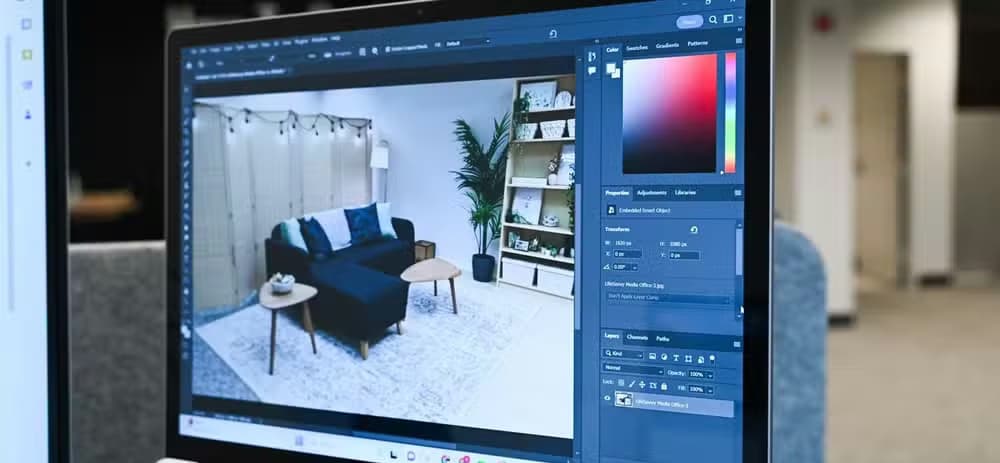
เป็นเวลาหลายปีแล้วที่นักออกแบบหลายคนสร้างโปรเจ็กต์ Photoshop ใหม่ทุกชิ้นด้วยวิธีที่น่าเบื่อซ้ำซาก: เปิดผืนผ้าใบเปล่า ตั้งค่าเลเยอร์ วางเส้นไกด์ตามปกติ และบันทึกสำเนาไฟล์เก่าเพื่อนำโครงสร้างเดิมมาใช้ซ้ำ รูปแบบไฟล์ .psdt ช่วยขจัดเวลาที่เสียไปนี้ ไฟล์ .psdt เป็นเทมเพลต Photoshop ที่ใช้งานได้เหมือนกับเทมเพลตโปรแกรมประมวลผลคำหรือสเปรดชีตทุกประการ
ผู้ใช้สามารถสร้างไฟล์เพียงครั้งเดียว โดยตั้งค่ากลุ่มเลเยอร์ โปรไฟล์สี เส้นบอกแนว และตัวยึดตำแหน่งข้อความตามต้องการ จากนั้นบันทึกเป็นเทมเพลตแทนไฟล์ .psd ปกติ หลังจากนั้น การดับเบิ้ลคลิกที่เทมเพลตจะเปิดสำเนาใหม่ที่ไม่มีชื่อของไฟล์นั้น โดยที่เทมเพลตต้นฉบับจะไม่เปลี่ยนแปลง ไม่ว่าไฟล์ใหม่จะถูกแก้ไขมากแค่ไหนก็ตาม
ฟังก์ชันนี้ช่วยเร่งความเร็วในการทำงานซ้ำๆ เช่น การสร้างกราฟิกสำหรับโซเชียลมีเดีย ภาพขนาดย่อสำหรับ YouTube การจัดวางเลย์เอาต์สำหรับงานพิมพ์ และนามบัตร ผู้ใช้สามารถสร้างเทมเพลตได้โดยไปที่ไฟล์ > บันทึกเป็นและเลือก เทมเพลต Photoshop จากเมนูแบบเลื่อนลง หรือบันทึกโดยตรงลงในโฟลเดอร์ Templates เพื่อให้ปรากฏในหน้าต่างเอกสารใหม่ของ Photoshop ภายใต้แท็บ บันทึกแล้ว
ดึงสีจากทุกที่บนหน้าจอของคุณ

เครื่องมือดูดสีไม่ได้จำกัดอยู่แค่บนผืนผ้าใบเปล่าเท่านั้น ก่อนหน้านี้ นักออกแบบอาจแคปหน้าจอภาพอ้างอิง แล้ววางลงในเลเยอร์ใหม่ จากนั้นเลือกสีจากเลเยอร์นั้นเพื่อให้ได้เฉดสีที่ต้องการ ขั้นตอนเพิ่มเติมนั้นไม่จำเป็นอีกต่อไปแล้ว
เมื่อเลือกเครื่องมือดูดสีใน Photoshop แล้วคลิกและกดปุ่มเมาส์ค้างไว้ ผู้ใช้สามารถลากเคอร์เซอร์ไปที่ใดก็ได้บนหน้าจอ รวมถึงนอกหน้าต่าง Photoshop เพื่อเลือกสีแบบเรียลไทม์ การปล่อยเมาส์เมื่ออยู่เหนือแท็บเบราว์เซอร์ วอลเปเปอร์เดสก์ท็อป แอปพลิเคชันอื่น หรือรูปภาพบนจอภาพที่สอง จะโหลดสีนั้นมาเป็นสีพื้นหน้า
วิธีนี้ได้ผลเพราะ Photoshop อ่านข้อมูลพิกเซลจากหน้าจอโดยตรง ไม่ใช่จากเอกสาร ข้อควรระวังคือ ต้องกดปุ่มเมาส์ค้างไว้ขณะลาก และอาจมีข้อจำกัดในการตั้งค่าหลายจอภาพ ขึ้นอยู่กับระบบปฏิบัติการและการตั้งค่ากราฟิก
การลดระดับการแก้ไขโดยไม่ต้องเริ่มต้นใหม่โดยใช้คำสั่ง Fade
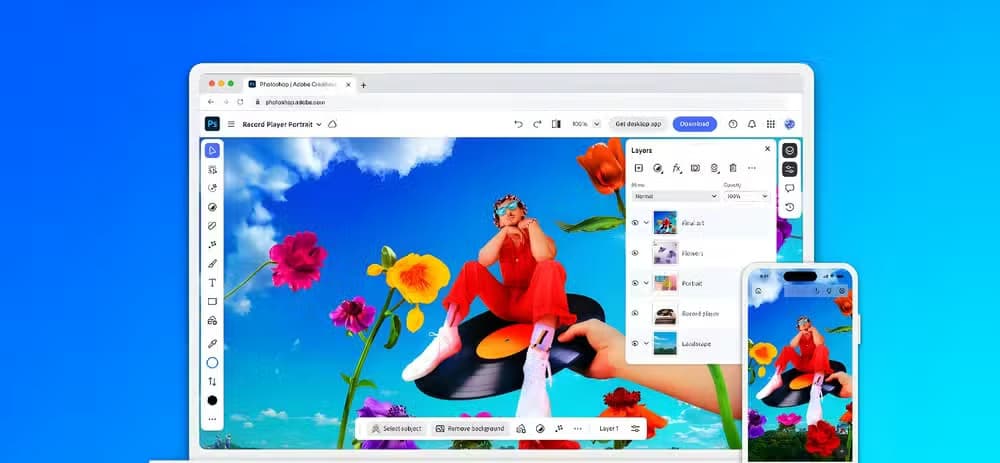
คำสั่งเฟด (Fade) ซึ่งอยู่ในเมนู แก้ไข > เฟด (Edit > Fade ) จะปรากฏขึ้นทันทีหลังจากใช้ฟิลเตอร์ เครื่องมือระบายสี หรือการปรับแต่งบางอย่าง และจะหายไปทันทีที่มีการดำเนินการอื่นใด คำสั่งนี้ช่วยให้ผู้ใช้สามารถลดความทึบและเปลี่ยนโหมดการผสมผสานของการกระทำล่าสุดโดยไม่ต้องยกเลิกและเริ่มต้นใหม่
ตัวอย่างเช่น หากฟิลเตอร์เพิ่มความคมชัดหรือ Gaussian blur ที่ใช้มีความเข้มข้นมากเกินไป ผู้ใช้สามารถเปิด Fade และลากแถบเลื่อนความทึบแสงจนกว่าเอฟเฟ็กต์จะดูเหมาะสม โดยผสมผสานผลลัพธ์ที่ผ่านการกรองเข้ากับภาพต้นฉบับด้านล่าง นอกจากนี้ ผู้ใช้ยังสามารถเปลี่ยนโหมดการผสมผสานในกล่องโต้ตอบเดียวกันนั้น เพื่อให้ได้เอฟเฟ็กต์ที่ไม่สามารถทำได้ผ่านการตั้งค่าของฟิลเตอร์เอง เช่น การลดความคมชัดของฟิลเตอร์ด้วยโหมดการผสมผสาน Luminosity เพื่อหลีกเลี่ยงการเปลี่ยนแปลงสีที่ผิดปกติ
หลักการนี้ใช้ได้กับเครื่องมือต่างๆ เช่น พู่กันและยางลบด้วยเช่นกัน โดยเป็นวิธีที่ไม่ทำลายพื้นผิว ช่วยลดความรุนแรงของการกระทำใดๆ ที่เพิ่งเกิดขึ้น
| คุณสมบัติ | หาได้ที่ไหน | ประโยชน์หลัก |
|---|---|---|
| เทมเพลต .psdt | ไฟล์ > บันทึกเป็น > เทมเพลต Photoshop | เปิดสำเนาใหม่ที่ยังไม่มีชื่อของโครงสร้างโปรเจ็กต์ที่กำหนดไว้ล่วงหน้าได้ทันที โดยไม่เปลี่ยนแปลงไฟล์ต้นฉบับ |
| เครื่องมือดูดสีแบบข้ามหน้าจอ | เครื่องมือดูดสี (คลิกค้างไว้) | เลือกสีจากทุกตำแหน่งบนหน้าจอแสดงผล รวมถึงบริเวณนอกหน้าต่างโปรแกรม Photoshop ด้วย |
| คำสั่งเฟด | แก้ไข > เฟด | ปรับค่าความทึบและโหมดการผสมผสานของแอ็กชันก่อนหน้าทันทีโดยไม่ต้องเริ่มต้นใหม่ |
คำถามที่พบบ่อย
ไฟล์ .psdt ใน Photoshop คืออะไร?
ไฟล์ .psdt เป็นรูปแบบไฟล์เทมเพลตของ Photoshop การดับเบิ้ลคลิกไฟล์นี้จะเปิดสำเนาใหม่ที่ไม่มีชื่อ ซึ่งประกอบด้วยเลเยอร์ เส้นบอกแนว และสไตล์ที่คุณตั้งค่าไว้ล่วงหน้า โดยที่ไฟล์เทมเพลตต้นฉบับจะปลอดภัยจากการเขียนทับโดยไม่ตั้งใจ
ฉันจะสร้างเทมเพลต Photoshop ได้อย่างไร?
คุณสามารถสร้างเทมเพลตได้โดยไปที่ ไฟล์ > บันทึกเป็น แล้วเลือก เทมเพลต Photoshop จากเมนูแบบเลื่อนลง หรือบันทึกไฟล์ของคุณลงในโฟลเดอร์เทมเพลตที่กำหนดไว้โดยตรง เพื่อให้ปรากฏอยู่ใต้แท็บ บันทึกแล้ว ในหน้าต่าง เอกสารใหม่
เครื่องมือดูดสีใน Photoshop สามารถสุ่มตัวอย่างสีจากภายนอกโปรแกรมได้หรือไม่?
ใช่แล้ว หากคุณเลือกเครื่องมือดูดสี (eyedropper tool) แล้วคลิกและกดปุ่มเมาส์ค้างไว้ คุณสามารถลากเคอร์เซอร์ออกไปนอกหน้าต่าง Photoshop เพื่อสุ่มตัวอย่างสีพิกเซลจากเว็บเบราว์เซอร์ แอปพลิเคชันอื่นๆ หรือภาพพื้นหลังเดสก์ท็อปแบบเรียลไทม์ได้
ทำไมคำสั่ง Fade ถึงไม่ปรากฏในเมนู Edit ของฉัน?
คำสั่ง Fade จะปรากฏขึ้นทันทีหลังจากที่คุณใช้ฟิลเตอร์ ปรับแต่ง หรือใช้เครื่องมือระบายสี และจะหายไปทันทีที่คุณคลิกที่อื่นหรือดำเนินการอื่นใด
คำสั่ง Fade ใช้ได้กับเครื่องมือแปรงทาสีหรือไม่?
ใช่แล้ว คำสั่ง Fade ใช้ได้กับฟิลเตอร์ การปรับแต่ง และเครื่องมือต่างๆ เช่น แปรงทาสีหรือยางลบ ช่วยให้คุณลดความทึบแสงหรือเปลี่ยนโหมดการผสมผสานของเส้นสุดท้ายที่คุณวาดได้