
เมื่อ Apple เปิดตัว macOS Tahoe และ iPadOS 26 เมื่อเดือนกันยายนปีที่แล้ว บริษัทยักษ์ใหญ่ด้านเทคโนโลยีได้ยกเลิกดีไซน์เบราว์เซอร์ประหยัดพื้นที่ยอดนิยมที่รวมแถบที่อยู่และแท็บเว็บไว้ในแถวเดียวอย่างเงียบๆ เป็นเวลาหลายเดือน ผู้ใช้ที่ชื่นชอบการแสดงผลแบบเรียบง่ายนี้จึงไม่มีทางเลือกอื่นอย่างเป็นทางการ โชคดีที่การอัปเดตในเวอร์ชัน 26.4 สำหรับทั้งสองระบบปฏิบัติการได้นำคุณสมบัตินี้กลับมาอย่างเป็นทางการ ทำให้ผู้ใช้สามารถเลือกระหว่างเค้าโครงมาตรฐานและดีไซน์แบบรวมได้
ตัวเลือกอินเทอร์เฟซที่กลับมาอีกครั้งนี้ ผสานการควบคุมการนำทางและหน้าเว็บที่เปิดอยู่เข้าไว้ในบรรทัดเดียวอย่างลงตัว เพื่อเพิ่มพื้นที่แสดงผลแนวตั้งให้สูงสุด การตั้งค่านี้มีประโยชน์อย่างยิ่งบนอุปกรณ์ที่มีขนาดเล็ก เช่น MacBook Air หรือ iPad mini ซึ่งทุกพิกเซลของความสูงหน้าจอมีความสำคัญอย่างเห็นได้ชัดในการใช้งานประจำวัน

วิธีเปิดใช้งานเค้าโครงรวม (Unified Layout) บน Mac
การเปลี่ยนรูปแบบการแสดงผลเบราว์เซอร์บนเดสก์ท็อปของคุณทำได้ง่ายๆ เพียงไม่กี่คลิกภายในเมนูของแอปพลิเคชัน ขั้นแรก เปิดแอปพลิเคชันเบราว์เซอร์บนระบบเดสก์ท็อปของคุณ จากแถบเมนูด้านบน เลือกเมนูแอปพลิเคชันหลัก แล้วเปิดแผงการตั้งค่า ไปที่หมวดหมู่แท็บ ค้นหาการตั้งค่าการกำหนดค่าเค้าโครง และเลือกตัวเลือกแบบรวมจากตัวเลือกที่มีอยู่ การเปลี่ยนแปลงจะมีผลทันที โดยรวมช่องป้อนที่อยู่เว็บและเครื่องหมายหน้าเว็บที่เปิดอยู่เข้าไว้ในระดับเดียวกัน
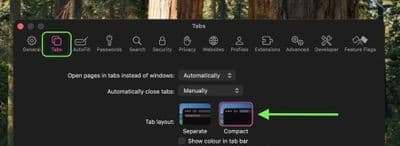
การเปิดใช้งานฟีเจอร์นี้บนแท็บเล็ต Apple
การตั้งค่าอุปกรณ์พกพาของคุณจำเป็นต้องเข้าไปที่การตั้งค่าระบบหลักแทนที่จะใช้แอปพลิเคชันบนเว็บ เริ่มต้นด้วยการเปิดแอปพลิเคชันการตั้งค่าระบบหลักบนแท็บเล็ตของคุณ เลื่อนลงเพื่อค้นหาหมวดหมู่แอปพลิเคชันเฉพาะ จากนั้นเลือกเมนูการกำหนดค่าเบราว์เซอร์ ในส่วนการจัดการแท็บ ให้แตะตัวเลือกแบบรวมเพื่อเปิดใช้งาน หากคุณต้องการกลับไปใช้การแสดงผลแบบเริ่มต้น เพียงทำตามขั้นตอนเหล่านี้อีกครั้งและเลือกตัวเลือกเค้าโครงแบบแยก

ข้อควรพิจารณาด้านการแลกเปลี่ยนและการใช้งาน
แม้ว่าการรวมปุ่มควบคุมของเบราว์เซอร์ไว้ในแถวเดียวจะช่วยเพิ่มพื้นที่หน้าจอในแนวตั้งได้ แต่ก็มีข้อเสียในด้านการใช้งานเช่นกัน เนื่องจากพื้นที่แนวนอนมีจำกัด ชื่อเว็บไซต์จึงถูกย่อให้สั้นลงอย่างมาก เมื่อต้องเปิดหลายสิบหน้าพร้อมกัน ผู้ใช้จึงต้องพึ่งพาไอคอนของเว็บไซต์มากกว่าป้ายข้อความแบบเต็มเพื่อระบุแท็บต่างๆ
การเปรียบเทียบตัวเลือกการจัดวางแท็บใน Safari
| Layout Type | Supported Platforms | Primary Benefit | Notable Trade-off |
|---|---|---|---|
| Compact | macOS 26.4+, iPadOS 26.4+ | Maximizes vertical screen space | Aggressively truncates tab text titles |
| Separate | All macOS and iPadOS versions | Clear and descriptive tab titles | Consumes more vertical display height |
Frequently Asked Questions
Which software versions restore the unified tab layout?
The space-saving interface returns in macOS 26.4 and iPadOS 26.4, following its removal in initial versions last September.
How do I activate the unified view on a Mac?
Open the browser, click the application menu to access settings, open the tabs pane, and choose the unified layout option next to the tab configuration setting.
Where is the setting located on an iPad?
You can enable it by opening the main system settings application, navigating to the browser configuration panel, and tapping the unified option under the tab section.
Can I switch back to the standard view if I do not like it?
Yes, you can easily revert to the default presentation by retracing your steps in the settings menu and selecting the separate layout choice.
What are the main drawbacks of using this layout?
The primary drawback is that page titles are shortened significantly, requiring you to rely more on favicons when managing numerous open tabs.
Which devices benefit most from this feature?
Compact mode is particularly helpful on compact hardware models like the MacBook Air or iPad mini, where screen height is at a premium.