
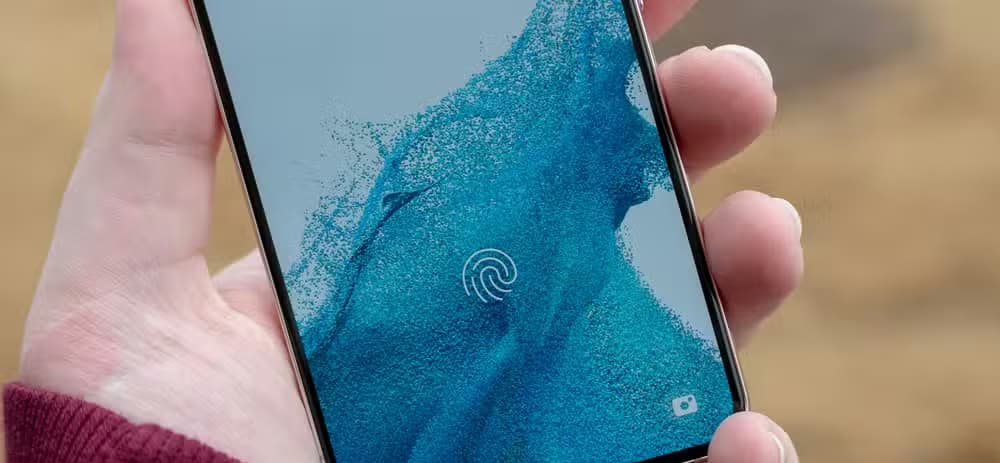
เจ้าของสมาร์ทโฟน Samsung Galaxy หลายคนคุ้นเคยกับระบบไบโอเมตริกในการปลดล็อกอุปกรณ์ แต่มีน้อยคนที่จะรู้ว่าเซ็นเซอร์เหล่านี้สามารถทำงานได้สองอย่าง นอกเหนือจากการรักษาความปลอดภัยของโทรศัพท์แล้ว เครื่องสแกนลายนิ้วมือในตัวยังสามารถตั้งค่าให้เรียกใช้งานแอปพลิเคชันเฉพาะหรือดำเนินการอัตโนมัติได้ทันที เนื่องจากฟังก์ชันนี้ซ่อนอยู่ภายในชุดโปรแกรมสำหรับผู้ใช้ขั้นสูงอย่างเป็นทางการ แทนที่จะเป็นตัวเลือกเมนูมาตรฐาน จึงยังคงเป็นความลับที่หลายคนไม่รู้จัก
การปลดล็อกความสามารถที่ซ่อนอยู่นี้ จำเป็นต้องใช้สภาพแวดล้อมการปรับแต่งอย่างเป็นทางการของ Samsung ซึ่งมีส่วนขยายเชิงลึกสำหรับระบบปฏิบัติการ โดยการผสานการทำงานของไบโอเมตริกเข้ากับเครื่องมืออัตโนมัติขั้นสูง คุณสามารถเปลี่ยนการตรวจสอบความปลอดภัยแบบธรรมดาให้กลายเป็นทางลัดสำหรับโปรแกรมที่คุณชื่นชอบได้
ปลดล็อกศักยภาพขั้นสูงด้วย Good Lock
สำหรับผู้ที่ต้องการปรับแต่งอุปกรณ์ให้เหนือกว่าการตั้งค่ามาตรฐาน แพลตฟอร์ม Good Lock ถือเป็นศูนย์กลางที่สำคัญ ซอฟต์แวร์อย่างเป็นทางการนี้ไม่ได้ติดตั้งมากับโทรศัพท์มือถือรุ่นใหม่ๆ แต่ทำหน้าที่เป็นตัวเรียกใช้งานปลั๊กอินเฉพาะทางที่ปรับแต่งทุกอย่าง ตั้งแต่การแจ้งเตือนและหน้าจอหลัก ไปจนถึงการตั้งค่าด่วนและหน้าจอล็อก
หนึ่งในส่วนเสริมเหล่านั้นคือส่วนขยายอันทรงพลังที่ออกแบบมาเพื่อยกระดับระบบการจัดการสินค้าคงคลังอัตโนมัติ ด้วยการผสานรวมเงื่อนไขและพารามิเตอร์เพิ่มเติม ทำให้การจัดการแบบเดิมๆ กลายเป็นเครื่องมือสร้างเวิร์กโฟลว์ขั้นสูง ปูทางไปสู่การทำงานที่ขับเคลื่อนด้วยระบบไบโอเมตริกซ์
ในการเริ่มต้นใช้งานฟังก์ชันเหล่านี้ คุณต้องไปที่ Galaxy Store ก่อนเพื่อดาวน์โหลดแอปพลิเคชัน Good Lock หลัก พร้อมกับแพ็กเกจส่วนขยายเฉพาะที่เรียกว่า Routines+
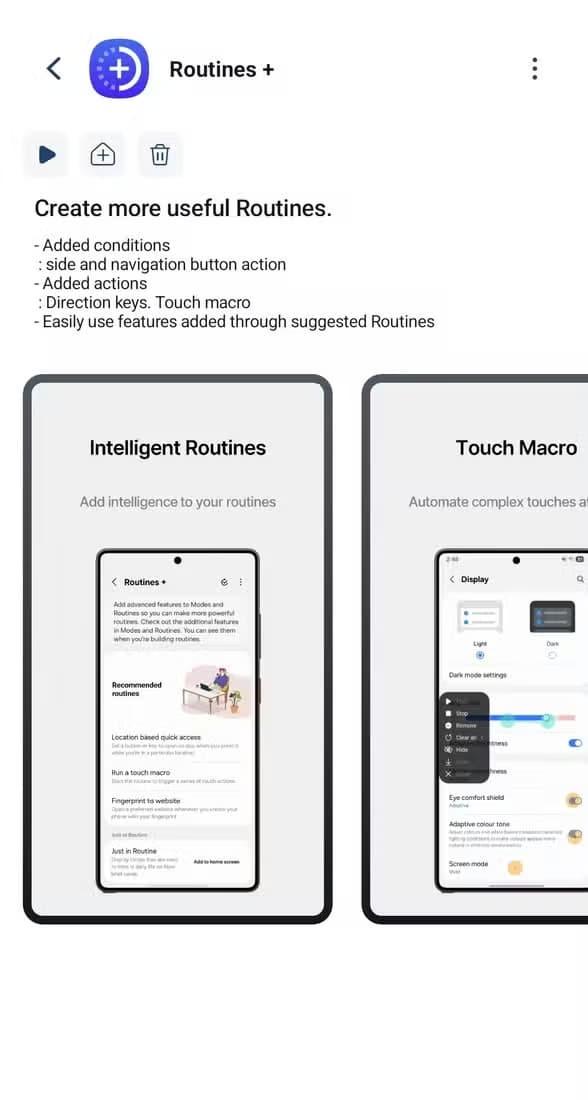
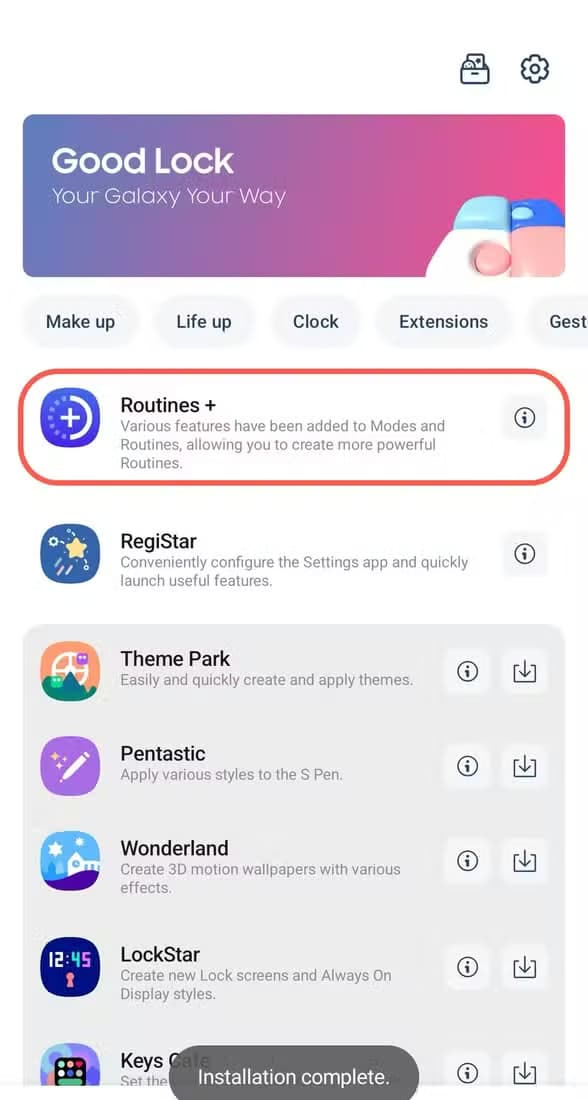
เมื่อติดตั้งแล้ว โมดูล Routines+ จะสามารถเข้าถึงได้โดยตรงจากลิ้นชักแอปของคุณ หรือภายในรายการปลั๊กอิน Good Lock ทำให้คุณสามารถเข้าถึงเทมเพลตการทำงานอัตโนมัติขั้นสูงได้ทันที
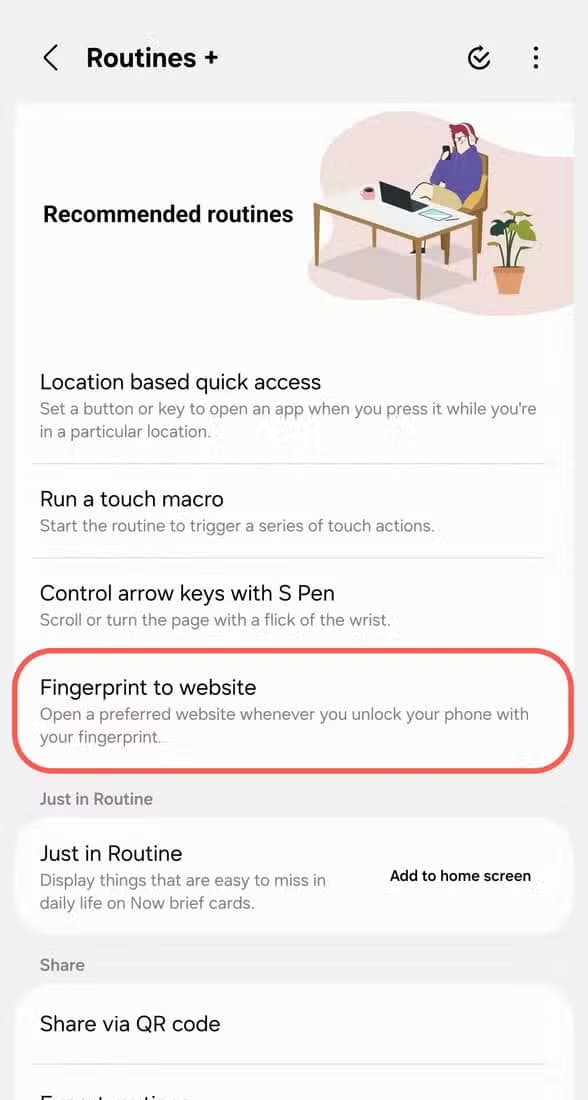
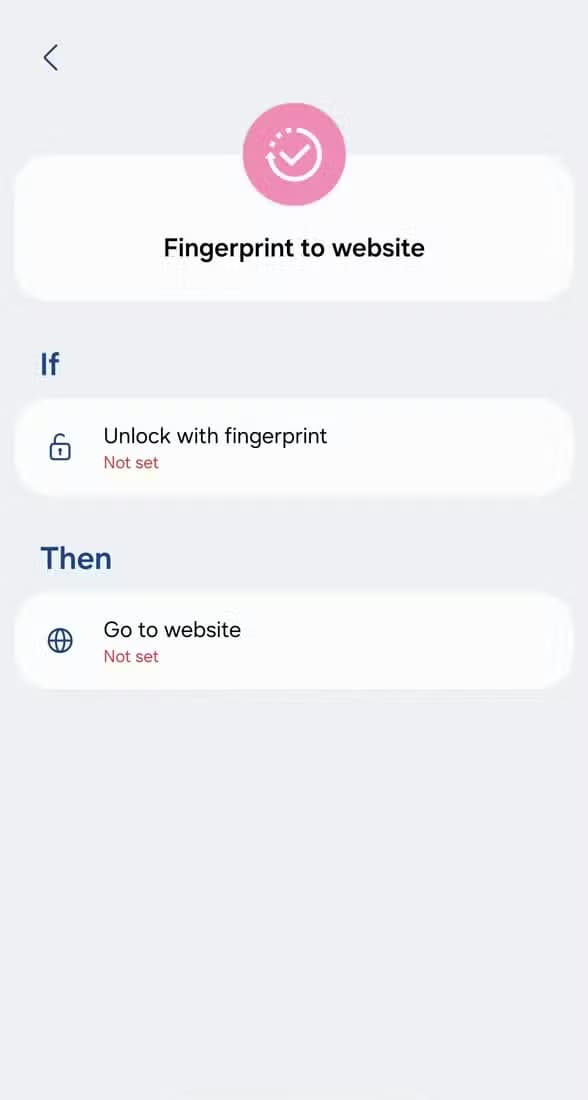
การกำหนดค่าทริกเกอร์และการดำเนินการทางไบโอเมตริก
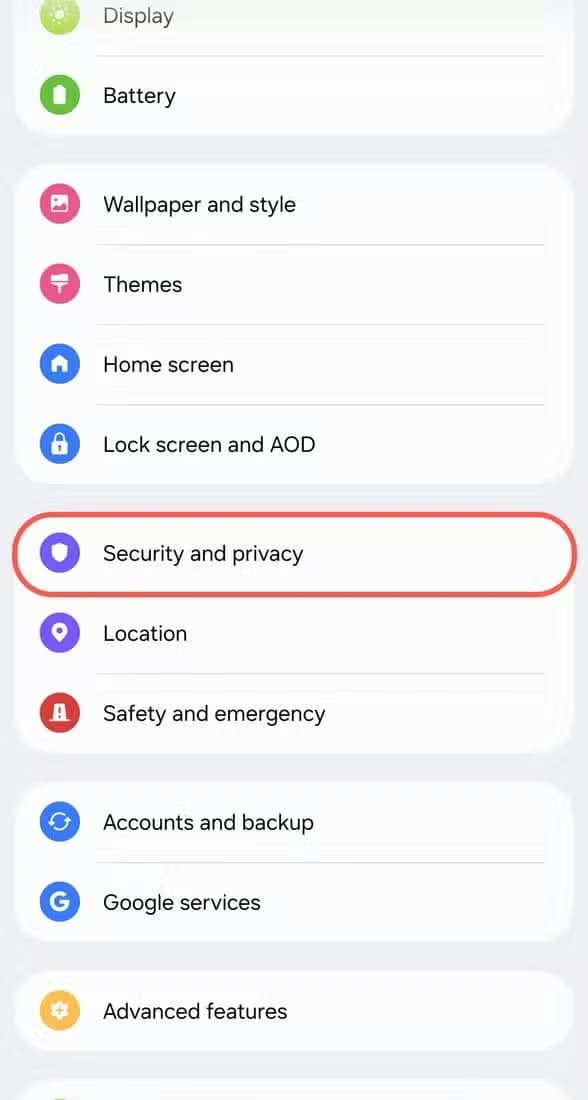
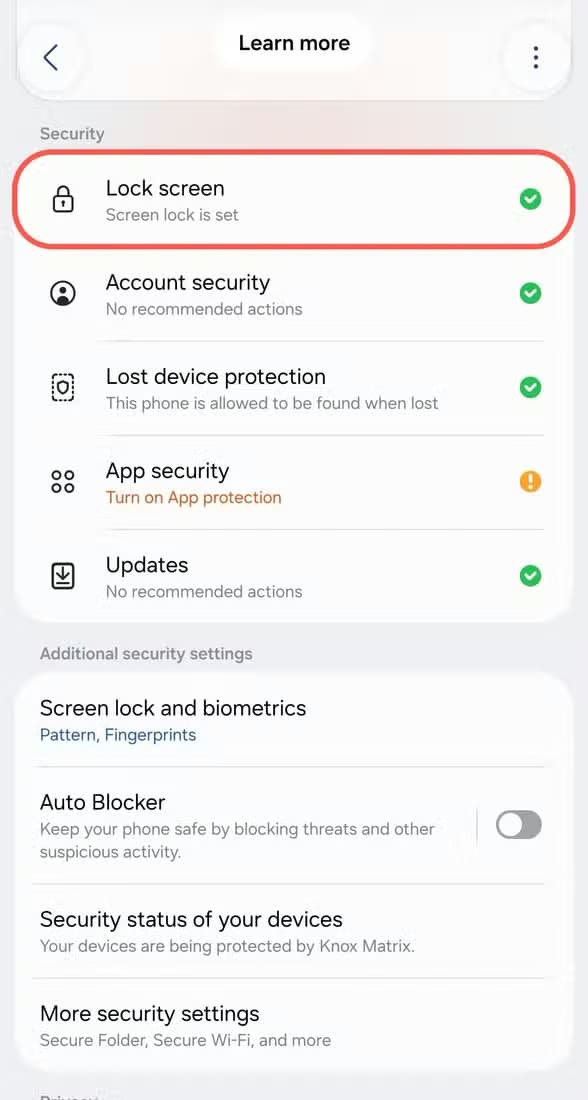
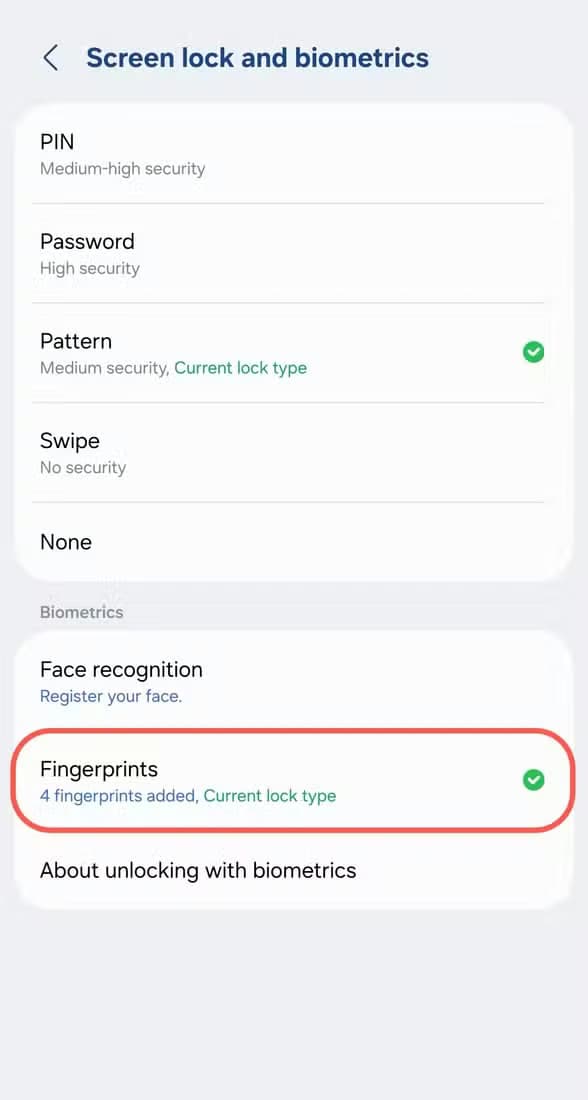
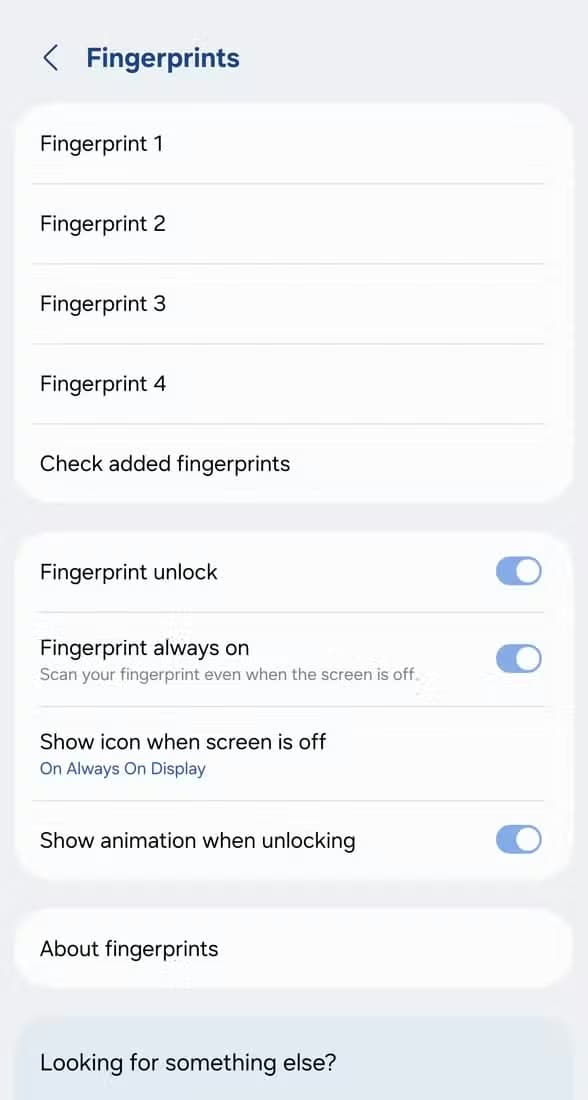
ก่อนที่จะตั้งค่าระบบอัตโนมัติแบบกำหนดเอง คุณต้องตรวจสอบให้แน่ใจว่าได้บันทึกข้อมูลไบโอเมตริกซ์ของคุณอย่างถูกต้องแล้ว ไปที่การตั้งค่าอุปกรณ์ของคุณภายใต้การกำหนดค่าความปลอดภัยและความเป็นส่วนตัว ค้นหาตัวเลือกหน้าจอล็อก และลงทะเบียนลายนิ้วมือของคุณ Samsung อนุญาตให้บันทึกได้สูงสุดสี่รายการ และคุณสามารถแก้ไขชื่อแต่ละรายการเพื่อติดตามได้ว่าตัวเลขใดเป็นตัวเลขใด
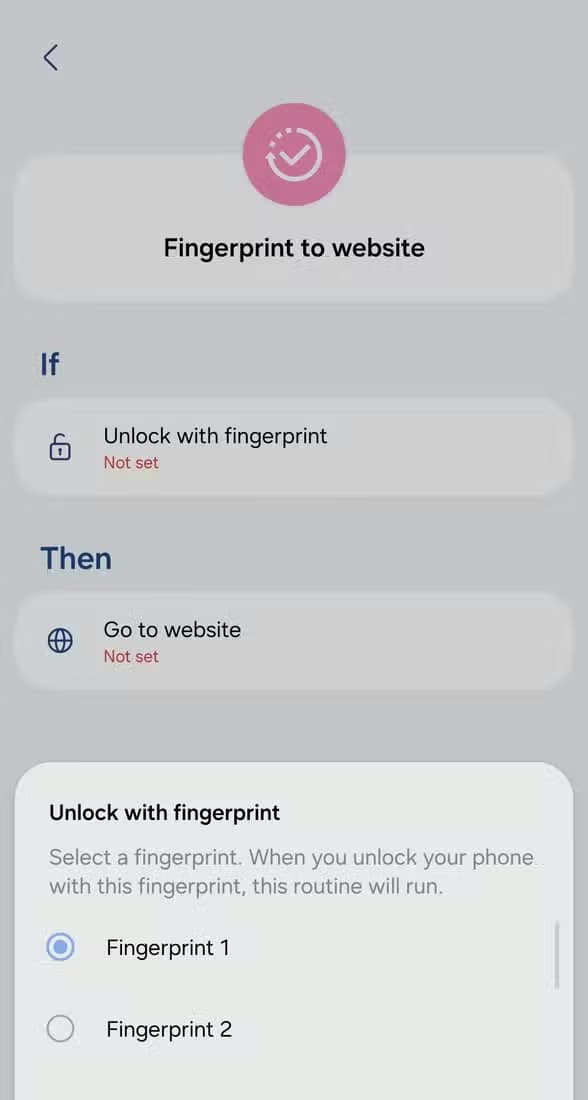
ถัดไป เปิดอินเทอร์เฟซ Routines+ และเลือกเทมเพลตสำเร็จรูปที่มีชื่อว่า "สำหรับการนำทางเว็บโดยใช้ลายนิ้วมือ" แม้ว่าป้ายกำกับเริ่มต้นจะชี้ไปที่การเรียกดู แต่ตรรกะพื้นฐานนั้นมีความยืดหยุ่นและพร้อมสำหรับการปรับแต่งอย่างเต็มที่
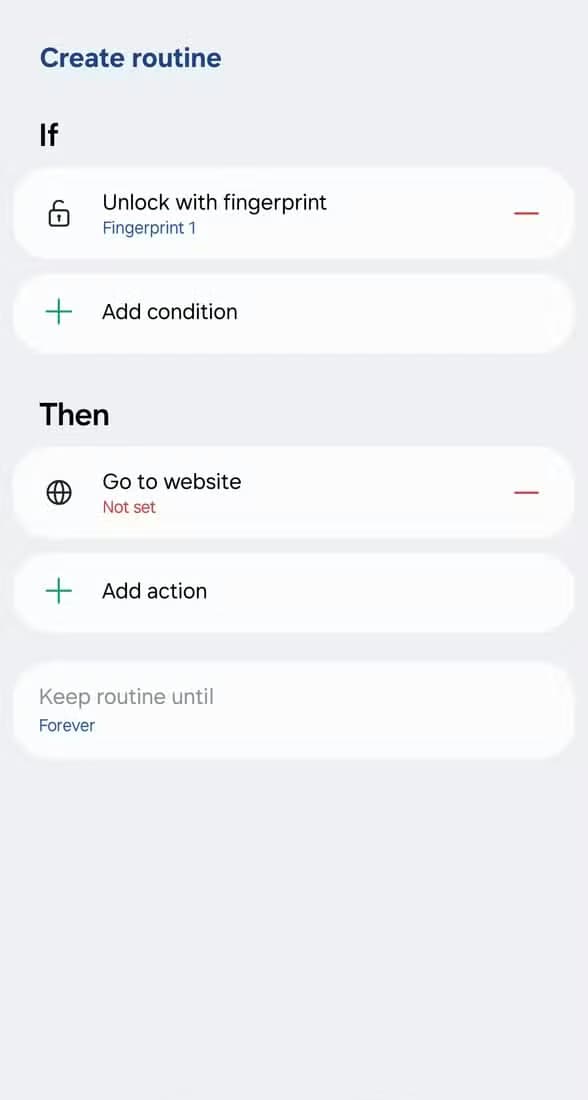
แก้ไขบล็อกเงื่อนไขเพื่อให้ระบบจดจำลายนิ้วมือที่คุณเลือกเมื่อปลดล็อกอุปกรณ์ จากนั้นปรับพารามิเตอร์การทำงานเพื่อเปลี่ยนคำสั่งเว็บเริ่มต้นเป็นคำสั่งที่ใช้แอปพลิเคชัน
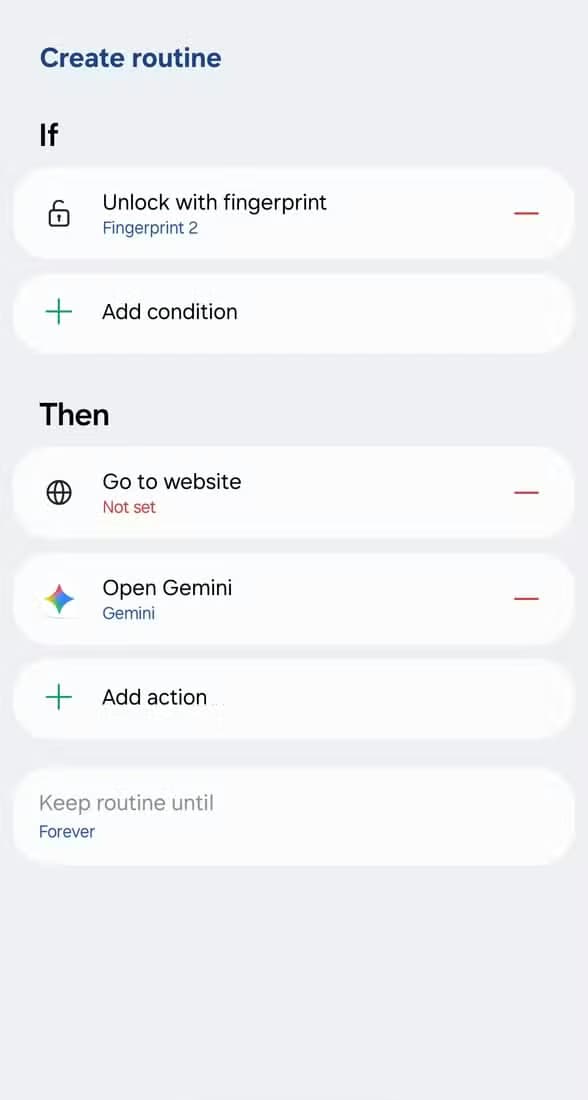
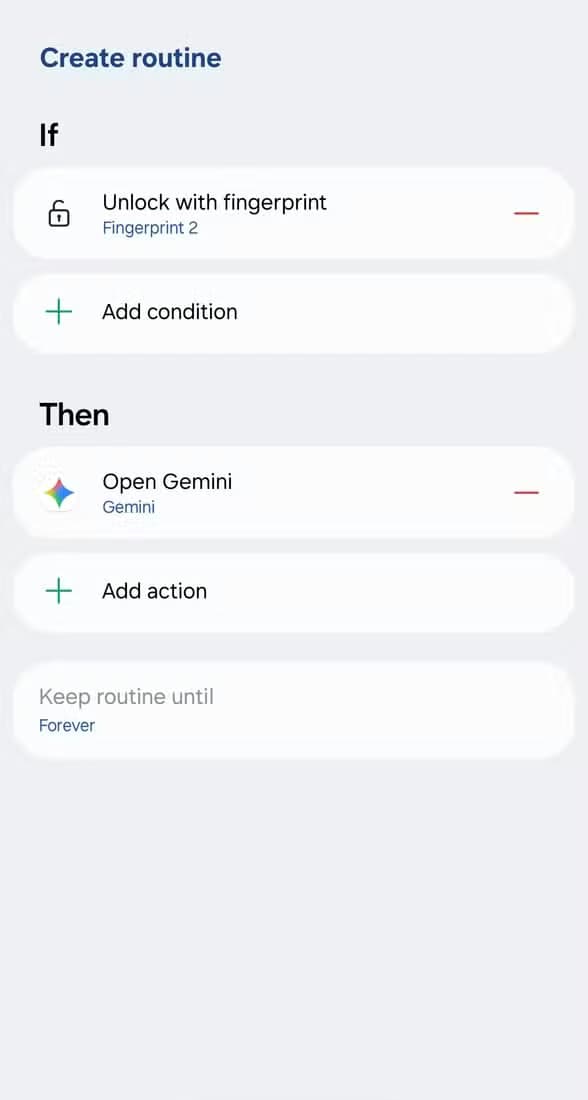
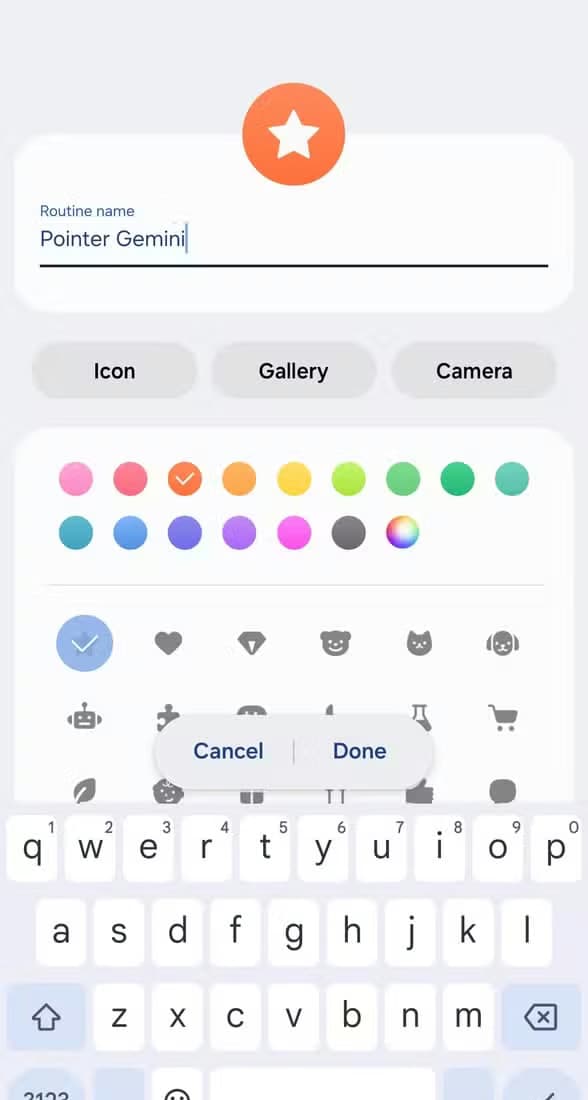
จากเมนูแอปพลิเคชัน ให้เลือกตัวเลือกเพื่อเปิดโปรแกรมเฉพาะหรือเรียกใช้ทางลัดภายในแอป และกำหนดชื่อที่กำหนดเองให้กับกิจวัตรที่คุณสร้างขึ้นใหม่เพื่อให้ง่ายต่อการระบุ
เคล็ดลับเชิงกลยุทธ์สำหรับการใช้งานอุปกรณ์ในชีวิตประจำวัน
การกำหนดการกระทำให้กับข้อมูลไบโอเมตริกซ์ของคุณเป็นวิธีที่ชาญฉลาดในการปรับปรุงพฤติกรรมการใช้สมาร์ทโฟนในชีวิตประจำวัน แต่การวางแผนอย่างรอบคอบจะช่วยป้องกันการใช้งานโดยไม่ตั้งใจ การกำหนดนิ้วหลักในการปลดล็อก เช่น นิ้วโป้งหลักของคุณ ให้กับทางลัดเฉพาะ อาจทำให้เกิดความหงุดหงิดหากแอปที่กำหนดเปิดขึ้นทุกครั้งที่คุณตรวจสอบการแจ้งเตือน
แทนที่จะใช้การจดจำใบหน้า ลองใช้การจดจำใบหน้าสำหรับการปลดล็อกทั่วไปในชีวิตประจำวัน ในขณะที่สงวนนิ้วอีกนิ้วไว้สำหรับขั้นตอนการทำงานอัตโนมัติที่คุณกำหนดเอง กลยุทธ์นี้จะช่วยให้ทางลัดของคุณมีจุดประสงค์ ไม่ใช่เป็นการรบกวน

ภาพรวมโดยสรุป
| ความต้องการ | รายละเอียด | วัตถุประสงค์ |
|---|---|---|
| แอปซอร์ส | ร้านกาแล็กซีสโตร์ | ดาวน์โหลด Good Lock และปลั๊กอิน Routines+ |
| การตั้งค่าไบโอเมตริก | การตั้งค่า > ความปลอดภัยและความเป็นส่วนตัว > หน้าจอล็อก > ลายนิ้วมือ | ลงทะเบียนและเปลี่ยนชื่อภาพพิมพ์ได้สูงสุดสี่ภาพ |
| ศูนย์กลางระบบอัตโนมัติ | โหมดและกิจวัตร / กิจวัตร+ | เชื่อมโยงลายนิ้วมือเฉพาะกับการเปิดแอปพลิเคชันแบบกำหนดเอง |
| ข้อมูลจำเพาะของฮาร์ดแวร์ (ตัวอย่าง) | Samsung Galaxy S26+ (Snapdragon 8 Elite Gen 5) | โปรเซสเซอร์รุ่นใหม่ที่รองรับคุณสมบัติระบบขั้นสูง |
คำถามที่พบบ่อย
Good Lock ในโทรศัพท์ Samsung Galaxy คืออะไร?
Good Lock คือชุดปลั๊กอินอย่างเป็นทางการจาก Samsung ที่ปลดล็อกการตั้งค่าขั้นสูงสำหรับผู้ใช้ขั้นสูงและตัวเลือกการปรับแต่งเชิงลึกสำหรับคุณสมบัติต่างๆ เช่น หน้าจอล็อก การตั้งค่าด่วน และการแจ้งเตือน
ฉันจะดาวน์โหลดปลั๊กอิน Routines+ ได้อย่างไร?
ก่อนอื่นคุณต้องดาวน์โหลดแอปพลิเคชัน Good Lock จาก Galaxy Store เปิดแอปพลิเคชัน แล้วค้นหาและติดตั้งปลั๊กอิน Routines+ จากภายในอินเทอร์เฟซ
ฉันสามารถลงทะเบียนลายนิ้วมือได้กี่ลายนิ้วมือในโทรศัพท์ Galaxy ของฉัน?
ซัมซุงอนุญาตให้ผู้ใช้ลงทะเบียนลายนิ้วมือได้สูงสุดถึงสี่ลายนิ้วมือ โดยแต่ละลายนิ้วมือสามารถตั้งชื่อแยกกันได้ เพื่อให้การตั้งค่าขั้นตอนการทำงานอัตโนมัติง่ายขึ้นมาก
การตั้งค่าระบบสแกนลายนิ้วมือจะรบกวนการปลดล็อกโทรศัพท์ตามปกติหรือไม่?
ไม่ ลายนิ้วมือที่ตั้งค่าไว้จะยังคงปลดล็อกอุปกรณ์ของคุณได้ตามปกติ ในขณะเดียวกันก็สามารถเรียกใช้งานแอปหรือทางลัดที่ตั้งโปรแกรมไว้ได้เช่นกัน
ฉันควรใช้นิ้วโป้งหลักสำหรับการสร้างทางลัดแอปด้วยลายนิ้วมือหรือไม่?
โดยทั่วไปแล้ว ไม่แนะนำให้ใช้นิ้วหลักหรือนิ้วที่ใช้ปลดล็อกโทรศัพท์ตามธรรมชาติที่สุดสำหรับทางลัด เนื่องจากอาจทำให้แอปที่คุณเลือกเปิดใช้งานทุกครั้งที่คุณใช้งานโทรศัพท์


