
แม้แต่สมาร์ทโฟนระดับไฮเอนด์ที่ล้ำสมัยที่สุดก็อาจเริ่มทำงานช้าลงได้ในที่สุด การใช้งานในแต่ละวันทำให้เกิดข้อมูลดิจิทัลจำนวนมากสะสมขึ้น ทำให้ผู้ใช้หลายคนสงสัยว่าทำไมอุปกรณ์ของตนจึงทำงานช้าลง โชคดีที่การตั้งค่าที่หลายคนมองข้ามไปนั้นสามารถช่วยรักษาความเร็วของอุปกรณ์ของคุณได้อย่างง่ายดาย

เจ้าของอุปกรณ์จำนวนมากแทบจะไม่รีบูตโทรศัพท์เลย บางครั้งอาจปล่อยทิ้งไว้เป็นสัปดาห์หรือเป็นเดือนโดยไม่ปิดเครื่องสนิท การพึ่งพาเพียงแค่การแบตหมดอัตโนมัติหรือการอัปเดตซอฟต์แวร์ที่เกิดขึ้นไม่บ่อยนักนั้นไม่เพียงพอสำหรับการบำรุงรักษาที่ดีที่สุด
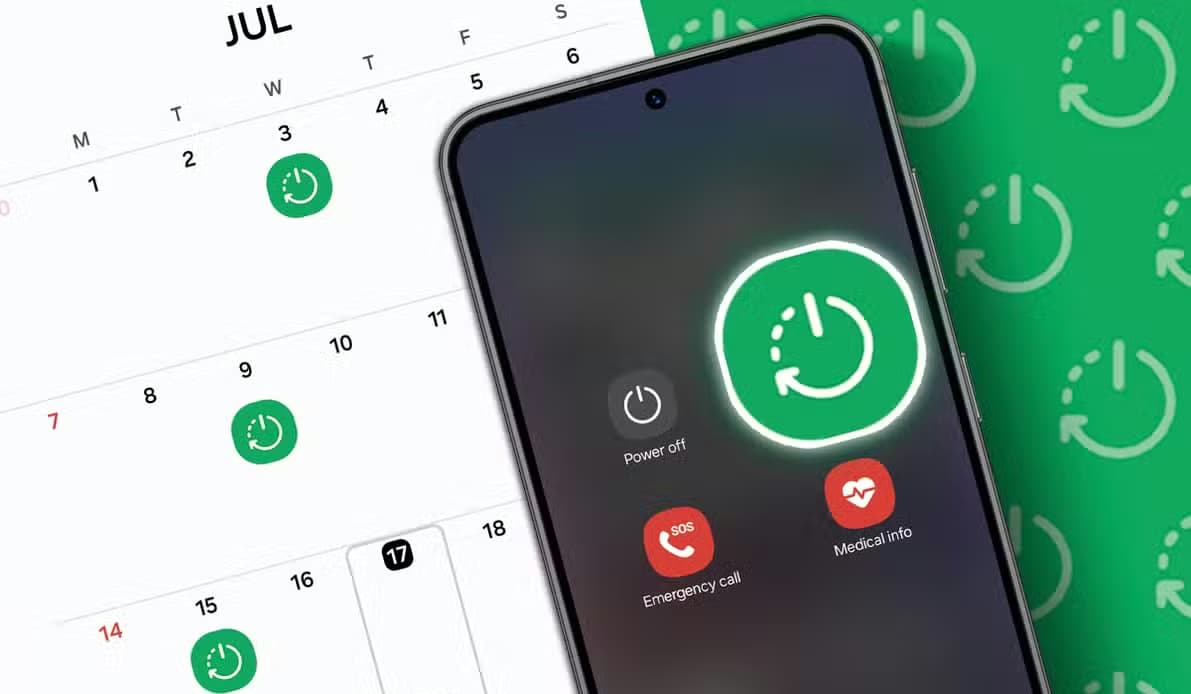
การสร้างนิสัยในการรีบูตฮาร์ดแวร์ของคุณเป็นประจำนั้นเป็นหนึ่งในวิธีที่มีประสิทธิภาพที่สุดในการรักษาประสิทธิภาพการทำงานให้เหมือนวันแรกที่ใช้งาน ผู้ใช้ Galaxy รุ่นใหม่ๆ ยังสามารถตั้งค่ากระบวนการนี้ให้เป็นแบบอัตโนมัติเพื่อจัดการการบำรุงรักษาประจำสัปดาห์ได้อย่างง่ายดาย

เหตุใดการรีบูตเป็นประจำจึงมีความสำคัญ
การติดต่อฝ่ายสนับสนุนด้านเทคนิคส่วนใหญ่มักเริ่มต้นด้วยคำถามเดียว: คุณลองปิดเครื่องแล้วเปิดใหม่หรือยัง? ขั้นตอนการแก้ไขปัญหาข้อนี้ยังคงได้รับการแนะนำอย่างแพร่หลาย เพราะสามารถแก้ไขปัญหาซอฟต์แวร์ที่เกิดขึ้นได้อย่างทันที

การท่องเว็บอย่างต่อเนื่อง การใช้งานโซเชียลมีเดียอย่างหนัก และกระบวนการทำงานเบื้องหลังจำนวนมาก จะค่อยๆ ทำให้ทรัพยากร CPU, RAM และพื้นที่จัดเก็บแคชเต็ม แม้ว่าระบบปฏิบัติการ Android จะจัดการภาระเหล่านี้ได้อย่างมีประสิทธิภาพ แต่การรีบูตเครื่องใหม่ทั้งหมดจะช่วยล้างสิ่งตกค้างที่ไม่จำเป็นออกไปได้อย่างหมดจด
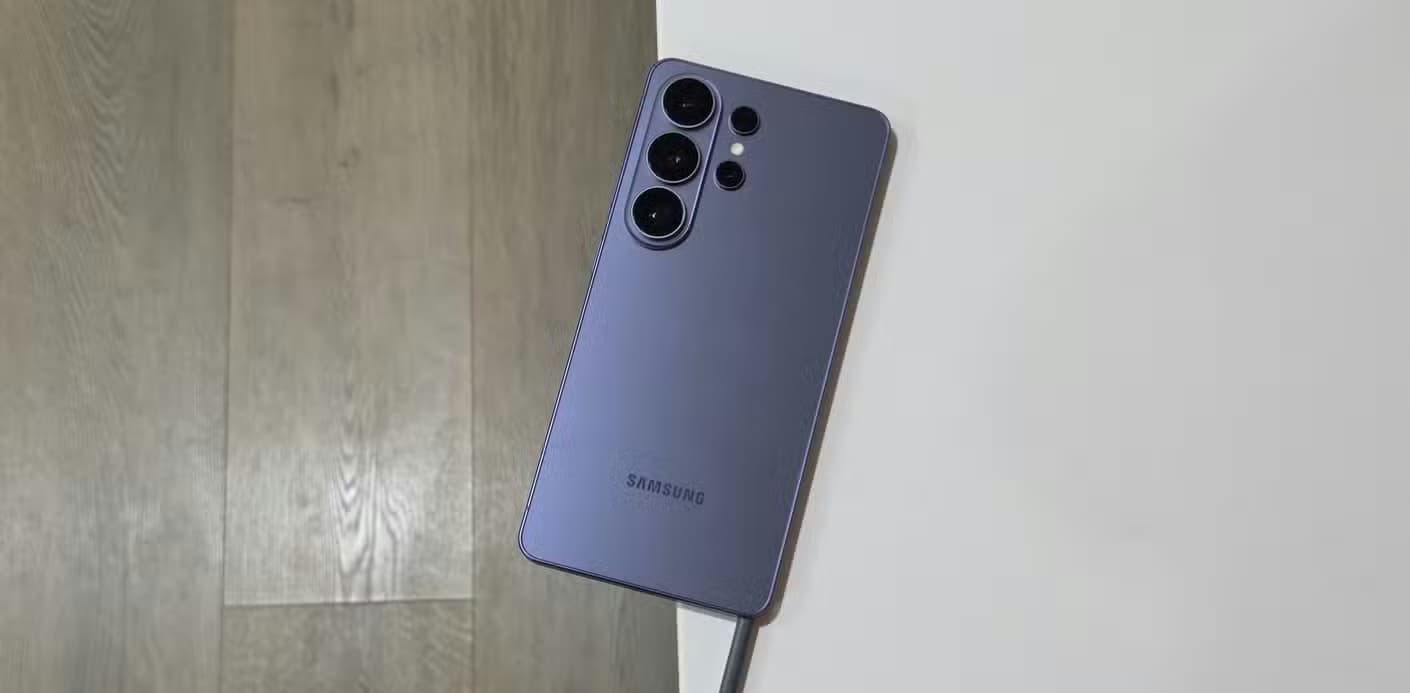
นอกเหนือจากการลดปัญหาแอปค้างและอาการกระตุกโดยทั่วไปแล้ว การรีเซ็ตอุปกรณ์เป็นประจำยังให้ประโยชน์ด้านความปลอดภัยอย่างมาก ผู้ผลิตฮาร์ดแวร์และผู้เชี่ยวชาญด้านความปลอดภัยต่างสนับสนุนให้รีบูตเครื่องบ่อยๆ โดยระบุว่าการเริ่มต้นระบบใหม่มักจะกระตุ้นการตรวจสอบระบบและความปลอดภัยที่มีประโยชน์
ในปี 2024 NSA ได้ออกคำแนะนำต่อสาธารณะให้รีสตาร์ทอุปกรณ์ทุกสัปดาห์เพื่อล้างไฟล์ชั่วคราวและไดเร็กทอรีแคชซึ่งอาจมีโค้ดที่เป็นอันตรายหลงเหลืออยู่
การกำหนดค่าการเริ่มต้นใหม่อัตโนมัติรายสัปดาห์
อินเทอร์เฟซของ Samsung Galaxy มีเครื่องมือที่มีประสิทธิภาพมากมายซึ่งมักถูกปิดใช้งานไว้ตั้งแต่เริ่มต้น และการเพิ่มประสิทธิภาพอัตโนมัติก็เป็นหนึ่งในนั้น ผู้ใช้โทรศัพท์รุ่นใหม่สามารถตั้งค่าการรีบูตประจำสัปดาห์ได้อย่างง่ายดาย
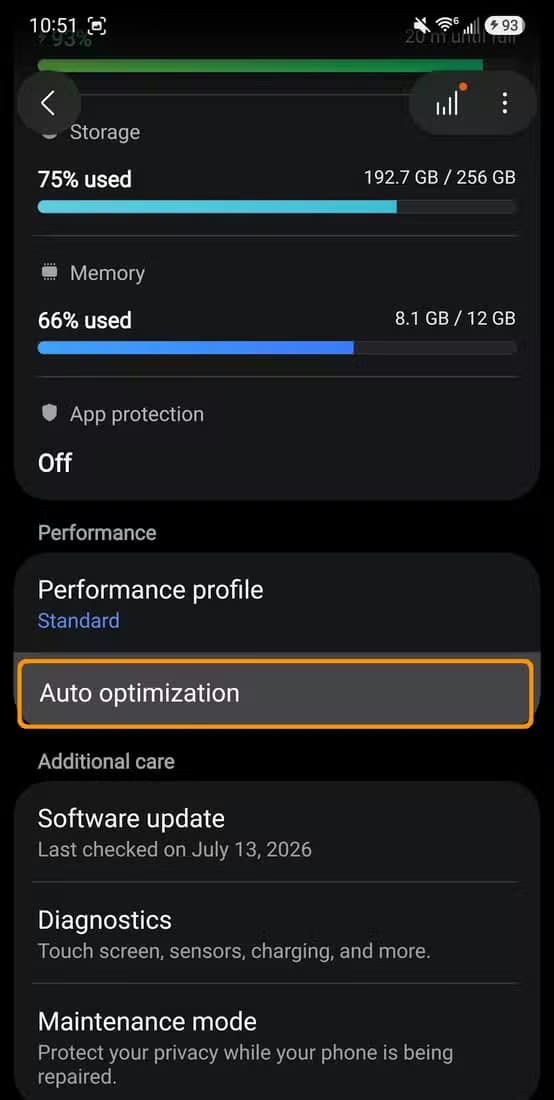
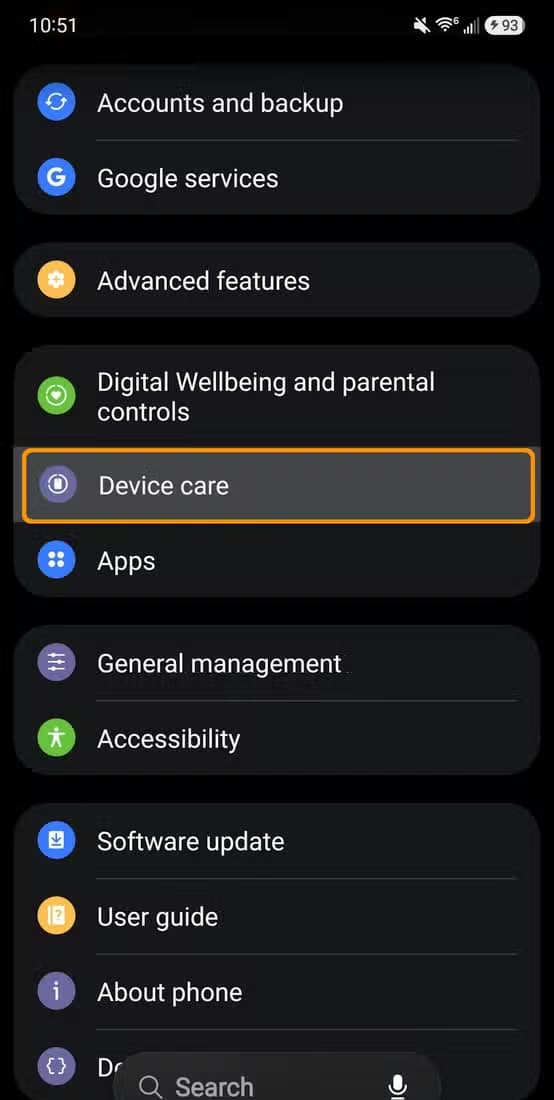
เริ่มต้นด้วยการเปิดแผงการตั้งค่าระบบ แล้วเลื่อนลงไปที่ตัวเลือก การดูแลอุปกรณ์
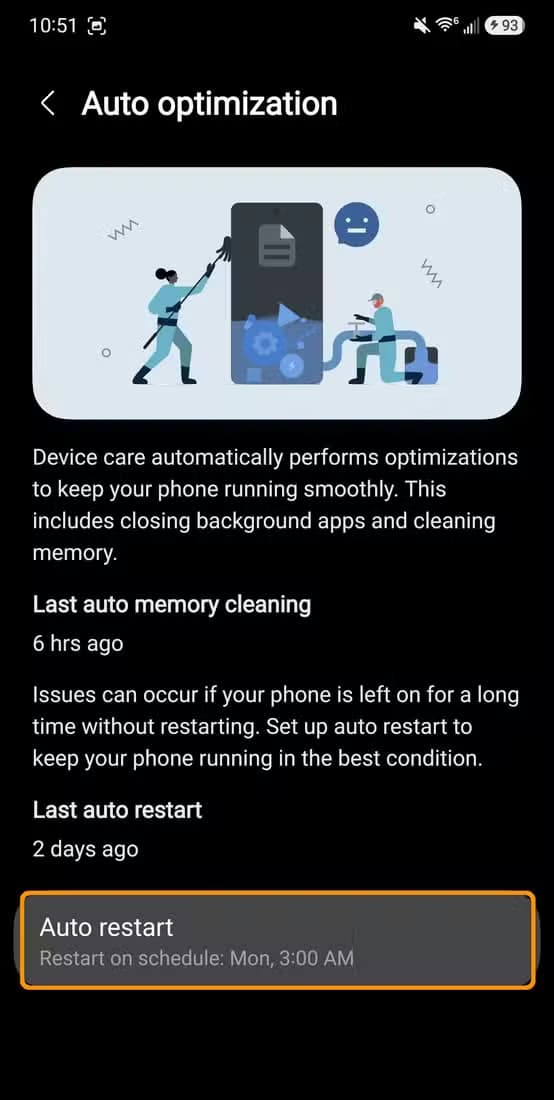
เลื่อนดูแดชบอร์ดวิเคราะห์พื้นที่จัดเก็บและแบตเตอรี่จนกว่าจะพบส่วนประสิทธิภาพ จากนั้นเลือก การเพิ่มประสิทธิภาพอัตโนมัติ
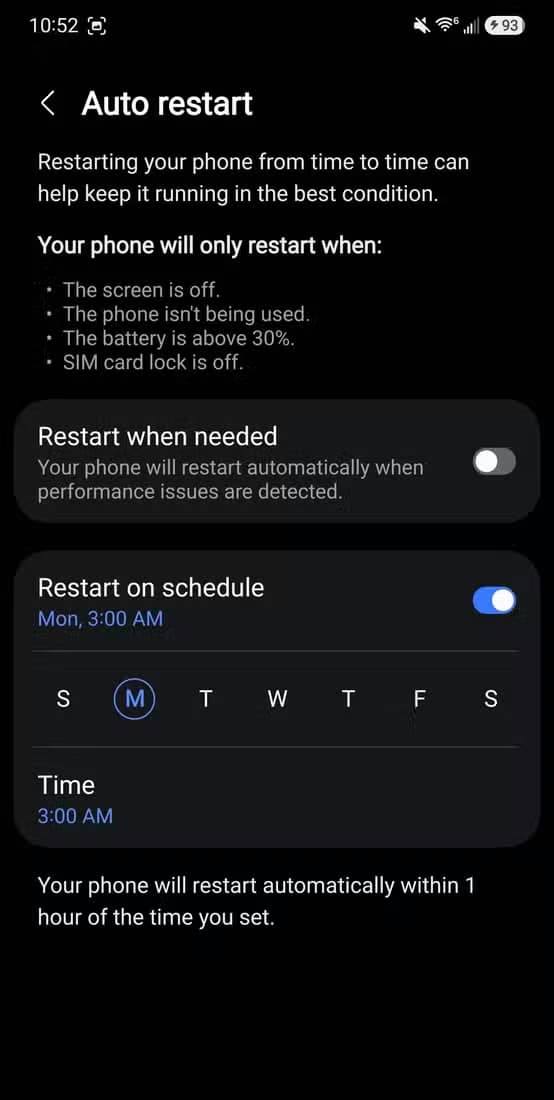
ที่ด้านล่างของหน้าจอนี้ ให้แตะที่การตั้งค่า "รีสตาร์ทอัตโนมัติ" เพื่อเลือกวันและเวลาที่คุณต้องการ
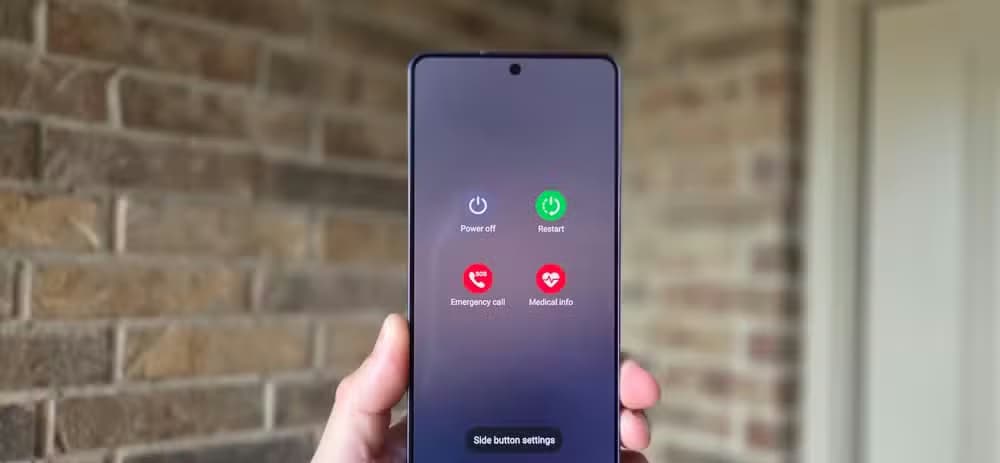
ขึ้นอยู่กับรุ่นของอุปกรณ์และเวอร์ชัน One UI ผู้ใช้อาจพบตัวเลือกในการรีสตาร์ทตามกำหนดเวลา เมื่อจำเป็น หรือทั้งสองอย่าง Samsung ระบุไว้อย่างชัดเจนว่าการรีบูตเป็นระยะๆ ช่วยรักษาสุขภาพของฮาร์ดแวร์ให้อยู่ในสภาพที่ดีที่สุด
อินเทอร์เฟซใช้ตัวเลือกนาฬิกาและนาฬิกาปลุกที่คุ้นเคย การตั้งเวลาให้รีสตาร์ทในช่วงเวลากลางคืนช่วยให้ใช้งานได้อย่างต่อเนื่อง และกระบวนการนี้จะไม่รบกวนนาฬิกาปลุกที่ทำงานอยู่หรือการตั้งค่าระบบที่กำหนดเอง

การรักษาสุขภาพของอุปกรณ์ในระยะยาว
การตั้งค่าฟีเจอร์นี้เพียงครั้งเดียวจะสร้างกิจวัตรที่เชื่อถือได้และไม่ต้องตั้งค่าอะไรเพิ่มเติมอีกต่อไป ซึ่งจะช่วยให้ Galaxy ของคุณรู้สึกเหมือนใหม่ตลอดเวลา ผู้ใช้ที่ต้องการวิธีเพิ่มเติมเพื่อเพิ่มประสิทธิภาพการใช้งานอุปกรณ์ให้ยาวนานขึ้น สามารถปรับการตั้งค่า Wi-Fi เปิดใช้งานโหมดปกป้องแบตเตอรี่โดยเฉพาะ หรือปิดใช้งานบริการเก็บรวบรวมข้อมูลพื้นหลังได้
| คุณสมบัติ | ข้อกำหนด |
|---|---|
| ยี่ห้อ | ซัมซุง |
| ระบบบนชิป (SoC) | Snapdragon 8 Elite Gen 5 |
| ส่วนเพิ่มเติมที่สำคัญ | ระบบ AI อัจฉริยะ, หน้าจอแสดงผลเพื่อความเป็นส่วนตัว, ปากกาสไตลัส S-Pen |
คำถามที่พบบ่อย
การรีสตาร์ทอัตโนมัติจะลบไฟล์ส่วนตัวหรือรูปภาพของฉันหรือไม่?
ไม่ การรีบูตเครื่องตามปกติจะล้างแคชชั่วคราวและหน่วยความจำที่ใช้งานอยู่เท่านั้น รูปภาพ แอป ไฟล์ และข้อมูลส่วนตัวของคุณยังคงปลอดภัยและไม่ถูกแตะต้อง
การรีสตาร์ทตามกำหนดเวลาจะปิดนาฬิกาปลุกตอนเช้าที่ตั้งค่าไว้หรือไม่?
ไม่ การรีบูตระบบที่จัดการผ่านฟีเจอร์รีสตาร์ทอัตโนมัติจะไม่รบกวนหรือปิดใช้งานนาฬิกาปลุกที่คุณตั้งค่าไว้
ควรรีสตาร์ทโทรศัพท์ Galaxy บ่อยแค่ไหน?
การรีสตาร์ทสัปดาห์ละครั้งเป็นวิธีที่ดีที่สุดในการรักษาประสิทธิภาพการทำงานให้อยู่ในระดับสูงสุด อย่างไรก็ตาม คุณสามารถตั้งค่าอุปกรณ์ให้รีสตาร์ททุกวันหรือวันเว้นวันได้ตามความต้องการของคุณ
เหตุใดหน่วยงานด้านความปลอดภัยจึงแนะนำให้รีบูตโทรศัพท์ทุกสัปดาห์?
หน่วยงานต่างๆ เช่น NSA แนะนำให้รีบูตเครื่องทุกสัปดาห์เพื่อล้างไฟล์แคชชั่วคราวซึ่งอาจมีกระบวนการทำงานเบื้องหลังที่ค้างอยู่หรือโค้ดที่เป็นอันตรายซ่อนอยู่
ถ้าการรีสตาร์ทเครื่องไม่ช่วยแก้ปัญหาเครื่องช้า ฉันควรทำอย่างไร?
หากการรีบูตเครื่องตามปกติไม่สามารถแก้ไขปัญหาด้านประสิทธิภาพได้ คุณสามารถปรับปรุงประสิทธิภาพการใช้แบตเตอรี่และการประมวลผลได้โดยการปรับการตั้งค่า Wi-Fi เปิดใช้งานโหมดป้องกันแบตเตอรี่ หรือปิดการเก็บข้อมูลพื้นหลัง


