
ผู้ใช้ Windows ส่วนใหญ่จะนึกถึงประวัติการใช้งาน USB ก็ต่อเมื่อมีปัญหาเกิดขึ้นเท่านั้น เช่น แฟลชไดรฟ์ไม่แสดงขึ้นมา ฮาร์ดดิสก์ภายนอกหลุดการเชื่อมต่อบ่อยๆ โทรศัพท์ชาร์จไฟได้แต่ถ่ายโอนไฟล์ไม่ได้ หรือมีชื่ออุปกรณ์แปลกๆ ปรากฏขึ้นใน Device Manager โดยไม่มีคำอธิบายที่ชัดเจน Windows จดจำข้อมูลเกี่ยวกับอุปกรณ์ USB มากกว่าที่หลายคนคิด แต่ไม่ได้แสดงประวัติเหล่านั้นในรูปแบบที่เป็นมิตร ข้อมูลกระจัดกระจายอยู่ตามบันทึกระบบ รายการอุปกรณ์ และการเชื่อมโยงฮาร์ดแวร์เก่าๆ ซึ่งยังคงอยู่แม้หลังจากถอดอุปกรณ์ออกไปแล้ว
USBDeview จึงมีประโยชน์ในกรณีนี้ มันเป็นยูทิลิตี้ขนาดเล็กสำหรับ Windows จากบริษัท NirSoft ที่แสดงทั้งอุปกรณ์ USB ที่เชื่อมต่ออยู่ในปัจจุบันและอุปกรณ์ USB ที่เคยเชื่อมต่อในอดีต
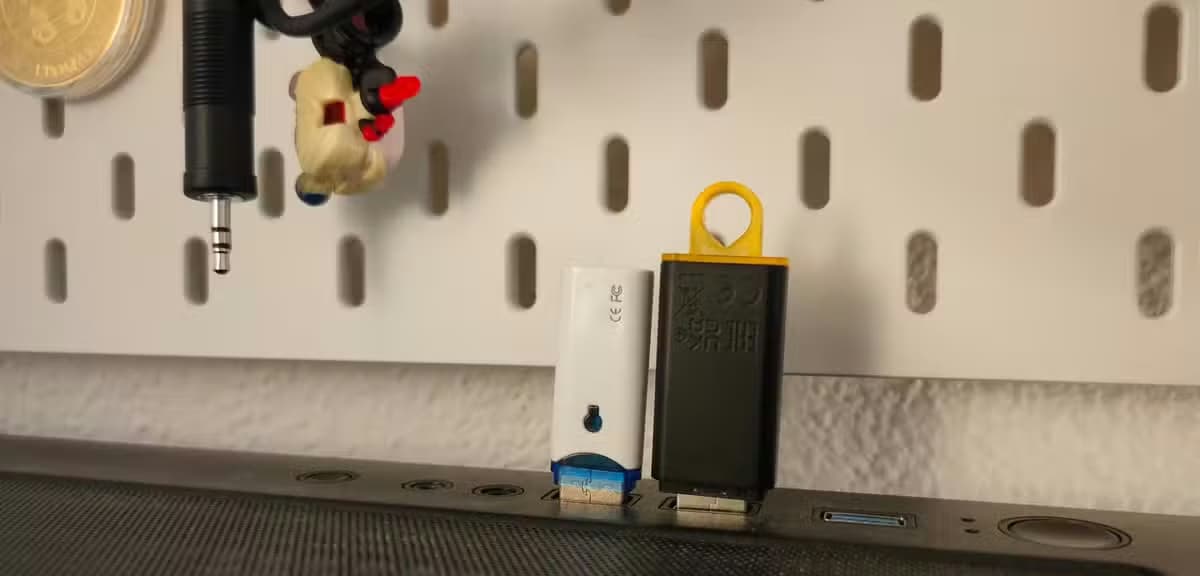
เหตุใด Windows จึงบันทึกร่องรอยการใช้งาน USB ไว้
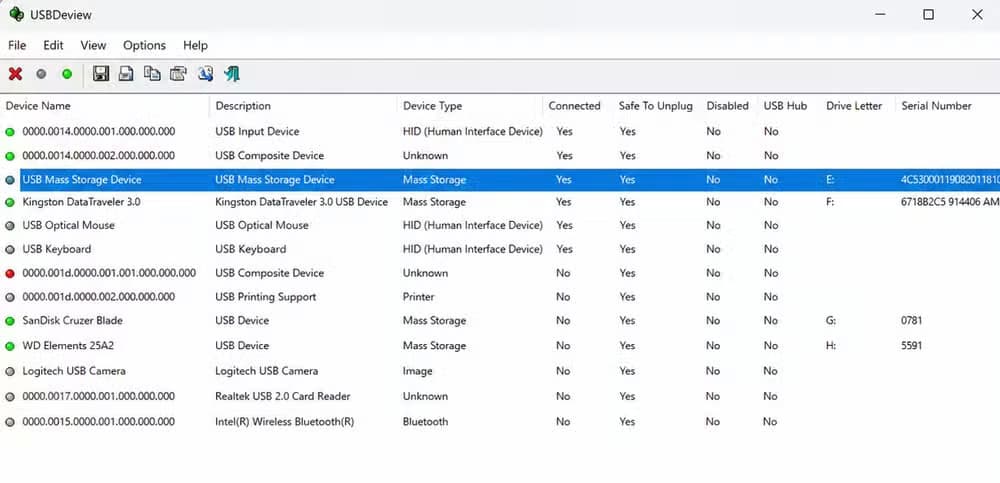
ระบบ Plug-and-play ทิ้งร่องรอยไว้มากกว่าที่คุณคาดคิด ทุกครั้งที่คุณเสียบอุปกรณ์ USB เข้าไป Windows จะทำการระบุอุปกรณ์ ตรวจสอบว่าควรใช้ไดรเวอร์ใด กำหนดอินสแตนซ์ของอุปกรณ์ และจัดเก็บข้อมูล เพื่อให้ฮาร์ดแวร์เดียวกันได้รับการจดจำได้เร็วขึ้นในครั้งต่อไป นี่คือเหตุผลที่อุปกรณ์ USB ไม่ได้ทำงานเหมือนอุปกรณ์ใหม่ทุกครั้งที่เชื่อมต่อ
ความสะดวกสบายนั้นยังสร้างประวัติการใช้งานขึ้นมาด้วย คอมพิวเตอร์ของคุณอาจยังคงจดจำอุปกรณ์ USB ที่คุณเคยยืมไปใช้ครั้งหนึ่ง ฮาร์ดไดรฟ์ภายนอกเก่าที่เสียไปเมื่อหลายปีก่อน จอยเกมที่คุณไม่ได้ใช้แล้ว และอะแดปเตอร์ที่คุณใช้แค่ในโครงการเดียว ส่วนใหญ่แล้ว สิ่งเหล่านี้ไม่เป็นอันตราย ปัญหาคือ Windows ไม่ได้แสดงหน้าจอ "ประวัติการใช้งาน USB" ที่ชัดเจนสำหรับผู้ใช้ทั่วไป ตัวจัดการอุปกรณ์อาจแสดงอุปกรณ์ที่ซ่อนอยู่ได้หากคุณรู้วิธีค้นหา แต่ก็ใช้งานยาก มีข้อจำกัด และไม่ได้ออกแบบมาเพื่อการตรวจสอบอย่างรวดเร็ว
โปรแกรม USBDeview เปลี่ยนเส้นทางการแก้ไขปัญหาที่ซ่อนอยู่ให้กลายเป็นรายการที่อ่านง่าย แทนที่จะคลิกผ่านแผงต่างๆ ของ Windows คุณจะได้ตารางที่แสดงอุปกรณ์แต่ละตัวพร้อมคอลัมน์ที่มีประโยชน์ สำหรับการแก้ไขปัญหาแล้ว แค่นี้ก็มักจะเพียงพอที่จะเปิดเผยรูปแบบที่อาจซ่อนอยู่ได้แล้ว
สิ่งที่ USBDeview แสดงให้คุณเห็น
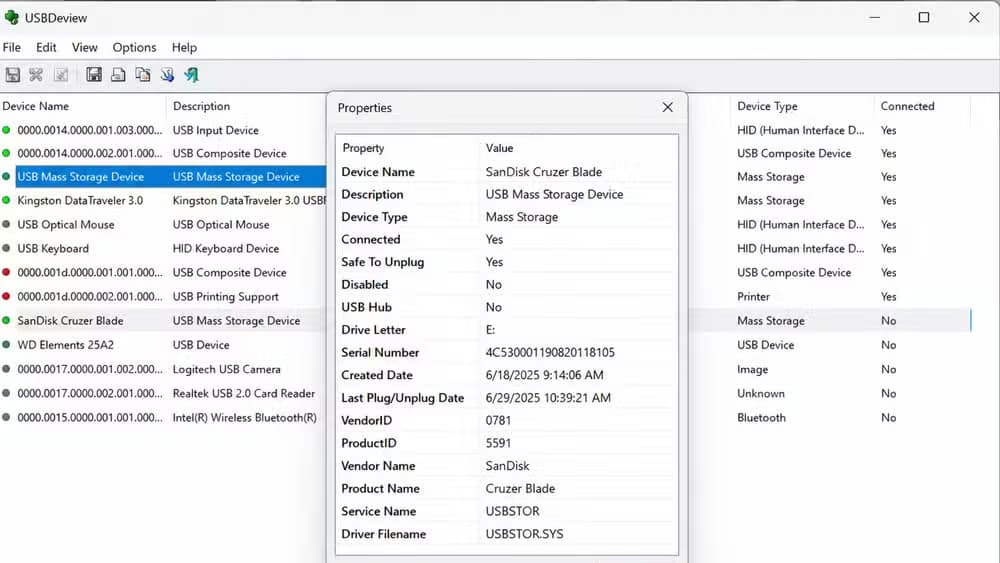
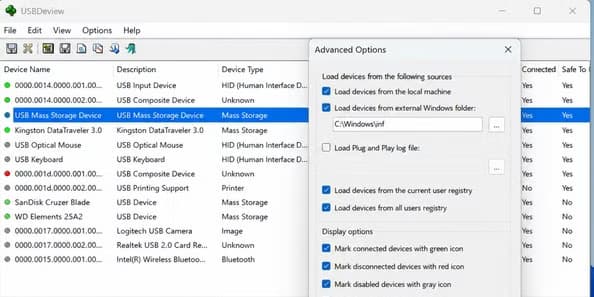
ข้อมูลสำคัญทั้งหมดอยู่ในที่เดียว จุดเด่นหลักของ USBDeview คือการรวบรวมข้อมูลอุปกรณ์ USB ไว้ในมุมมองเดียวที่คนทั่วไปสามารถดูได้อย่างรวดเร็ว คุณสามารถดูชื่ออุปกรณ์ คำอธิบาย ประเภทอุปกรณ์ หมายเลขซีเรียล (ถ้ามี) ตัวอักษรไดรฟ์สำหรับอุปกรณ์จัดเก็บข้อมูลบางประเภท สถานะการเชื่อมต่อ สถานะการถอดอย่างปลอดภัย รหัสผู้ผลิต รหัสผลิตภัณฑ์ และเวลาที่เกี่ยวข้องกับการเชื่อมต่อได้
เรื่องนี้สำคัญเพราะปัญหาของ USB มักเป็นปัญหาที่มีรูปแบบซ้ำๆ กัน แฟลชไดรฟ์ตัวหนึ่งอาจใช้งานไม่ได้เฉพาะพอร์ตเดียว ฮาร์ดไดรฟ์ภายนอกตัวหนึ่งอาจปรากฏอยู่ในรายการเก่าหลายรายการเพราะเชื่อมต่อผ่านฮับที่แตกต่างกัน โทรศัพท์อาจแสดงเป็นอุปกรณ์จัดเก็บข้อมูลในวันหนึ่งและเป็นอุปกรณ์สำหรับชาร์จไฟอย่างเดียวในอีกวันหนึ่ง อะแดปเตอร์ Wi-Fi USB ราคาถูกอาจมีชื่อแบรนด์ที่ไม่ชัดเจน แต่รหัสผู้ผลิต (Vendor ID) และรหัสผลิตภัณฑ์ (Product ID) สามารถช่วยให้คุณระบุฮาร์ดแวร์ที่แท้จริงได้ดียิ่งขึ้น
สำหรับอุปกรณ์จัดเก็บข้อมูล หมายเลขซีเรียลนั้นมีประโยชน์อย่างยิ่ง แฟลชไดรฟ์สองตัวจากแบรนด์เดียวกันอาจดูเหมือนกันแทบทุกประการบนระบบปฏิบัติการ Windows แต่หมายเลขซีเรียลสามารถแยกอุปกรณ์แต่ละตัวออกจากกันได้ ซึ่งจะเป็นประโยชน์เมื่อคุณต้องการตรวจสอบว่าไดรฟ์นั้นเคยถูกใช้งานมาก่อนหรือไม่ ลบรายการเก่า หรือพยายามหาสาเหตุของความขัดแย้งของไดรเวอร์
เมื่อใดที่อุปกรณ์นี้จะมีประโยชน์
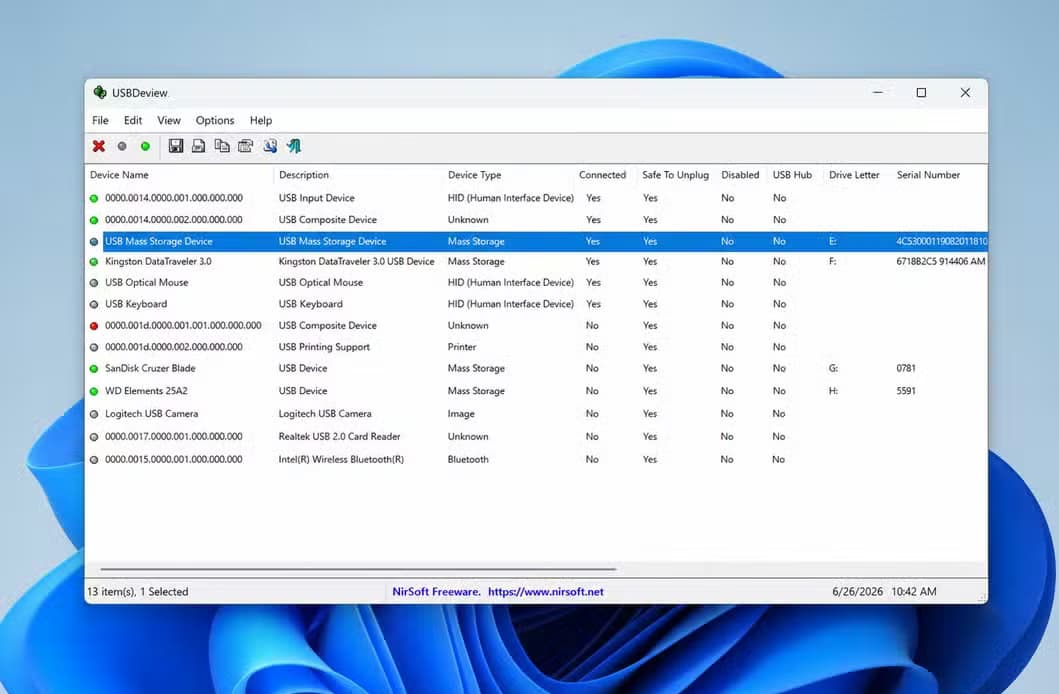
โปรแกรมนี้มีประโยชน์อย่างยิ่งเมื่อบางสิ่งดูปกติแต่กลับทำงานผิดปกติ ปัญหาเกี่ยวกับ USB นั้นน่ารำคาญเพราะมักเกิดขึ้นแบบสุ่ม อุปกรณ์ใช้งานได้ในวันจันทร์แต่ใช้งานไม่ได้ในวันอังคาร ไดรฟ์ปรากฏในเครื่องหนึ่งแต่ไม่ปรากฏในอีกเครื่องหนึ่ง คีย์บอร์ด USB ใช้งานได้ใน BIOS แต่ทำงานผิดปกติใน Windows เว็บแคมปรากฏในแอปหนึ่งแต่หายไปจากอีกแอปหนึ่ง ในกรณีเหล่านี้ USBDeview จะช่วยให้คุณเริ่มต้นแก้ไขปัญหาได้ดีกว่าการเดา
ตัวอย่างเช่น คุณสามารถจัดเรียงอุปกรณ์ตามสถานะการเชื่อมต่อและแยกแยะได้อย่างรวดเร็วว่าอุปกรณ์ใดเสียบใช้งานอยู่ในปัจจุบันและอุปกรณ์ใดเป็นเพียงข้อมูลเก่า คุณสามารถค้นหาข้อมูลที่ซ้ำกันจากอุปกรณ์เดียวกันและตรวจสอบว่า Windows เคยใช้งานฮาร์ดแวร์เดียวกันเป็นอุปกรณ์หลายตัวที่แตกต่างกันในช่วงเวลาที่ผ่านมาหรือไม่ คุณสามารถตรวจสอบได้ว่าอุปกรณ์จัดเก็บข้อมูลเคยได้รับการกำหนดตัวอักษรไดรฟ์มาก่อนหรือไม่ นอกจากนี้ คุณยังสามารถดูอุปกรณ์เก่าและลบรายการที่ไม่สำคัญอีกต่อไปได้
นี่เป็นประโยชน์อย่างยิ่งแม้หลังจากใช้งานคอมพิวเตอร์มาหลายปีแล้วก็ตาม แล็ปท็อปที่ใช้ในการทำงานอาจเคยใช้งานแฟลชไดรฟ์ อะแดปเตอร์ในห้องประชุม แท่นวาง อุปกรณ์เชื่อมต่อ โทรศัพท์ ฮับ เครื่องพิมพ์ เครื่องอ่านสมาร์ทการ์ด และฮาร์ดดิสก์ภายนอกมาแล้วนับสิบชิ้น ส่วนพีซีที่บ้านซึ่งใช้สำหรับการซ่อมแซมอาจมีรายการที่ยาวกว่านั้นอีก USBDeview ช่วยให้คุณเห็นประวัติการใช้งานเหล่านั้นโดยไม่ต้องไปค้นหาข้อมูลในรีจิสทรีด้วยตนเอง
การล้างข้อมูลรายการ USB เก่า
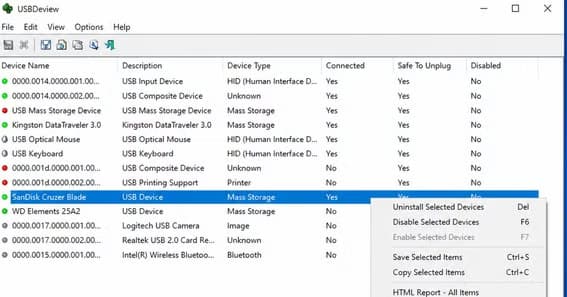
การลบอุปกรณ์ที่ไม่ได้ใช้งานแล้วจะช่วยให้การแก้ไขปัญหาทำได้ง่ายขึ้น คุณสมบัติที่มีประโยชน์อย่างหนึ่งของ USBDeview คือความสามารถในการถอนการติดตั้งอุปกรณ์ USB ที่เคยใช้งานมาก่อน ซึ่งไม่ได้หมายความว่าจะลบไฟล์ของคุณหรือลบอุปกรณ์จริง ๆ แต่เป็นการลบรายการอุปกรณ์ที่ Windows จดจำไว้ ดังนั้นในครั้งต่อไปที่เสียบฮาร์ดแวร์นั้น Windows จะมองว่าเป็นการเชื่อมต่อใหม่
วิธีนี้ช่วยได้เมื่อ Windows เก็บการตั้งค่าที่ไม่ถูกต้องหรือล้าสมัยไว้ บางทีอินเทอร์เฟซเสียง USB เก่าอาจยังคงแสดงชื่อผิด หรืออะแดปเตอร์ Wi-Fi หรือ Bluetooth อาจทิ้งรายการที่ดูเหมือนเสียหายไว้หลังจากเปลี่ยนใหม่ ผมเคยเจอปัญหาคล้ายๆ กันตอนที่อัปเกรดเดสก์ท็อปเครื่องเก่าด้วยการ์ด Wi-Fi และ Bluetooth แบบ PCIe: Windows ยังคงยึดติดกับการจับคู่ของดองเกิล Bluetooth USB เก่า ทำให้เห็นว่าอุปกรณ์จับคู่แล้วแต่ไม่สามารถเชื่อมต่อใหม่ได้อย่างถูกต้อง USBDeview มีประโยชน์ในสถานการณ์แบบนั้น เพราะช่วยให้คุณค้นหาและลบรายการอุปกรณ์ USB เก่าแทนที่จะเดาว่า Windows ยังจำอะไรอยู่ การลบรายการเก่าไม่ใช่การแก้ไขปัญหา USB ทุกอย่าง แต่เป็นขั้นตอนการแก้ไขปัญหาเบื้องต้นก่อนที่จะหาวิธีแก้ไขที่รุนแรงกว่านี้
โปรแกรม USBDeview ยังมีประโยชน์ในแง่ของความเป็นส่วนตัวและความปลอดภัยอีกด้วย หากคอมพิวเตอร์ของคุณเคยจัดการกับไฟล์สำคัญ บันทึกการใช้งาน USB เก่าๆ อาจช่วยให้คุณเข้าใจว่าอุปกรณ์พกพาประเภทใดบ้างที่เชื่อมต่อกับคอมพิวเตอร์เครื่องนั้น นี่ไม่ใช่บันทึกการตรวจสอบที่สมบูรณ์ และไม่ควรนำไปใช้เป็นหลักฐานในศาลเพียงอย่างเดียว แต่ก็สามารถช่วยให้คุณตั้งคำถามที่เป็นประโยชน์ได้ เช่น มีแฟลชไดรฟ์ที่ไม่รู้จักเชื่อมต่ออยู่หรือไม่? ฮาร์ดดิสก์ภายนอกตัวนั้นเคยถูกใช้งานมาก่อนหรือไม่? มีบันทึกอุปกรณ์ใดที่ไม่ตรงกับฮาร์ดแวร์ที่คุณใช้เป็นประจำหรือไม่?
อุปกรณ์ขนาดเล็กที่ช่วยแก้ปัญหาที่น่ารำคาญได้อย่างตรงจุด
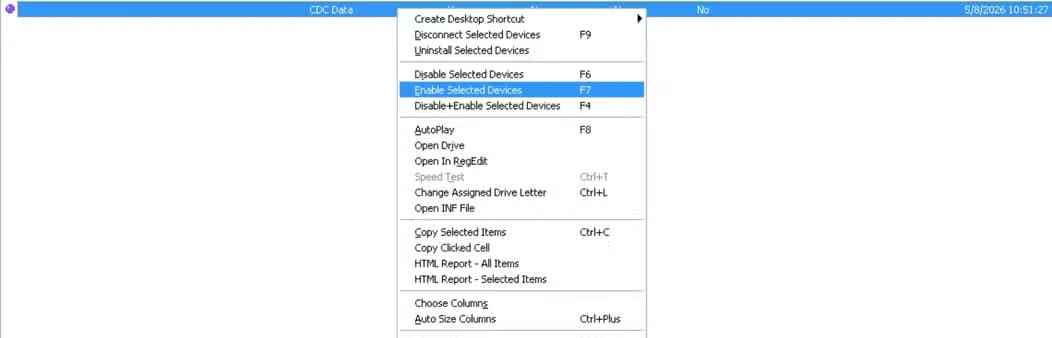
จุดเด่นที่สุดของ USBDeview คือความเรียบง่าย มันไม่ใช่โปรแกรมบำรุงรักษาที่เทอะทะ โปรแกรมอัปเดตไดรเวอร์ หรือ "โปรแกรมเพิ่มประสิทธิภาพพีซี" ที่มีคำสัญญาคลุมเครือมากมาย มันแสดงประวัติการใช้งานอุปกรณ์ USB มีคอลัมน์ที่เป็นประโยชน์ และช่วยให้คุณดำเนินการบางอย่างได้โดยตรงเมื่อจำเป็น ทำให้เข้าใจง่ายและยากที่จะแทนที่ด้วยอินเทอร์เฟซมาตรฐานของ Windows
สำหรับผู้ใช้ทั่วไป มันเป็นวิธีที่รวดเร็วในการตอบคำถามว่า "มีอะไรเสียบเข้ากับพีซีเครื่องนี้บ้าง" สำหรับผู้เชี่ยวชาญด้านเทคโนโลยี มันช่วยในการค้นหารายการที่ค้างอยู่ อุปกรณ์ที่ซ้ำกัน ชื่อแปลกๆ ฮาร์ดแวร์จัดเก็บข้อมูลเก่า และไดรเวอร์ที่เหลืออยู่
สรุปคุณสมบัติของ USBDeview
| คุณสมบัติ | การทำงาน | ประโยชน์ในการแก้ไขปัญหา |
|---|---|---|
| สถานะการเชื่อมต่อ | แยกอุปกรณ์ที่เสียบอยู่ในปัจจุบันออกจากอุปกรณ์ที่เคยเชื่อมต่อมาก่อน | ระบุฮาร์ดแวร์ที่ใช้งานอยู่เทียบกับบันทึกประวัติได้อย่างทันที |
| ตัวระบุฮาร์ดแวร์ | แสดงรหัสผู้ผลิต (VID), รหัสผลิตภัณฑ์ (PID) และหมายเลขซีเรียล | แยกอุปกรณ์ทางกายภาพที่เฉพาะเจาะจงและแก้ไขข้อขัดแย้งของไดรเวอร์ |
| ไทม์สแตมป์ | บันทึกเวลาที่อุปกรณ์เชื่อมต่อหรือตัดการเชื่อมต่อ | แสดงลำดับเวลาการใช้งานฮาร์ดแวร์ |
| การถอนการติดตั้งอุปกรณ์ | ลบรายการอุปกรณ์ Windows ที่บันทึกไว้ | ล้างการตั้งค่าที่ล้าสมัยและการเชื่อมโยงไดรเวอร์ที่ไม่ถูกต้อง |
คำถามที่พบบ่อย
USBDeview คืออะไร?
USBDeview เป็นโปรแกรมขนาดเล็กที่พัฒนาโดย NirSoft สำหรับระบบปฏิบัติการ Windows ซึ่งแสดงรายการอุปกรณ์ USB ที่เชื่อมต่ออยู่ในปัจจุบันทั้งหมด รวมถึงอุปกรณ์ที่เคยเชื่อมต่อในอดีตด้วย
เหตุใด Windows จึงเก็บประวัติการใช้งานอุปกรณ์ USB ไว้?
ระบบปฏิบัติการ Windows จะจัดเก็บข้อมูลอุปกรณ์ ไดรเวอร์ และรหัสประจำตัวทุกครั้งที่มีการเสียบฮาร์ดแวร์ เพื่อให้สามารถจดจำอุปกรณ์ได้เร็วขึ้นในการเชื่อมต่อครั้งต่อไป
USBDeview ช่วยในการแก้ไขปัญหาได้อย่างไร?
ระบบนี้รวบรวมข้อมูลระบบที่กระจัดกระจายเข้าไว้ในตารางเดียวที่อ่านง่าย ซึ่งประกอบด้วยชื่ออุปกรณ์ ประเภท หมายเลขซีเรียล รหัสผู้ผลิต และเวลาประทับ ทำให้การวินิจฉัยปัญหาตามรูปแบบและความล้มเหลวของพอร์ตทำได้ง่ายขึ้น
โปรแกรม USBDeview สามารถถอนการติดตั้งอุปกรณ์ USB เก่าหรือที่ไม่ได้ใช้งานแล้วได้หรือไม่?
ใช่ โปรแกรมนี้ช่วยให้คุณลบรายการอุปกรณ์ Windows ที่บันทึกไว้ได้ ซึ่งจะทำให้ Windows ถือว่าฮาร์ดแวร์นั้นเป็นการเชื่อมต่อใหม่ในครั้งต่อไปที่เสียบปลั๊ก ซึ่งจะช่วยแก้ไขปัญหาความขัดแย้งของไดรเวอร์ได้
USBDeview ปลอดภัยหรือไม่สำหรับการใช้งานตรวจสอบความเป็นส่วนตัว?
แม้ว่าจะไม่ใช่บันทึกการตรวจสอบทางนิติวิทยาศาสตร์ที่สมบูรณ์ แต่การตรวจสอบบันทึก USB เก่าๆ สามารถช่วยตอบคำถามพื้นฐานเกี่ยวกับประเภทของอุปกรณ์พกพาหรือไดรฟ์ภายนอกที่เคยเชื่อมต่อกับคอมพิวเตอร์มาก่อนได้
โปรแกรม USBDeview ลบไฟล์จริงจากไดรฟ์ภายนอกหรือไม่?
ไม่ การถอนการติดตั้งรายการอุปกรณ์ผ่าน USBDeview จะลบเฉพาะการตั้งค่าและการเชื่อมโยงไดรเวอร์ที่บันทึกไว้ใน Windows เท่านั้น โดยไฟล์และข้อมูลที่คุณจัดเก็บไว้จะยังคงอยู่เหมือนเดิม