เราเตอร์รุ่นใหม่ส่วนใหญ่แนะนำให้ใช้ชื่อ Wi-Fi เดียวกันสำหรับทั้งย่านความถี่ 2.4GHz และ 5GHz ในทางทฤษฎี อุปกรณ์ของคุณควรทำงานร่วมกับเราเตอร์เพื่อเลือกย่านความถี่ที่ดีที่สุดโดยอัตโนมัติ อย่างไรก็ตาม ในทางปฏิบัติ อุปกรณ์เหล่านี้ไม่ได้เลือกได้อย่างถูกต้องเสมอไป ทำให้ประสิทธิภาพการทำงานลดลงอย่างไม่สม่ำเสมอและเกิดความล่าช้าที่น่าหงุดหงิด
ที่น่าประหลาดใจคือ การซ่อนเครือข่าย 5GHz ที่เร็วและดีกว่า สามารถแก้ปัญหานี้ได้โดยการบังคับให้อุปกรณ์หยุดสลับไปมาระหว่างความถี่ต่างๆ การควบคุมสภาพแวดล้อมไร้สายด้วยตนเองจะช่วยให้คุณหยุดปล่อยให้ประสิทธิภาพขึ้นอยู่กับโชคชะตาได้
เหตุใดอุปกรณ์จึงเลือกใช้คลื่นความถี่ Wi-Fi ผิด
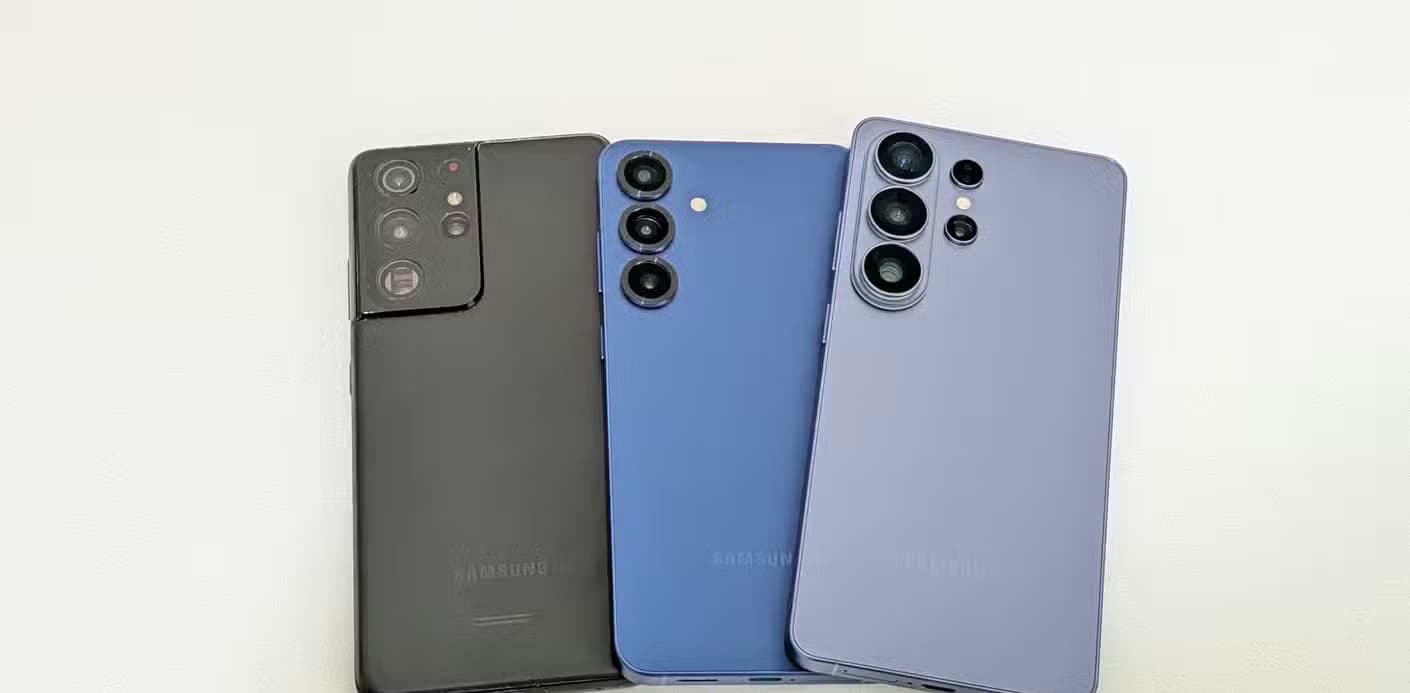
เมื่อทั้งสองย่านความถี่ใช้ชื่อ Wi-Fi เดียวกัน ทุกอย่างดูปกติจากภายนอก โทรศัพท์ Kindle แล็ปท็อป และสมาร์ททีวีจะแสดงชื่อเครือข่ายเดียวกันอย่างราบรื่น อย่างไรก็ตาม ไม่มีวิธีใดที่จะบอกได้ทันทีว่าอุปกรณ์เหล่านั้นกำลังใช้งานย่านความถี่ 2.4GHz หรือ 5GHz อยู่ และความแตกต่างด้านประสิทธิภาพระหว่างสองย่านความถี่นี้อาจมีมาก
ปรากฏว่า อุปกรณ์บางอย่างยังคงเลือกใช้คลื่นความถี่ 2.4GHz แม้ว่าจะอยู่ใกล้เราเตอร์มากพอที่จะรับสัญญาณ 5GHz ที่เสถียรได้ก็ตาม เนื่องจากคลื่นความถี่ต่ำเดินทางได้ไกลกว่าและทะลุผ่านกำแพงได้ง่ายกว่า จึงมักดูเหมือนเป็นตัวเลือกที่ปลอดภัยกว่าสำหรับอุปกรณ์นั้นๆ แต่โชคร้ายที่สัญญาณที่แรงกว่านั้นไม่ได้หมายความว่าประสิทธิภาพจะดีขึ้นเสมอไป โดยเฉพาะอย่างยิ่งเมื่อเครือข่ายข้างเคียงเริ่มแย่งชิงพื้นที่คลื่นความถี่ 2.4GHz ที่มีจำกัด
พฤติกรรมนี้ทำให้การวินิจฉัยปัญหาความเร็วช้าลงแบบสุ่มทำได้ยาก ไอคอน Wi-Fi ยังคงแสดงแถบสัญญาณเต็มและสมบูรณ์ แต่ตัวบ่งชี้นั้นอาจทำให้เข้าใจผิดได้ ไม่ว่าแถบสัญญาณจะเต็มหรือไม่ การดาวน์โหลด การสตรีมวิดีโอ และการถ่ายโอนไฟล์ในเครื่องก็อาจยังคงช้าอยู่
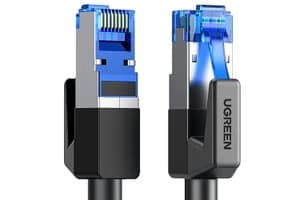
หากไม่แน่ใจ การเปลี่ยนไปใช้การเชื่อมต่อแบบใช้สายโดยใช้ฮาร์ดแวร์ เช่น สายอีเธอร์เน็ต เป็นวิธีที่มีประสิทธิภาพในการหลีกเลี่ยงปัญหาความแออัดของเครือข่ายไร้สายสำหรับอุปกรณ์ที่อยู่แต่ในห้องเดียว
การสร้างการแบ่งแยกแบบควบคุมโดยการซ่อนคลื่นความถี่ 5GHz
วิธีแก้ปัญหาประสิทธิภาพการทำงานของระบบไร้สายที่ไม่แน่นอน คือ การหยุดปล่อยให้การเลือกคลื่นความถี่ขึ้นอยู่กับอุปกรณ์ของคุณ โดยการควบคุมด้วยตนเอง คุณสามารถแบ่งคลื่นความถี่ได้ เช่น ให้เห็นคลื่นความถี่ 2.4GHz และซ่อนเครือข่าย 5GHz
หากต้องการลองทำด้วยตัวเอง ให้เปิดการตั้งค่าเราเตอร์ ปิดการกระจายสัญญาณ SSID สำหรับเครือข่าย 5GHz และเชื่อมต่ออุปกรณ์ที่คุณเลือกเข้ากับเครือข่ายนั้นด้วยตนเอง เมื่อเสร็จสิ้นแล้ว เฉพาะอุปกรณ์ที่คุณกำหนดค่าด้วยชื่อและรหัสผ่านที่ถูกต้องของเครือข่ายที่ซ่อนไว้เท่านั้นที่จะสามารถเข้าร่วมได้ แล็ปท็อป โทรศัพท์ ทีวี และเครื่องเล่นเกมที่มีรายละเอียดที่บันทึกไว้เหล่านั้นจะสามารถเชื่อมต่อใหม่ได้โดยอัตโนมัติโดยที่เครือข่าย 5GHz จะไม่ปรากฏในรายการ Wi-Fi สาธารณะปกติ
ทุกอย่างจะเข้าที่เข้าทางเองโดยธรรมชาติ และสุดท้ายก็จะไปอยู่บนเครือข่าย 2.4GHz ที่มองเห็นได้แทน กลยุทธ์นี้จะสงวนคลื่นความถี่ 5GHz ประสิทธิภาพสูงไว้สำหรับอุปกรณ์ที่ได้รับประโยชน์จากมันอย่างแท้จริง ในขณะที่อุปกรณ์สมาร์ทโฮมทั่วไปและอุปกรณ์ที่อยู่ห่างไกลจะใช้คลื่นความถี่ 2.4GHz ที่มีระยะทำการไกลกว่า
แหล่งที่มาที่แท้จริงของการเพิ่มความเร็ว
การซ่อนเครือข่ายไม่ใช่เรื่องมหัศจรรย์ การปิดการออกอากาศ SSID ไม่ได้เพิ่มความแรงของสัญญาณ ขยายช่องสัญญาณไร้สาย หรือเพิ่มแบนด์วิดท์ให้กับคลื่นความถี่ 5GHz แต่อย่างใด อุปกรณ์ทำงานได้เร็วขึ้นเพียงเพราะมันอยู่บนย่านความถี่ที่ต้องการแทนที่จะสลับไปมาอย่างไม่แน่นอน
วิธีการนี้ช่วยแก้ไขปัญหาคอขวดด้านการกำหนดเส้นทางที่น่ารำคาญ แทนที่จะเพิ่มประสิทธิภาพฮาร์ดแวร์อย่างไม่เป็นธรรมชาติ เมื่อคลื่นความถี่ 5GHz มีสัญญาณที่เสถียร จะช่วยให้มีพื้นที่ว่างมากขึ้น รองรับช่องสัญญาณที่กว้างขึ้น และหลีกเลี่ยงความแออัดอย่างหนักที่เกิดขึ้นในคลื่นความถี่ 2.4GHz ที่คับคั่ง
แนวทางอื่น: การแยกชื่อเครือข่าย
แม้ว่าการซ่อนเครือข่ายจะช่วยให้ควบคุมได้อย่างเข้มงวด แต่ก็ไม่ใช่เพียงวิธีเดียว วิธีการที่สะอาดตาและใช้งานง่ายกว่าคือการตั้งชื่อที่มองเห็นได้ชัดเจนให้กับย่านความถี่ 2.4GHz และ 5GHz เช่น Home-2.4 และ Home-5 วิธีนี้จะช่วยให้คุณเชื่อมต่ออุปกรณ์แต่ละชิ้นกับความถี่ที่ต้องการได้โดยไม่ต้องป้อน SSID ที่ซ่อนไว้ด้วยตนเองทุกครั้งที่มีการเพิ่มหรือรีเซ็ตอุปกรณ์
ในการตั้งค่านี้ ให้เปิดแอปพลิเคชันบนมือถือหรือเว็บอินเทอร์เฟซของเราเตอร์ ปิดใช้งานคุณสมบัติเช่น Smart Connect หรือ Band Steering และกำหนดชื่อ SSID ที่แตกต่างกันให้กับย่านความถี่ 2.4GHz และ 5GHz บันทึกการเปลี่ยนแปลง เชื่อมต่ออุปกรณ์แต่ละเครื่องเข้ากับย่านความถี่ที่คุณต้องการ และลืมชื่อเครือข่ายที่ใช้ร่วมกันแบบเก่า เพื่อป้องกันไม่ให้อุปกรณ์กลับไปใช้ชื่อนั้นโดยค่าเริ่มต้น
การแยกชื่ออุปกรณ์ยังช่วยให้การแก้ไขปัญหาทำได้ง่ายขึ้นอย่างมาก คุณสามารถดูได้ทันทีว่าอุปกรณ์ใดใช้ความถี่ใด สลับความถี่ด้วยตนเองเมื่อการเชื่อมต่อมีปัญหา และหลีกเลี่ยงปัญหาความเข้ากันได้เล็กน้อยที่อาจเกิดขึ้นกับเครือข่ายที่ซ่อนอยู่
สรุปการจัดการเครือข่าย
| วิธีการกำหนดค่า | การมองเห็น | การควบคุมวงดนตรี | ความง่ายในการแก้ไขปัญหา |
|---|---|---|---|
| SSID ที่ใช้ร่วมกันเดียว | มองเห็นได้ | อัตโนมัติ (ควบคุมโดยอุปกรณ์) | ยาก |
| เครือข่าย 5GHz ที่ซ่อนอยู่ | ซ่อนอยู่ (5GHz) / มองเห็นได้ (2.4GHz) | คู่มือ (ฉบับเข้มงวด) | ปานกลาง |
| แยก SSID ที่มองเห็นได้ | มองเห็นได้ทั้งคู่ | คู่มือการใช้งาน (แบบยืดหยุ่น) | ง่าย |

คำถามที่พบบ่อย
การซ่อนเครือข่าย Wi-Fi 5GHz ของฉันจะทำให้แฮกเกอร์มองไม่เห็นเครือข่ายนี้เลยใช่หรือไม่?
ไม่ การซ่อน SSID ทำได้เพียงหยุดเราเตอร์ของคุณจากการเผยแพร่ชื่อเครือข่ายสู่สาธารณะเท่านั้น อุปกรณ์ใกล้เคียงที่ใช้โปรแกรมวิเคราะห์แพ็กเก็ตหรือซอฟต์แวร์เฉพาะทางยังคงสามารถตรวจจับการรับส่งข้อมูลไร้สายที่เกี่ยวข้องกับเครือข่ายนั้นได้ ซึ่งหมายความว่าไม่ใช่มาตรการรักษาความปลอดภัยที่แข็งแกร่ง
เหตุใดอุปกรณ์สมาร์ทโฮมจึงทำงานได้เฉพาะบนคลื่นความถี่ 2.4GHz เท่านั้น?
อุปกรณ์สมาร์ทโฮม กล้องรักษาความปลอดภัย และปลั๊กไฟอัจฉริยะส่วนใหญ่สร้างขึ้นด้วยชิป Wi-Fi ราคาถูกและใช้พลังงานต่ำ ซึ่งรองรับเฉพาะความถี่ 2.4GHz เท่านั้น นอกจากนี้ อุปกรณ์เหล่านี้ไม่ต้องการความเร็วในการรับส่งข้อมูลสูง ทำให้ความถี่ 2.4GHz ที่มีระยะการส่งสัญญาณไกลกว่านั้นเหมาะสมกับความต้องการของอุปกรณ์เหล่านั้น
Smart Connect หรือ Band Steering บนเราเตอร์คืออะไร?
Smart Connect และ Band Steering เป็นคุณสมบัติของเราเตอร์ที่รวมคลื่นความถี่ 2.4GHz, 5GHz และบางครั้ง 6GHz เข้าไว้ด้วยกันภายใต้ชื่อเครือข่ายเดียว จากนั้นเราเตอร์จะพยายามจัดสรรหรือดึงอุปกรณ์ต่างๆ ไปยังคลื่นความถี่ที่แตกต่างกันโดยพิจารณาจากความแรงของสัญญาณและปริมาณการรับส่งข้อมูล
การซ่อนเครือข่าย 5GHz ของฉันจะทำให้เกิดปัญหาการเชื่อมต่อสำหรับอุปกรณ์ของผู้ใช้งานรายอื่นหรือไม่?
ใช่แล้ว เนื่องจากชื่อเครือข่าย 5GHz จะไม่ปรากฏในรายการ Wi-Fi สาธารณะ ผู้ใช้งานจึงต้องได้รับชื่อ SSID และรหัสผ่านที่ซ่อนอยู่ด้วยตนเอง ทำให้การสร้างเครือข่ายสำหรับแขกแยกต่างหากเป็นทางเลือกที่ดีกว่าสำหรับผู้มาเยือน
ฉันสามารถใช้วิธีนี้กับเราเตอร์แบบไตรแบนด์ที่มีคลื่นความถี่ 6GHz ได้หรือไม่?
ใช่ คุณสามารถใช้หลักการเดียวกันนี้กับเราเตอร์แบบไตรแบนด์ได้ โดยการแสดงแบนด์เฉพาะสำหรับการใช้งานทั่วไป ในขณะที่แยกหรือซ่อนแบนด์ 5GHz และ 6GHz สำหรับอุปกรณ์ที่ต้องการแบนด์วิดท์สูง เช่น คอมพิวเตอร์เล่นเกมและกล่องสตรีมมิ่ง