
อินเทอร์เฟซผู้ใช้ของระบบปฏิบัติการนั้นอาศัยสัญญาณภาพและเสียงในการยืนยันการกระทำมาโดยตลอด อย่างไรก็ตาม กลไกการตอบสนองแบบสัมผัสได้ค่อยๆ กลายเป็นมาตรฐานสำหรับการโต้ตอบกับฮาร์ดแวร์สมัยใหม่ Apple ได้นำเทคโนโลยีแทร็กแพดแบบสัมผัสมาใช้กับ MacBook ในปี 2015 ผ่านกลไก Force Click และได้ปรับปรุงความรู้สึกนี้อย่างต่อเนื่องตลอดทศวรรษที่ผ่านมา ทำให้การโต้ตอบบนเดสก์ท็อปที่เรียบง่ายรู้สึกสมจริงยิ่งขึ้น
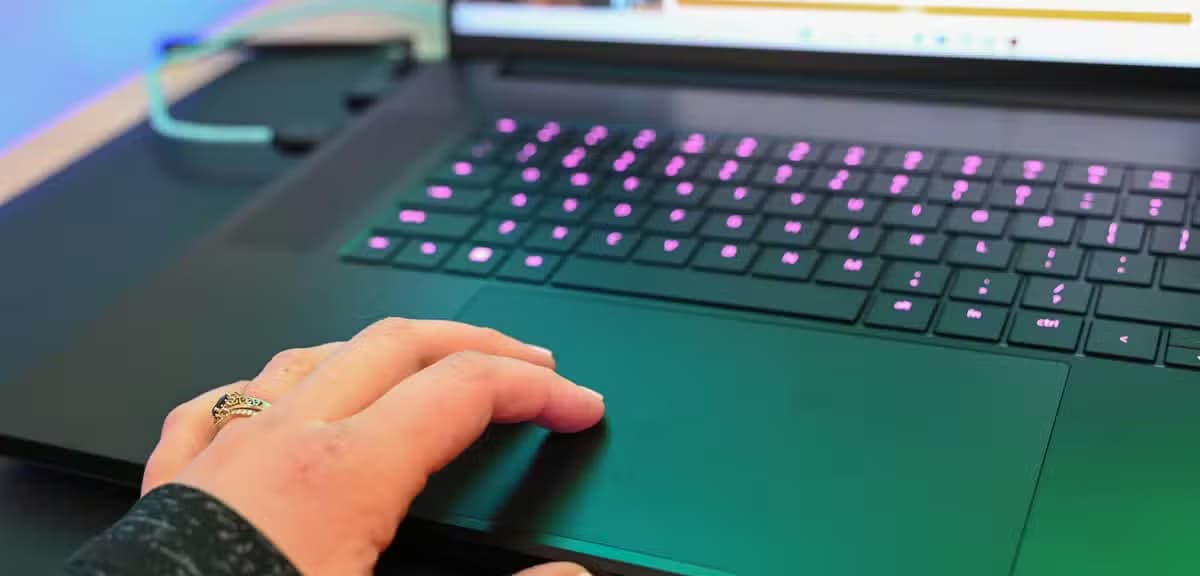
ในขณะที่ผู้ใช้ Apple ได้เพลิดเพลินกับอินเทอร์เฟซที่ตอบสนองต่อการสัมผัสมานานหลายปีแล้ว ในที่สุด Microsoft ก็ตามทันโดยการผสานรวมการรองรับการสั่นสะเทือนแบบสัมผัสเข้ากับระบบปฏิบัติการของตน การเพิ่มซอฟต์แวร์นี้ถือเป็นก้าวสำคัญในความพยายามอย่างต่อเนื่องของ Microsoft ในการปรับปรุงรูปลักษณ์ ความรู้สึก และการตอบสนองทางกายภาพของ Windows 11 ให้ทันสมัยยิ่งขึ้น
ซอฟต์แวร์ระบบปฏิบัติการ Windows 11 Pro ช่วยยกระดับงานประมวลผลมาตรฐาน และการเพิ่มคุณสมบัติการสัมผัสเข้ามาช่วยเพิ่มความประณีตให้กับการใช้งานในชีวิตประจำวัน
ทำความเข้าใจสัญญาณสัมผัส (Haptic Signals) ใน Windows 11
ความสามารถของระบบปฏิบัติการที่เพิ่งเปิดตัวใหม่นี้มีชื่ออย่างเป็นทางการว่าHaptic Signalsคุณสมบัตินี้จะส่งสัญญาณสั่นสะเทือนทางกายภาพระหว่างการกระทำของผู้ใช้ เช่น การจัดวางหน้าต่าง การปรับขนาดขอบของแอปพลิเคชัน และการจัดตำแหน่งองค์ประกอบการออกแบบภายในเครื่องมือการนำเสนอ เช่น PowerPoint ในระหว่างการทดสอบเวอร์ชันพรีวิวในช่วงแรกกับ Windows Insiders การสั่นสะเทือนแบบสัมผัสนี้ยังทำงานเมื่อวางเคอร์เซอร์ไว้เหนือปุ่มปิดของหน้าต่างหรือโฟลเดอร์โดยตรงอีกด้วย
แม้ว่าจะมีการทดสอบเบื้องต้นแล้ว แต่ผู้พัฒนาได้จงใจลบการสั่นเตือนออกจากปุ่มปิดก่อนที่จะเปิดตัวสู่สาธารณะ มาร์คัส แอช หัวหน้าฝ่ายออกแบบและวิจัยของ Windows อธิบายว่าการปรับเปลี่ยนนี้ดำเนินการอย่างระมัดระวังเพื่อป้องกันไม่ให้ส่วนติดต่อผู้ใช้ดูมีเสียงดังหรือรบกวนมากเกินไปในระหว่างการใช้งานปกติ
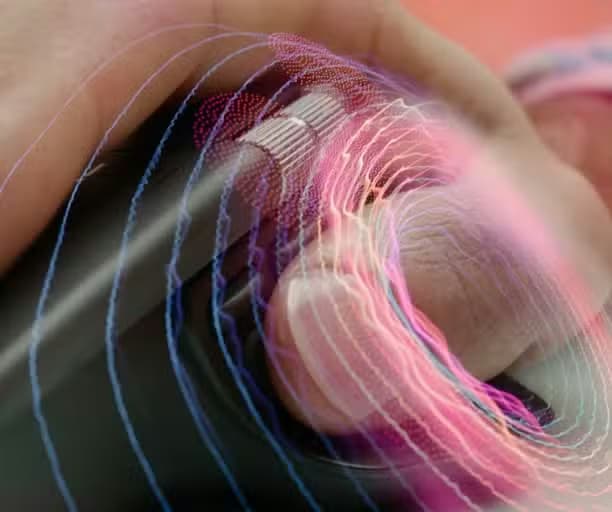
แทนที่จะเป็นเช่นนั้น วิศวกรจึงตัดสินใจมุ่งเน้นไปที่การเลือกปฏิสัมพันธ์ที่มีคุณค่าสูงซึ่งการตอบสนองทางกายภาพช่วยเสริมความตั้งใจของผู้ใช้ได้อย่างแท้จริง เช่น การลาก การวาง และการจัดเรียงหน้าต่าง แนวทางที่รอบคอบนี้สร้างรากฐานที่มั่นคงซึ่งสามารถขยายได้เมื่อฮาร์ดแวร์รองรับได้ดีขึ้น
ข้อกำหนดด้านฮาร์ดแวร์และข้อจำกัดในปัจจุบัน
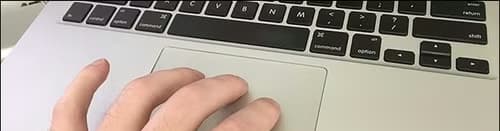
แม้ว่าการอัปเกรดซอฟต์แวร์นี้จะมีลักษณะที่น่าสนใจ แต่การใช้งานอย่างแพร่หลายก็เผชิญกับอุปสรรคทางกายภาพบางประการ แทร็กแพดของแล็ปท็อปแบบดั้งเดิมอาศัยบานพับเชิงกลในการลงทะเบียนการคลิกทางกายภาพ ซึ่งหมายความว่าฮาร์ดแวร์รุ่นเก่าขาดตัวกระตุ้นภายในที่จำเป็นในการจำลองความรู้สึกคลิกที่ตั้งโปรแกรมได้ผ่านการสั่นสะเทือน ดังนั้น ผู้ใช้ที่มีแทร็กแพดเชิงกลมาตรฐานจึงไม่สามารถเข้าถึงความสามารถนี้ได้ผ่านการแก้ไขซอฟต์แวร์อย่างง่ายๆ
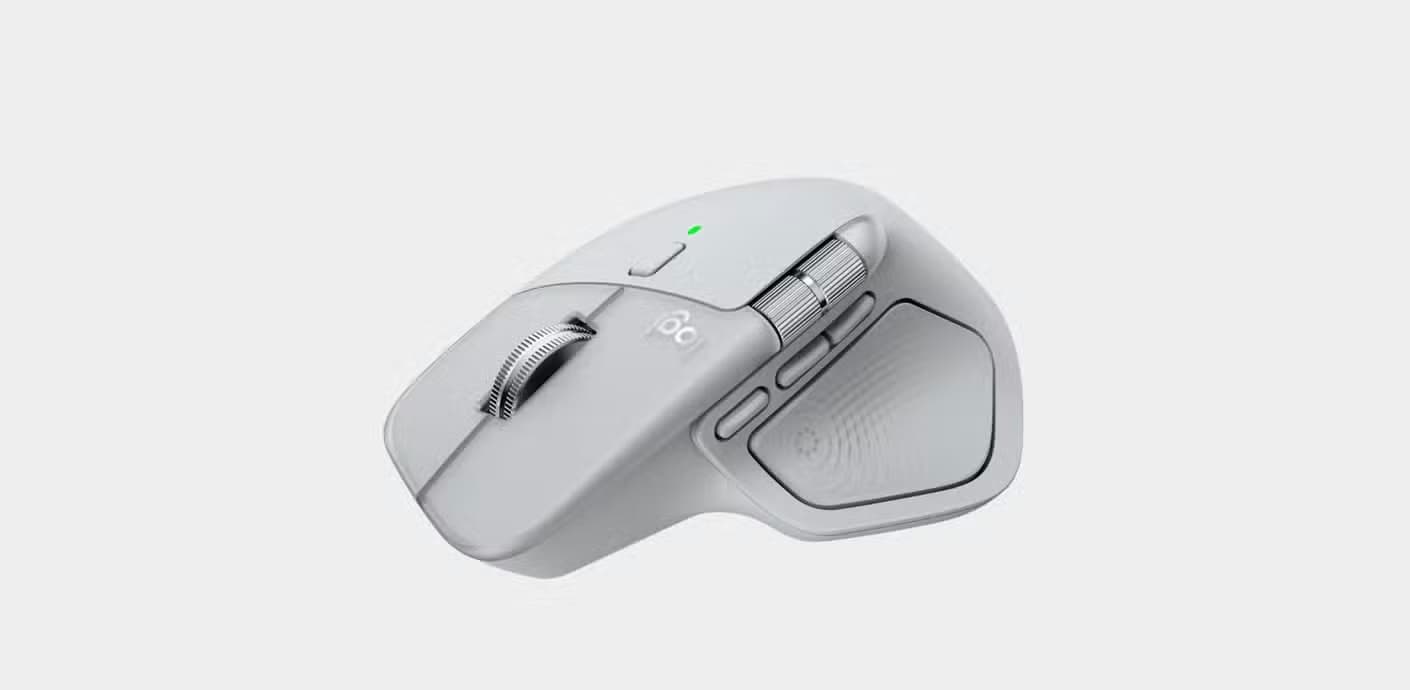
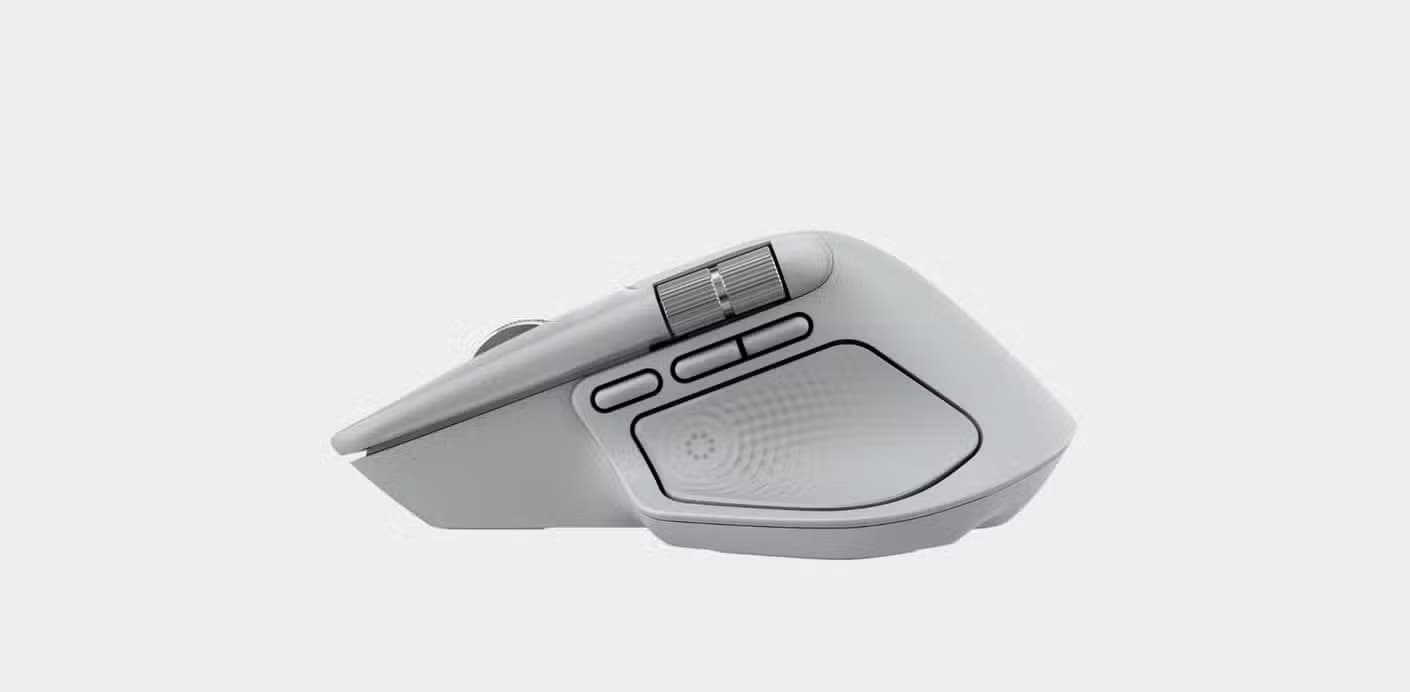
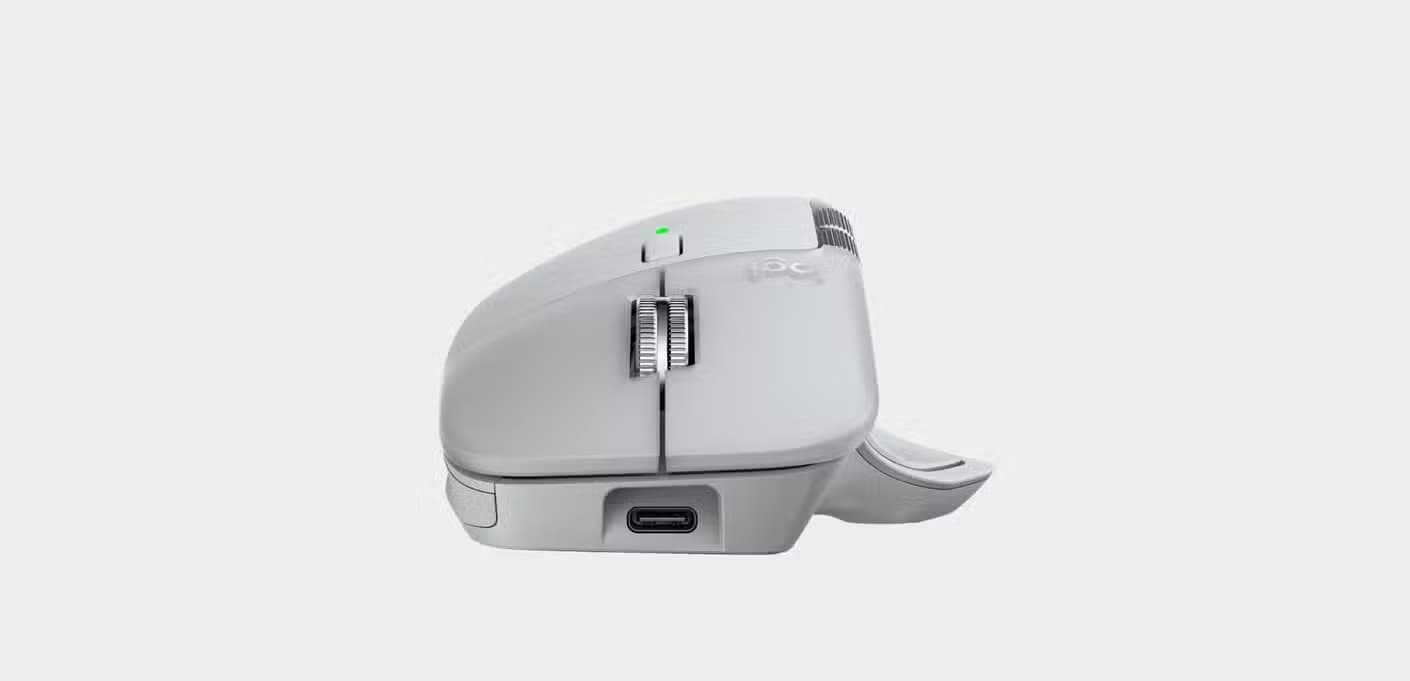
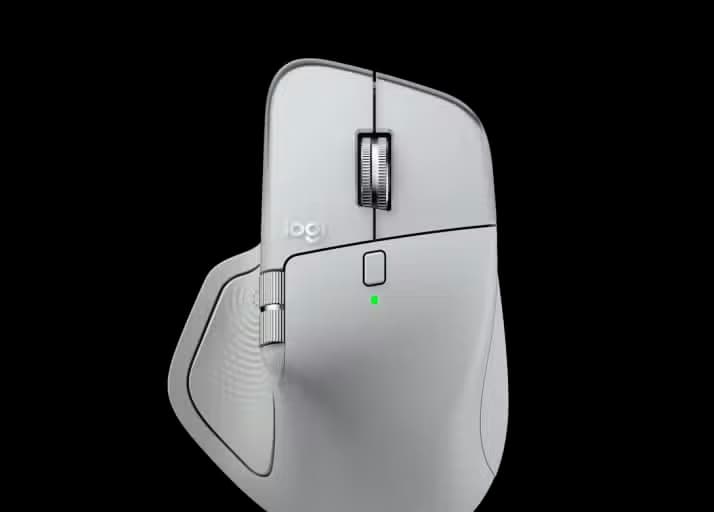
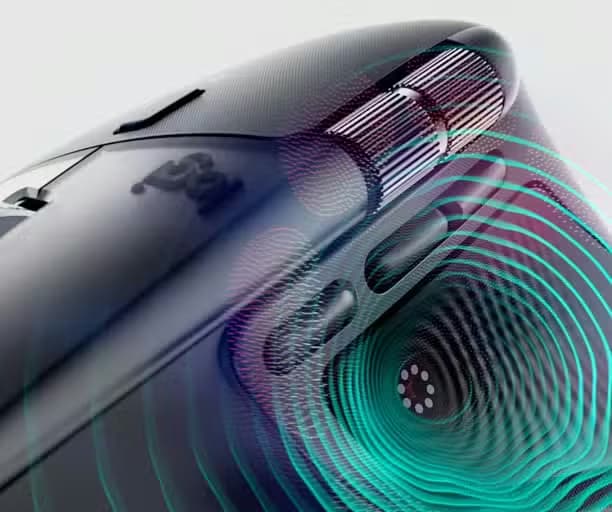
ผู้ผลิตฮาร์ดแวร์กำลังทยอยนำส่วนประกอบที่ใช้งานร่วมกันได้ออกมา โดย Surface Laptop 8 รุ่นใหม่ล่าสุดให้การตอบสนองแบบสัมผัสได้ทันทีที่แกะกล่อง สำหรับผู้ใช้เดสก์ท็อปหรือเจ้าของแล็ปท็อปรุ่นเก่า อุปกรณ์เสริมภายนอกเป็นทางออกที่เหมาะสม Logitech MX Master 4 โดดเด่นในฐานะตัวเลือกที่ใช้งานร่วมกันได้ โดยรองรับการตอบสนองแบบสัมผัสขั้นสูงของ Windows ผ่านการอัปเดตเฟิร์มแวร์ล่าสุด
วิธีเปิดใช้งานการสั่นขั้นสูงบน Windows 11
ผู้ใช้ที่มีฮาร์ดแวร์ที่รองรับสามารถเปิดใช้งานและปรับแต่งคุณสมบัติการสัมผัสได้โดยตรงผ่านเมนูระบบปฏิบัติการโดยทำตามขั้นตอนสั้นๆ ดังนี้:
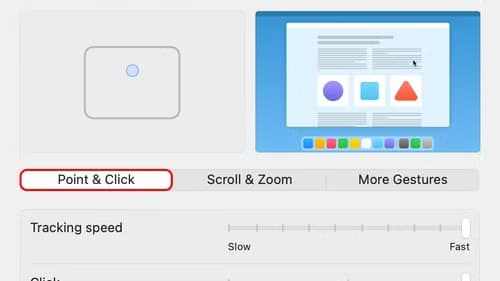
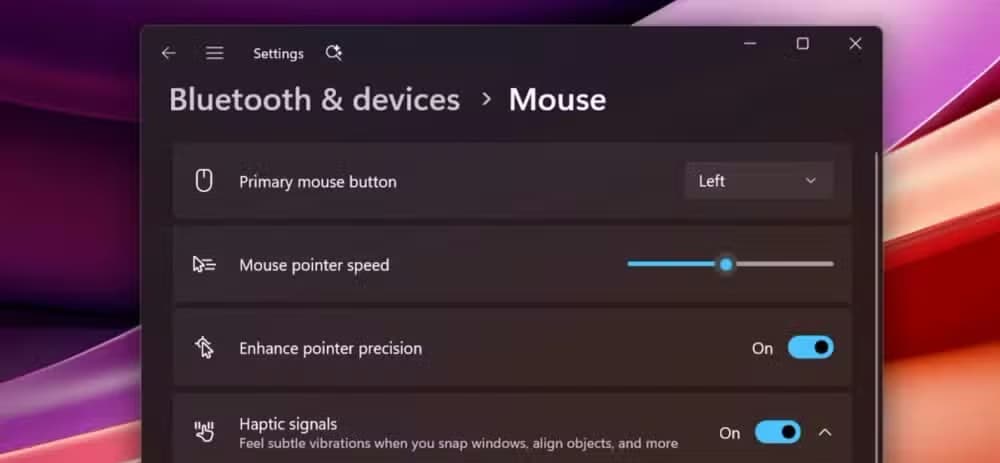
- เปิด แอปพลิ เคชันการตั้งค่า หลัก แล้วไปที่ส่วนบลูทูธและอุปกรณ์
- เลือกใช้เมาส์ ทัชแพด หรือปากกา ตามอุปกรณ์เสริมฮาร์ดแวร์ที่ใช้งานอยู่
- ค้นหาตัวเลือกสำหรับสัญญาณสัมผัส (Haptic signals)และเลื่อนสวิตช์ไปที่ ตำแหน่ง เปิด (On )
นอกเหนือจากการเปิดใช้งานฟังก์ชันแล้ว ผู้ใช้ยังสามารถปรับแต่งประสบการณ์การใช้งานได้โดยเลือกจากระดับความเข้มของการสัมผัสที่เพิ่มขึ้นถึงสี่ระดับ ซึ่งช่วยให้สามารถปรับสมดุลความแรงของการตอบสนองได้ตามความต้องการส่วนบุคคล
คำถามที่พบบ่อย
สัญญาณการสั่น (Haptic Signals) ใน Windows 11 คืออะไร?
ระบบการสั่นตอบสนอง (Haptic Signals) เป็นคุณสมบัติในตัวของระบบปฏิบัติการที่ให้การตอบสนองด้วยการสั่นทางกายภาพระหว่างการโต้ตอบกับส่วนต่อประสานผู้ใช้บางอย่าง เช่น การปรับขนาดหน้าต่าง การจัดวางเลย์เอาต์ และการจัดตำแหน่งวัตถุ
เหตุใดจึงลบการตอบสนองแบบสัมผัสออกจากปุ่มปิด?
นักพัฒนาได้ลบการสั่นเตือนออกจากไอคอนปิด (X) โดยเจตนา หลังจากที่การทดสอบเบื้องต้นพบว่าการสั่นเตือนนั้นมีเสียงดังเกินไปและอาจสร้างความรำคาญระหว่างการใช้งานเดสก์ท็อปตามปกติ
แทร็กแพดของแล็ปท็อปที่มีอยู่ของฉันสามารถใช้คุณสมบัตินี้ได้หรือไม่?
แทร็กแพดมาตรฐานที่ใช้บานพับเชิงกลไม่สามารถรองรับการสัมผัสแบบซอฟต์แวร์ได้ คอมพิวเตอร์จะต้องมีแทร็กแพดแบบพิเศษที่สร้างขึ้นเพื่อจำลองการคลิกด้วยระบบอิเล็กทรอนิกส์
เมาส์คอมพิวเตอร์รุ่นใดบ้างที่รองรับระบบสั่นขั้นสูงของ Windows?
อุปกรณ์ฮาร์ดแวร์ภายนอกที่รองรับ ได้แก่ Logitech MX Master 4 ซึ่งมีคุณสมบัติการใช้งานร่วมกับระบบสั่นขั้นสูงของ Windows ได้โดยตรง หลังจากอัปเดตเฟิร์มแวร์เฉพาะแล้ว
ฉันจะปรับความแรงของการสั่นสะเทือนได้อย่างไร?
คุณสามารถเปลี่ยนระดับความแรงของเสียงตอบรับได้โดยไปที่การตั้งค่า เลือกบลูทูธและอุปกรณ์ เลือกอุปกรณ์อินพุตของคุณ และเลือกจากระดับความแรงที่มีให้เลือกสี่ระดับ