
ไมโครซอฟต์ได้อัปเดต Windows 11 อย่างต่อเนื่องตามคำติชมของผู้ใช้ แต่พฤติกรรมบางอย่างของระบบปฏิบัติการยังคงสร้างความหงุดหงิดให้กับผู้ใช้จำนวนมาก การแก้ไขรีจิสทรีของ Windows (ฐานข้อมูลแบบลำดับชั้นที่จัดเก็บการตั้งค่าระดับต่ำสำหรับระบบปฏิบัติการและแอปพลิเคชัน) ต้องใช้ความระมัดระวัง แต่การสำรองข้อมูลไว้ก่อนจะช่วยให้คุณสามารถปรับแต่งง่ายๆ ได้อย่างปลอดภัยเพื่อหลีกเลี่ยงปัญหาเหล่านี้

ทำความเข้าใจเกี่ยวกับการแก้ไขรีจิสทรี
รีจิสทรีของ Windows ทำหน้าที่เป็นฐานข้อมูลหลักสำหรับการกำหนดค่าระบบ แม้ว่าแอปพลิเคชันจากผู้พัฒนาภายนอกจะเหมาะสมกว่าสำหรับการเปลี่ยนแปลงรูปลักษณ์ แต่การปรับแต่งรีจิสทรีก็เป็นวิธีการที่มีประสิทธิภาพในการปรับแต่งฟังก์ชันการทำงานต่างๆ เนื่องจาก1การแก้ไขคีย์เหล่านี้ส่งผลกระทบโดยตรงต่อพฤติกรรมของระบบ คุณจึงควรสำรองข้อมูลของคุณก่อนดำเนินการเสมอ
ในการเข้าใช้งานยูทิลิตีนี้ ให้เปิดเมนู Start พิมพ์Registry Editorลงในช่องค้นหา แล้วเรียกใช้งานแอปพลิเคชัน อินเทอร์เฟซทำงานคล้ายกับ File Explorer ทำให้คุณสามารถไปยังเส้นทางไดเร็กทอรีต่างๆ ได้
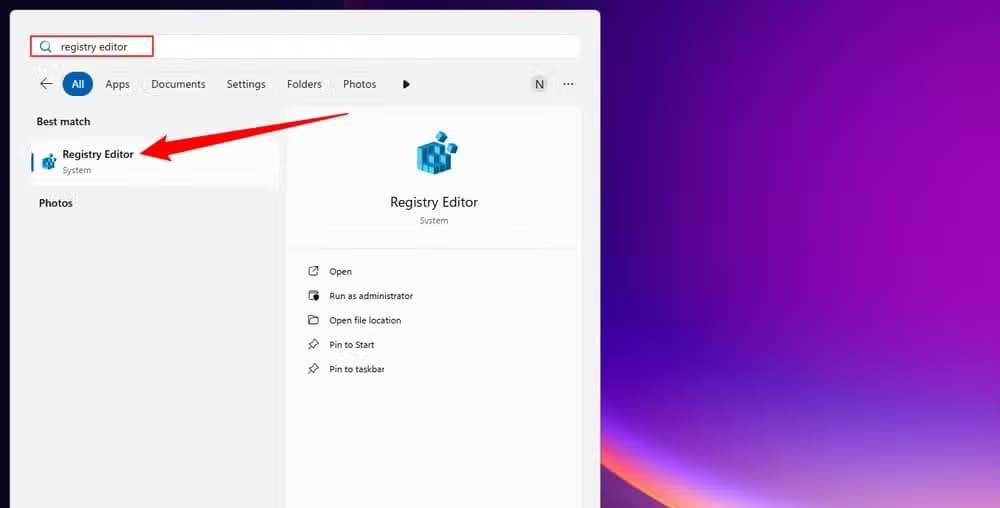
ปิดใช้งานคำแนะนำการค้นหาของ Bing ในเมนูเริ่มต้น
โดยค่าเริ่มต้น Windows 11 จะรวมคำแนะนำการค้นหาทางอินเทอร์เน็ตไว้ในเมนู Start โดยตรง ข้อผิดพลาดเล็กน้อยในการพิมพ์ระหว่างการค้นหามักจะทำให้ได้ผลลัพธ์จากเว็บที่ไม่ต้องการ แทนที่จะเป็นแอปพลิเคชันหรือไฟล์ในเครื่อง เนื่องจากเมนูการตั้งค่ามาตรฐานไม่มีตัวเลือกในการปิดใช้งาน จึงจำเป็นต้องปรับแต่งรีจิสทรี
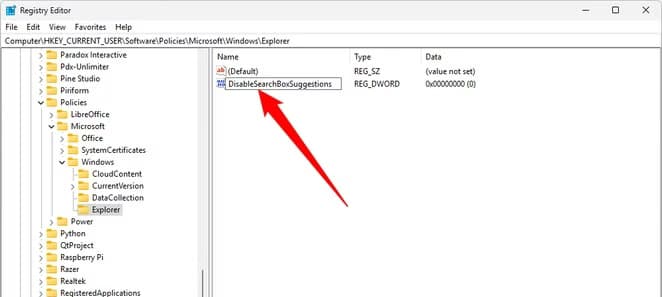
ไปที่ตำแหน่งต่อไปนี้ในแถบที่อยู่ของ Registry Editor: Computer\HKEY_CURRENT_USER\SOFTWARE\Policies\Microsoft\Windows
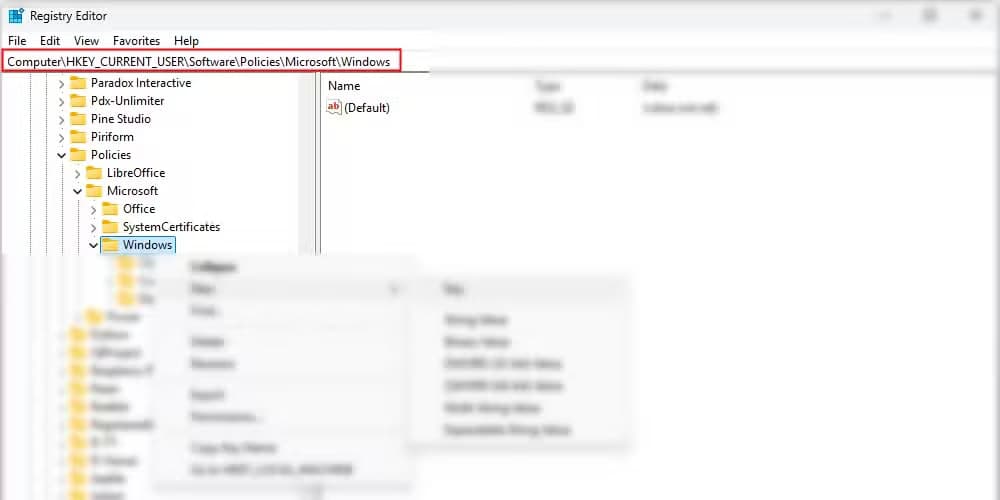
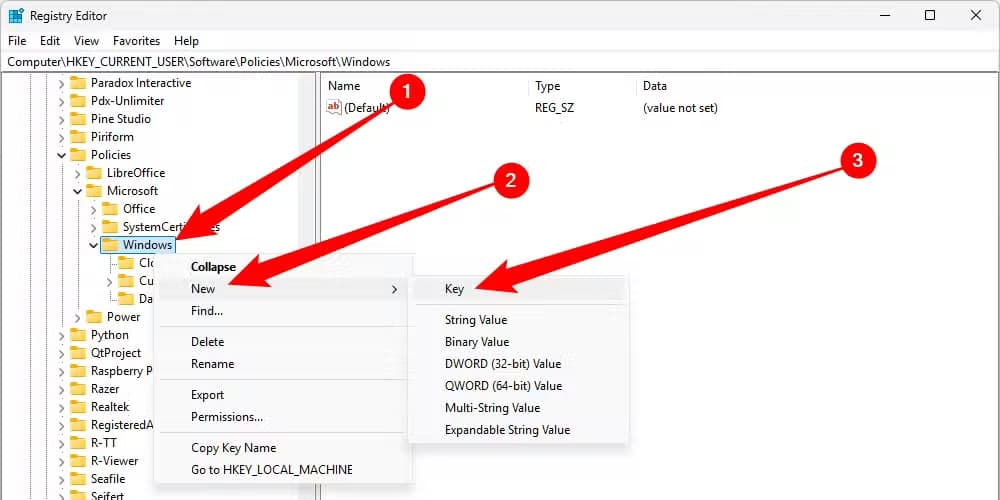
หากมีรายการชื่อดังExplorerกล่าวอยู่แล้วในไดเร็กทอรีนั้น ให้เลือกรายการนั้น มิฉะนั้น ให้คลิกขวาที่Windowsคีย์ เลือกใหม่ > คีย์แล้วตั้งชื่อคีย์ที่ได้Explorer
ถัดไป คลิกขวาภายในExplorerพื้นที่คีย์ เลือกใหม่ > ค่า DWORD (32 บิต)แล้วตั้งชื่อให้DisableSearchBoxSuggestions
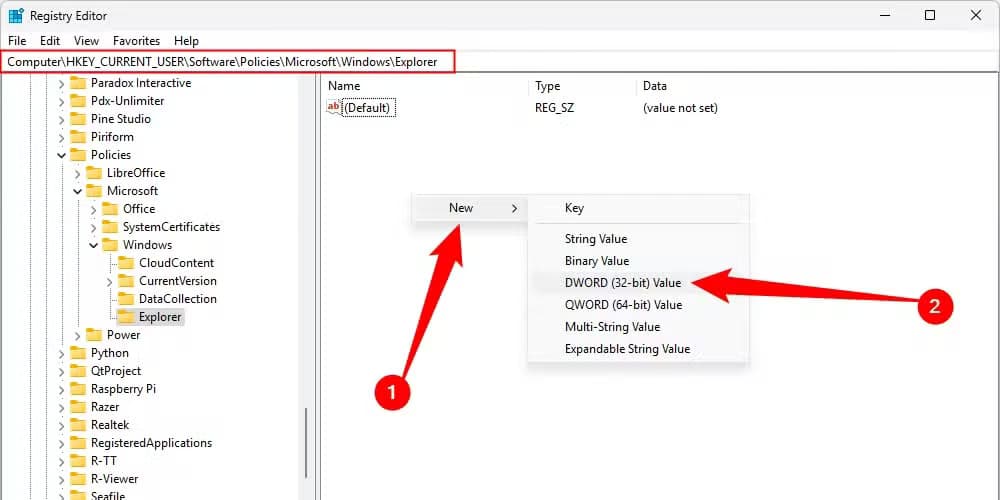
ดับเบิ้ลคลิกที่DisableSearchBoxSuggestionsรายการที่สร้างขึ้นใหม่
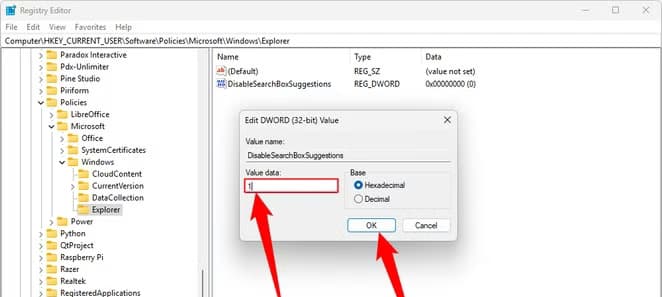
เปลี่ยนค่าในช่องข้อมูลเป็น1ซึ่งบ่งบอกถึงสถานะเปิดใช้งาน แล้วคลิก ตกลง
คืนค่าเมนูบริบทคลิกขวาแบบคลาสสิก
เมนูบริบทคลิกขวาได้รับการปรับปรุงครั้งใหญ่ใน Windows 11 โดยจัดกลุ่มการกระทำที่ใช้บ่อย เช่น การคัดลอกและวาง ไว้ในปุ่มไอคอนขนาดเล็ก ผู้ใช้ที่คุ้นเคยกับรูปแบบดั้งเดิมมานานหลายทศวรรษมักจะชอบรูปแบบเมนูแบบเก่ามากกว่า
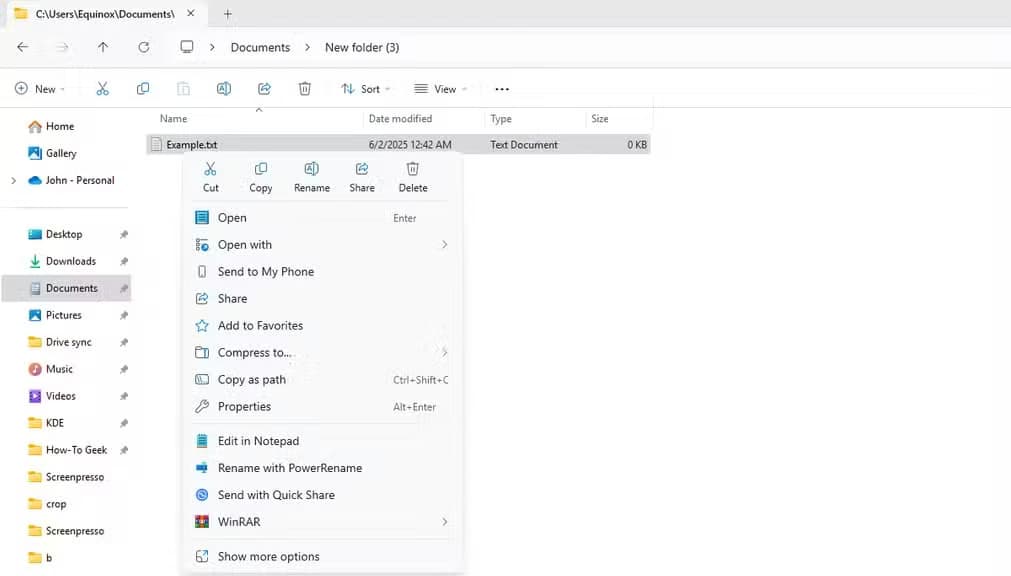
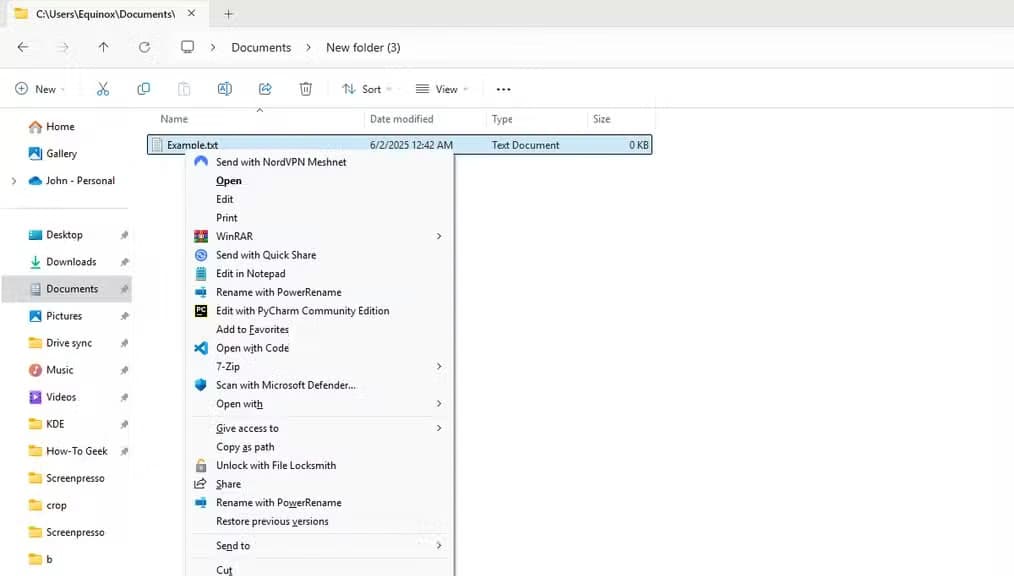
หากต้องการกลับไปใช้รูปแบบคลาสสิก ให้ไปที่รีจิสทรีComputer\HKEY_CURRENT_USER\SOFTWARE\CLASSES\CLSID
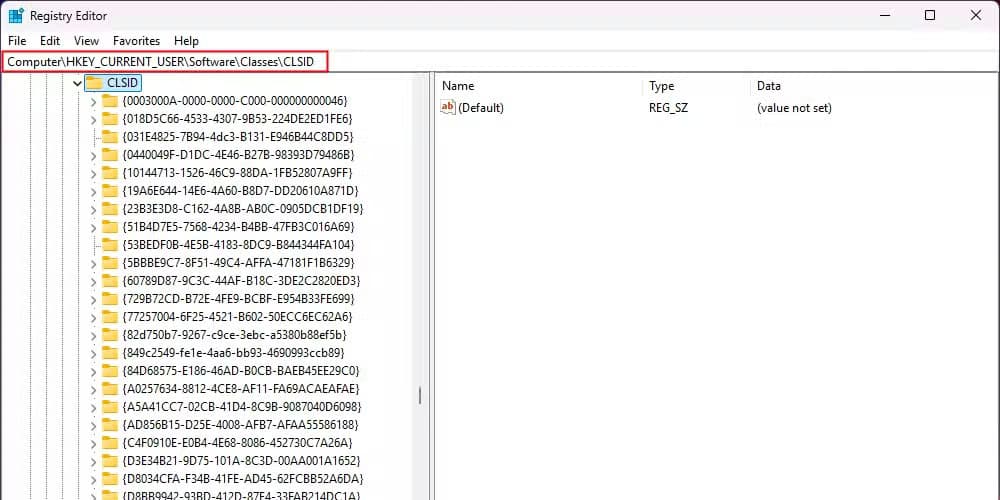
คลิกขวาที่พื้นที่ว่างใดๆ เลือกใหม่ > คีย์แล้ววางสตริงตัวระบุเฉพาะ{86ca1aa0-34aa-4e8b-a509-50c905bae2a2}ลงในช่องชื่อ
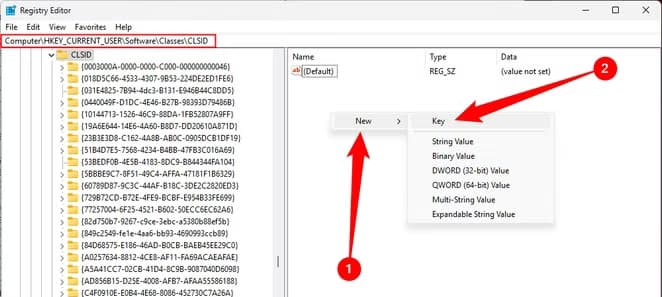
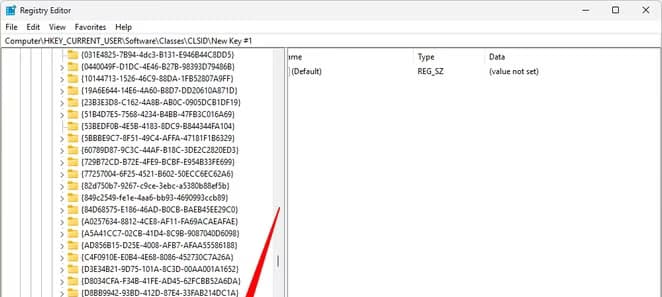
เลือกคีย์ตัวเลขที่สร้างขึ้นใหม่นั้น คลิกขวาที่พื้นที่ว่าง แล้วสร้างคีย์ย่อยอีกอัน
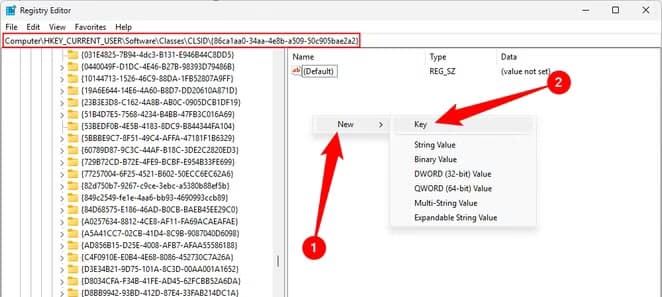
ตั้งชื่อคีย์ย่อยนี้InprocServer32ว่า
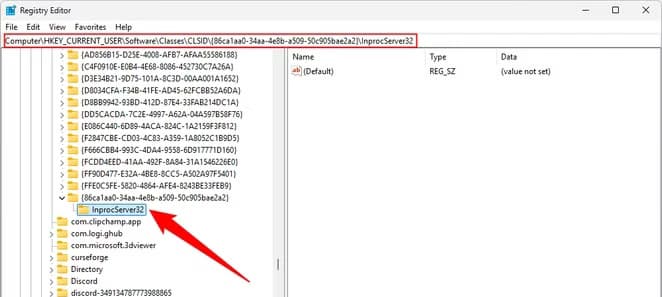
ไฮไลต์InprocServer32และสังเกตว่าค่าในช่อง Default อ่านว่า(value not set).
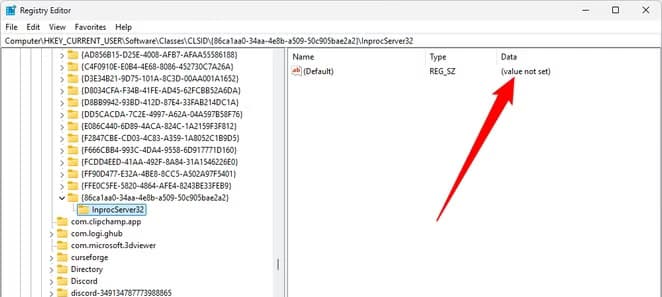
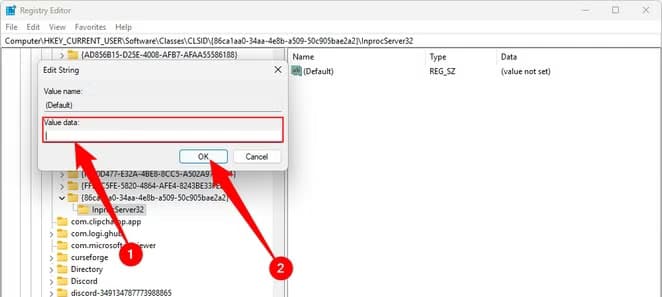
ดับเบิ้ลคลิกที่ "ค่าเริ่มต้น" เว้นช่องข้อมูลค่าให้ว่างเปล่าทั้งหมด แล้วเลือก "ตกลง"
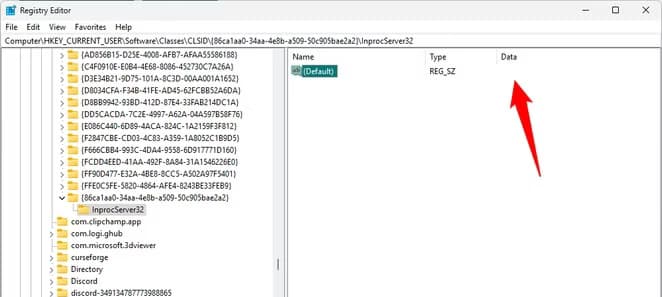
คอลัมน์ข้อมูลควรว่างเปล่าแล้ว แทนที่จะแสดงสถานะที่ยังไม่ได้กำหนด
การข้ามหน้าจอล็อก
แม้ว่าการล็อกเวิร์กสเตชันยังคงมีความสำคัญต่อความปลอดภัย แต่การเห็นหน้าจอล็อกที่ไม่จำเป็นทุกครั้งที่คุณเข้าสู่ระบบจะเพิ่มขั้นตอนพิเศษในการเข้าถึงเดสก์ท็อปของคุณ
หากต้องการข้ามหน้าจอนี้ ให้เปิด Registry Editor แล้วไปที่Computer\HKEY_LOCAL_MACHINE\SOFTWARE\Policies\Microsoft\Windows.
สร้างคีย์ย่อยใหม่ภายในไดเร็กทอรี Windows โดยคลิกขวาที่คีย์หลักแล้วเลือกใหม่ > คีย์จากนั้นตั้งชื่อคีย์ย่อยนั้นPersonalization
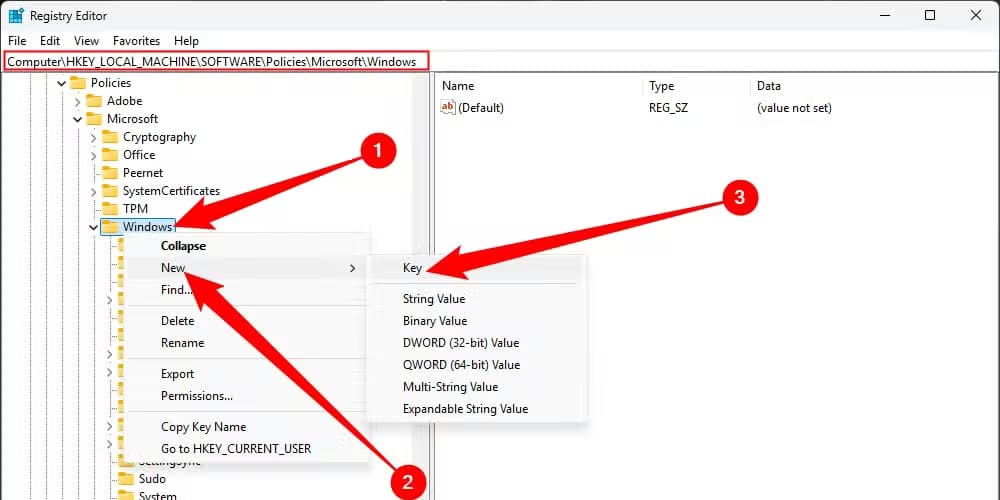
คลิกที่Personalizationคีย์ คลิกขวาที่พื้นที่ว่างทางด้านขวา แล้วเลือกใหม่ > ค่า DWORD (32 บิต)
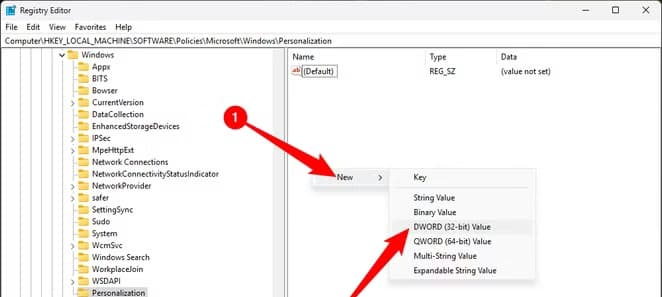
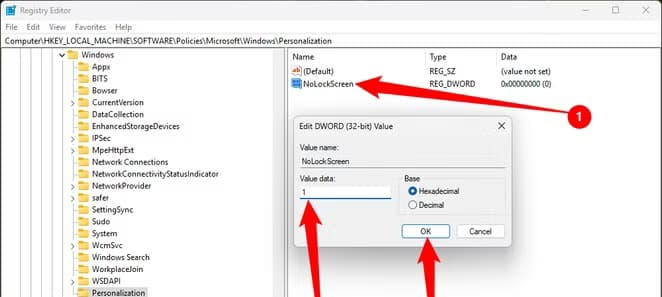
ตั้งชื่อรายการนี้NoLockScreenเปิดรายการ และปรับฟิลด์ข้อมูลค่าเป็น1
สรุปการปรับปรุงข้อมูลในทะเบียน
| วัตถุประสงค์ของการแก้ไข | เส้นทางรีจิสทรีเป้าหมาย | ชื่อคีย์ / DWORD | ค่าเป้าหมาย |
|---|---|---|---|
| Disable Start Menu Bing Search | ...\Policies\Microsoft\Windows\Explorer |
DisableSearchBoxSuggestions |
1 |
| Restore Classic Context Menu | ...\CLASSES\CLSID\{86ca1aa0-...} |
InprocServer32 (Subkey) |
Blank (Value not set cleared) |
| Disable Startup Lock Screen | ...\Policies\Microsoft\Windows\Personalization |
NoLockScreen |
1 |
Frequently Asked Questions
Is it safe to edit the Windows 11 Registry?
While registry modifications carry inherent risks if improper values are altered, the specific tweaks outlined here are generally safe. Making a backup of your registry before making changes provides a secure restoration point.
How do I reverse the Start Menu Bing search disablement?
To bring back Bing search results in your Start menu, navigate to the Explorer registry key and change the DisableSearchBoxSuggestions value back to 0, or delete the entry entirely.
What should I do if the Explorer key does not exist?
If the Explorer key is missing from the Windows policy path, you can easily create it by right-clicking the Windows key, choosing New > Key, and naming it Explorer.
How can I return to the modern Windows 11 right-click menu later?
To restore the default Windows 11 context menu after applying the classic fix, simply right-click and delete the InprocServer32 key you created, then restart File Explorer.
Why does the Data column for InprocServer32 need to be blank?
Clearing the value data for the Default entry under the InprocServer32 key signals to the shell handler to bypass the modern Windows 11 context menu framework and load the traditional version instead.
Can registry adjustments change the visual theme of my PC?
While registry tweaks modify core operational behavior, third-party utility applications are generally much more effective and reliable for deep visual and aesthetic customizations.