
ฉันใช้ Excel สำหรับแทบทุกอย่าง ดังนั้นเมื่อฉันต้องการติดตามรายชื่อสนามแข่งขันฟุตบอลโลก 2026 สิ่งแรกที่ฉันคิดคือการเปิดสเปรดชีตและเริ่มสร้างรายการ แต่ปัญหาคือตารางที่เต็มไปด้วยที่อยู่ไม่ได้ให้ภาพที่ชัดเจนว่าสถานที่เหล่านั้นอยู่ที่ไหนกันแน่
ตอนนั้นเองที่ฉันค้นพบว่า Google My Maps สามารถเปลี่ยนไฟล์ Excel ของฉันให้เป็นสิ่งที่ใช้งานได้จริงมากกว่านั้น นั่นก็คือ แผนที่แบบโต้ตอบที่มีเครื่องหมายกำหนดเอง รูปภาพ และลิงก์ที่แชร์ได้ หลังจากเห็นว่ามันใช้งานได้ดีแค่ไหน ฉันจึงนำแนวคิดเดียวกันนี้ไปใช้กับทุกอย่าง ตั้งแต่การวางแผนการเดินทาง การจัดการการเยี่ยมลูกค้า ไปจนถึงการติดตามสถานที่ที่ฉันต้องกลับไปเยี่ยมชมอีกครั้ง
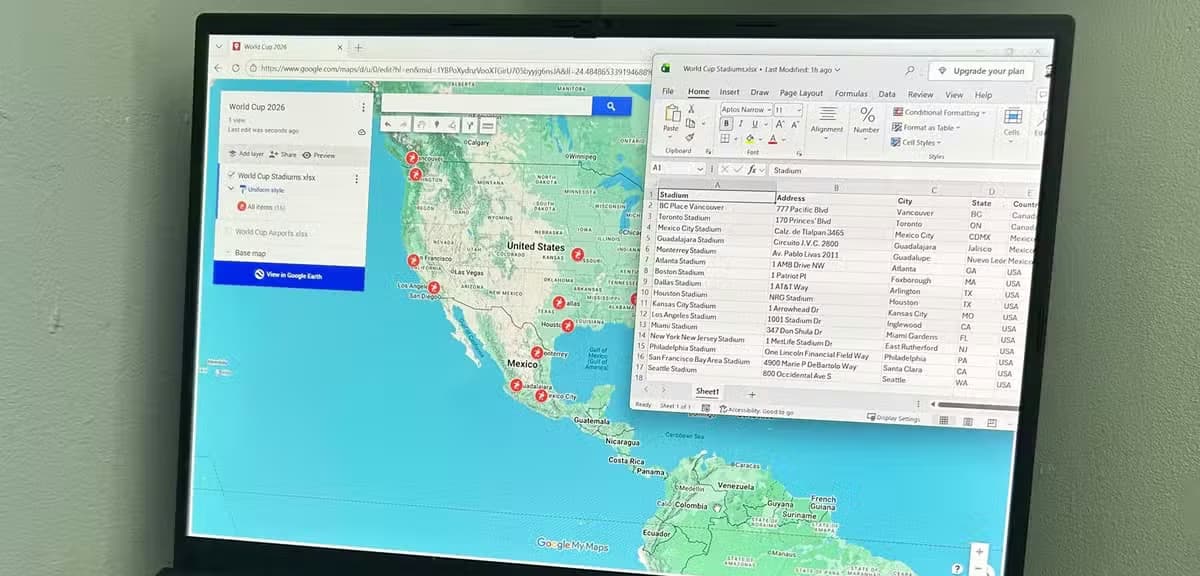
หน้าจอแล็ปท็อปแสดงข้อมูล Google My Maps และ Microsoft Excel โดยทั้งสองโปรแกรมแสดงข้อมูลสนามฟุตบอลโลก
สรุปข้อกำหนดการนำเข้าแผนที่
| ความต้องการ | คำอธิบาย |
|---|---|
| โครงสร้างของแบบฝึกหัด | ข้อมูลทั้งหมดสำหรับชั้นข้อมูลเดียวจะต้องอยู่ในเวิร์กชีตเดียวกัน |
| ส่วนหัวของคอลัมน์ | แถวบนสุดต้องมีหัวข้อที่ชัดเจน (เช่น สนามกีฬา ที่อยู่ เมือง รัฐ ประเทศ) |
| รายละเอียดสถานที่ตั้ง | ที่อยู่แบบเต็มช่วยลดความคลุมเครือได้ แต่บางครั้งการระบุเมืองและประเทศก็เพียงพอแล้ว |
| รูปแบบไฟล์ | รองรับการนำเข้าไฟล์ Excel (.xlsx) |
เตรียมไฟล์สเปรดชีตของคุณให้พร้อมก่อน

ข้อมูลที่สะอาดช่วยให้สร้างแผนที่ได้ดียิ่งขึ้น
Google My Maps จะใช้หัวข้อคอลัมน์ของคุณในระหว่างกระบวนการนำเข้า ดังนั้นการตั้งค่าสเปรดชีตของคุณให้ถูกต้องจะช่วยลดความยุ่งยากได้มาก
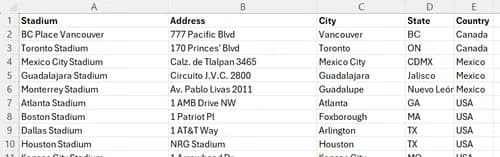
คุณสามารถดาวน์โหลดสเปรดชีตของฉันได้หากต้องการทำตามไปด้วย เมื่อคลิกลิงก์ คุณจะพบปุ่มดาวน์โหลดที่มุมบนขวาของหน้าจอ หากคุณเริ่มต้นจากศูนย์ ให้ใช้เค้าโครงของฉันเป็นแนวทางในการสร้างสเปรดชีตของคุณเอง
: ไฟล์ Excel ที่มีชื่อ ที่อยู่ เมือง รัฐ และประเทศของสนามแข่งขันฟุตบอลโลก 2026
การปฏิบัติตามหลักการเหล่านี้ช่วยให้ฉันมั่นใจได้ว่าการนำเข้าจะดำเนินไปอย่างราบรื่น:
- เก็บข้อมูลไว้ในแผ่นงานเดียว:ข้อมูลทั้งหมดที่ใช้สำหรับเลเยอร์แผนที่เดียวจะต้องอยู่ในแผ่นงานเดียวกัน
- ใส่หัวข้อคอลัมน์ให้ชัดเจน:แถวบนสุดของคุณต้องมีหัวข้อคอลัมน์ที่แตกต่างกัน เพื่อให้ Google รู้ว่าคอลัมน์ใดมีข้อมูลที่อยู่และคอลัมน์ใดมีชื่อ ชีตของฉันมีห้าคอลัมน์ ได้แก่ สนามกีฬา ที่อยู่ เมือง รัฐ และประเทศ แต่ละแถวแสดงถึงสถานที่หนึ่งแห่ง
- ระบุรายละเอียดให้ครบถ้วน:ในหลายกรณี การระบุเพียงเมืองและประเทศก็เพียงพอแล้ว อย่างไรก็ตาม การระบุที่อยู่ถนนแบบเต็มจะช่วยลดความคลุมเครือได้
เมื่อตั้งค่าทุกอย่างเสร็จเรียบร้อยแล้ว ให้บันทึกเวิร์กบุ๊กของคุณ
ไมโครซอฟต์ 365 ส่วนบุคคล
ระบบปฏิบัติการ: Windows, macOS, iPhone, iPad, Android
ทดลองใช้งานฟรี: 1 เดือน
Microsoft 365 ประกอบด้วยสิทธิ์การเข้าถึงแอป Office เช่น Word, Excel และ PowerPoint บนอุปกรณ์ได้สูงสุดห้าเครื่อง พื้นที่เก็บข้อมูล OneDrive 1 TB และอื่นๆ อีกมากมาย
: Microsoft 365 Personal
นำเข้าสเปรดชีตของคุณลงใน My Maps
Google ทำงานหนักทั้งหมดให้แล้ว
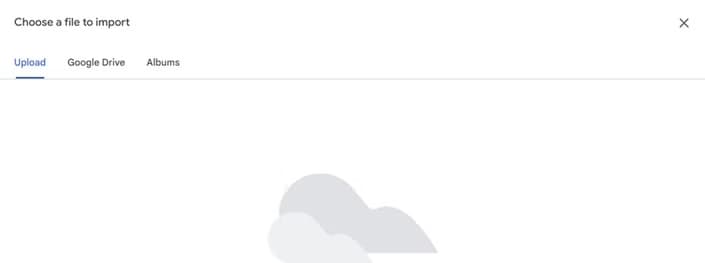
หากเวิร์กบุ๊ก Excel ของคุณมีหลายชีต Google My Maps จะนำเข้าข้อมูลจากชีตแรกโดยค่าเริ่มต้น เมื่อคุณตรวจสอบแล้วว่าข้อมูลที่คุณต้องการนำเข้าอยู่ด้านหน้าสุดของเวิร์กบุ๊ก ให้เปิดเบราว์เซอร์ ไปที่ Google My Maps และลงชื่อเข้าใช้ด้วยบัญชี Google ของคุณ จากนั้น:
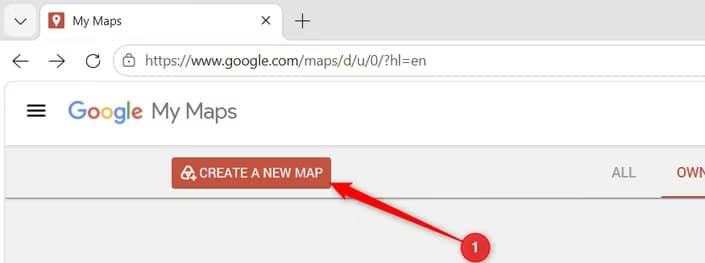
- คลิก "สร้างแผนที่ใหม่" ที่มุมบนซ้าย
: เลือกตัวเลือก "สร้างแผนที่ใหม่" ใน Google My Maps แล้ว
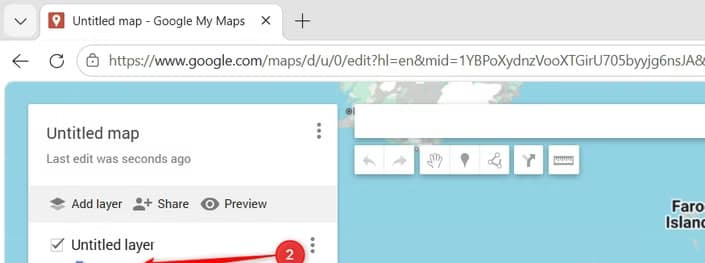
- คลิกที่ปุ่ม Import ใต้แผงเลเยอร์ที่ไม่มีชื่อ
: เลือกตัวเลือก "นำเข้า" ไว้ในหัวข้อ "เลเยอร์ที่ไม่มีชื่อ" ใน Google My Maps
- คลิก Browse เพื่อเลือกไฟล์จากคอมพิวเตอร์ของคุณ หรือลากไฟล์ XLSX ที่บันทึกไว้ของคุณลงในช่อง
: เลือกตัวเลือก "เรียกดู" ในกล่องโต้ตอบการนำเข้า Google My Maps
Google จะถามคำถามสั้นๆ สองข้อเพื่อระบุคอลัมน์ตำแหน่งและชื่อเครื่องหมายของคุณ:
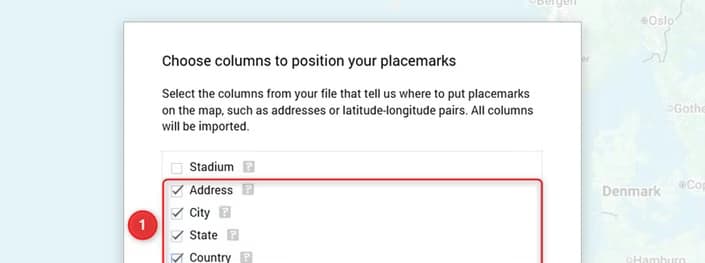
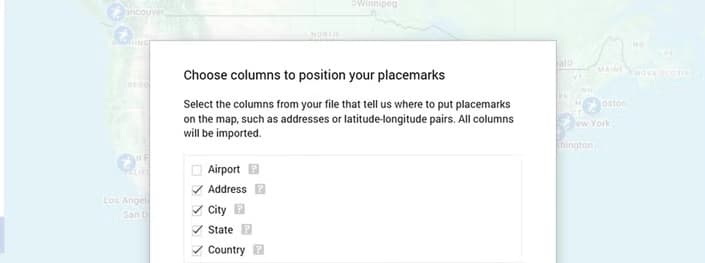
- ในหน้าต่างป๊อปอัพแรก ให้เลือกช่องทำเครื่องหมายในคอลัมน์ที่ระบุตำแหน่งที่ตั้งของคุณ (เช่น ที่อยู่ เมือง รัฐ และประเทศ) จากนั้นคลิก ดำเนินการต่อ
: ในหน้าต่างป๊อปอัพของ Google My Maps ที่ขอให้ระบุคอลัมน์สำหรับการกำหนดตำแหน่งจุดบนแผนที่ ให้เลือกที่อยู่ เมือง รัฐ และประเทศ
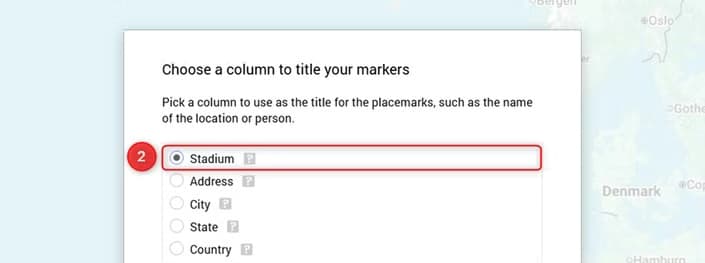
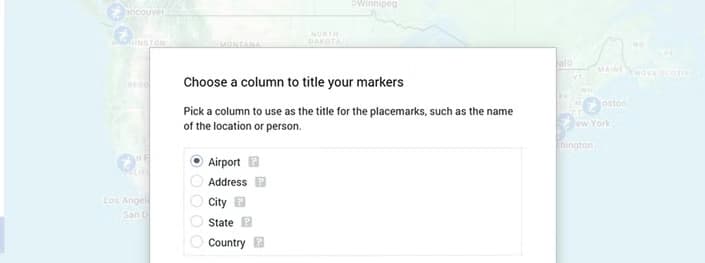
- ในหน้าต่างป๊อปอัพที่สอง ให้เลือกคอลัมน์เดียวที่คุณต้องการใช้สำหรับตั้งชื่อเครื่องหมายบนแผนที่ (สำหรับโครงการนี้คือคอลัมน์สนามกีฬา)
: เลือก "สนามกีฬา" ในหน้าต่างป๊อปอัพของ Google My Maps ที่ขอให้ระบุชื่อตำแหน่งที่ตั้ง
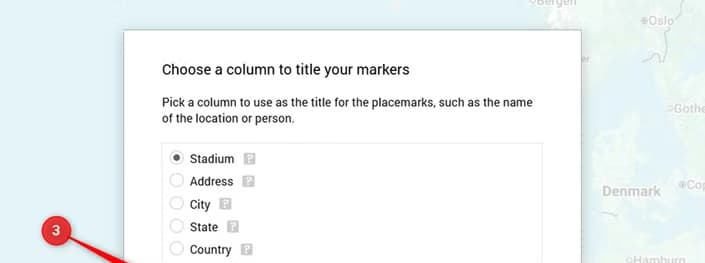
คลิก เสร็จสิ้น เพื่อประมวลผลไฟล์
: เลือก "เสร็จสิ้น" ในกล่องโต้ตอบคอลัมน์ชื่อตำแหน่งที่ตั้งใน Google My Maps
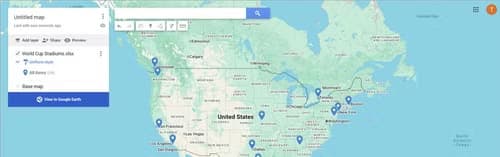
ข้อมูลในสเปรดชีตของคุณจะปรากฏเป็นเครื่องหมายแต่ละจุดบนแผนที่แล้ว
: แอป Google My Maps ที่แสดงตำแหน่งสนามแข่งขันฟุตบอลโลก 2026 ทั้งหมดเป็นหมุดปัก
ปรับแต่งแผนที่ของคุณให้เหนือกว่าฟังก์ชันพื้นฐาน
โดดเด่นตั้งแต่แรกเห็น
แผนที่ที่มีแต่หมุดสีน้ำเงินแบบมาตรฐานนั้นดูยากกว่าการดูเอกสาร Excel มาก เพื่อให้แผนที่ดูเข้าใจง่ายและมีประโยชน์ในทันที คุณสามารถเปลี่ยนลักษณะของหมุดเหล่านั้นได้
โดยการคลิกไอคอนถังสีที่อยู่ถัดจาก "รายการทั้งหมด" คุณสามารถเปลี่ยนสีและรูปร่างของเครื่องหมายตำแหน่งทั้งหมดได้พร้อมกัน ในโปรเจ็กต์ของฉัน ฉันเปลี่ยนเครื่องหมายตำแหน่งเป็นไอคอนนักฟุตบอลเพื่อให้เข้ากับธีมการแข่งขัน
อย่างไรก็ตาม หากสเปรดชีตของคุณมีหมวดหมู่ที่แตกต่างกัน เช่น ลูกค้า ร้านค้า และซัพพลายเออร์ คุณสามารถกำหนดสไตล์ตามคอลัมน์ได้ เพียงเลือกเครื่องหมายแต่ละรายการแล้วคลิกไอคอนแก้ไข เพื่อกำหนดสีหรือไอคอนเฉพาะให้กับตำแหน่งนั้นๆ
ในขณะที่การ์ดรายละเอียดของแต่ละรายการยังเปิดอยู่ คุณสามารถเพิ่มรูปภาพหรือวิดีโอ ขอเส้นทางไปยังตำแหน่งนั้น หรือลบเครื่องหมายออกได้ทั้งหมด ฉันได้เพิ่มรูปภาพของสนามกีฬาเพื่อให้ทุกคนที่สำรวจแผนที่สามารถจินตนาการถึงสถานที่นั้นได้ทันที
นอกจากนี้ ผมยังทดสอบการเพิ่มชื่อสนามกีฬาเป็นป้ายกำกับ (รูปแบบเครื่องแบบ > ตั้งค่าป้ายกำกับ > สนามกีฬา) อย่างไรก็ตาม เนื่องจากคุณไม่สามารถปิดป้ายกำกับสถานที่เริ่มต้นได้ แผนที่จึงดูรกเกินไปอย่างรวดเร็ว ดังนั้นผมจึงตัดสินใจปิดใช้งานป้ายกำกับแบบกำหนดเองสำหรับโครงการนี้
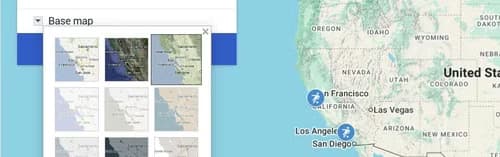
สุดท้าย ผมเปลี่ยนแผนที่พื้นฐานเป็นมุมมองภูมิประเทศ ถึงแม้จะไม่จำเป็น แต่ผมชอบที่มันทำให้มองเห็นภูมิประเทศรอบๆ สถานที่จัดงานบางแห่งได้ง่ายขึ้น
: ตัวเลือก 'แผนที่พื้นฐาน' ใน Google My Maps ถูกเปลี่ยนเป็น 'ภูมิประเทศ' แล้ว
แผนที่ของคุณไม่จำเป็นต้องหยุดอยู่ที่ขั้นตอนการนำเข้าครั้งแรก
ขยายโครงการของคุณ
เมื่อชุดข้อมูลหลักของคุณปรากฏบนแผนที่แล้ว คุณสามารถเพิ่มข้อมูลเพิ่มเติมหรือปรับเปลี่ยนรายการต่างๆ ได้ตามต้องการ
เพิ่มเลเยอร์อีกชั้น
ฉันตระหนักว่าฉันอยากรู้ด้วยว่าสนามบินใดอยู่ใกล้กับสถานที่จัดงานแต่ละแห่งมากที่สุด เพื่อให้ได้ข้อมูลนี้ ฉันจึงสร้างเวิร์กบุ๊ก Excel เล่มที่สองซึ่งประกอบด้วยที่อยู่สนามบิน และนำเข้าเป็นเลเยอร์ใหม่:
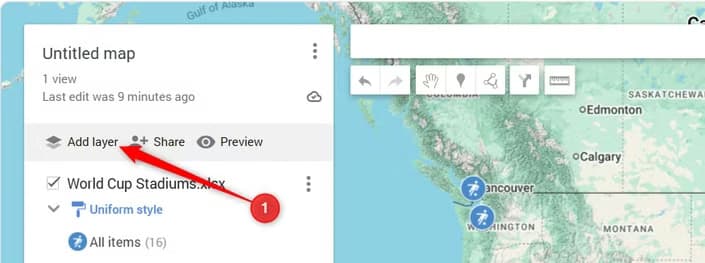
- คลิก "เพิ่มเลเยอร์" ในแผงด้านซ้าย
: เลือกตัวเลือก 'เพิ่มเลเยอร์' ใน Google My Maps แล้ว
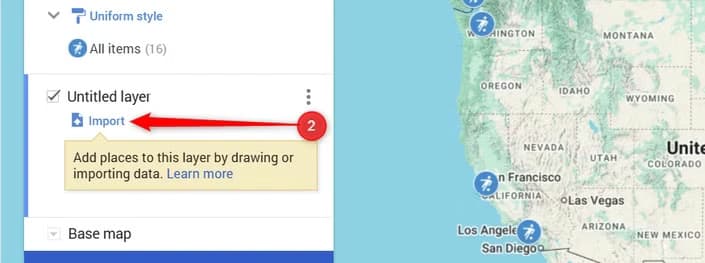
- คลิกที่ปุ่มนำเข้า (Import) ใต้ช่องสร้างเลเยอร์ใหม่
: ตัวเลือก 'นำเข้า' ถูกเลือกไว้ในเลเยอร์ที่สองที่ไม่มีชื่อใน Google My Maps
- เลือกไฟล์ Excel ไฟล์ที่สองของคุณ จากนั้นทำตามขั้นตอนการนำเข้าซ้ำอีกครั้งเพื่อเลือกคอลัมน์ตำแหน่งและชื่อเครื่องหมาย
: ในหน้าต่างป๊อปอัพของ Google My Maps ที่ขอให้ระบุคอลัมน์สำหรับการจัดตำแหน่ง ให้เลือกที่อยู่ เมือง รัฐ และประเทศ
: เลือกสนามบินในหน้าต่างป๊อปอัพของ Google My Maps ที่ขอให้ระบุชื่อตำแหน่งที่ตั้ง
Google My Maps ตั้งชื่อแต่ละเลเยอร์โดยใช้ชื่อไฟล์ที่นำเข้า ดังนั้นฉันจึงตรวจสอบให้แน่ใจว่าเวิร์กบุ๊กของฉันมีชื่อที่ชัดเจนก่อนที่จะนำเข้า
นั่นทำให้ผมมีเลเยอร์สนามกีฬาและสนามบินแยกกันบนแผนที่เดียวกัน ซึ่งผมสามารถเปิดและปิดได้โดยการคลิกช่องทำเครื่องหมายข้างๆ แต่ละเลเยอร์เมื่อใดก็ตามที่ผมต้องการมุมมองที่ชัดเจนขึ้น
แก้ไขข้อมูลที่นำเข้า
ไม่ว่าคุณต้องการแก้ไขข้อผิดพลาดในการพิมพ์หรือเพิ่มข้อมูลใหม่ การอัปเดตไฟล์ Excel ในเครื่องของคุณจะไม่เปลี่ยนแปลงข้อมูลบนแผนที่ คุณสามารถแก้ไขได้โดยตรงในเบราว์เซอร์ของคุณ:
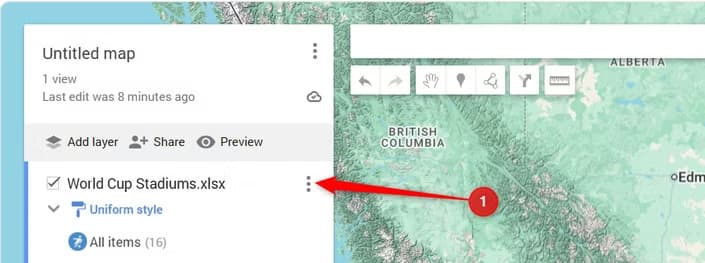
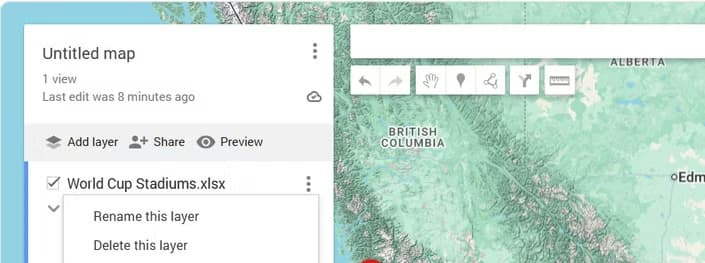
- คลิกจุดสามจุดที่อยู่ถัดจากชื่อเลเยอร์
: จุดสามจุดที่อยู่ถัดจากเลเยอร์ใน Google My Maps
- เลือก "เปิดตารางข้อมูล"
: เลือกตัวเลือก 'เปิดตารางข้อมูล' สำหรับเลเยอร์ใน Google My Maps
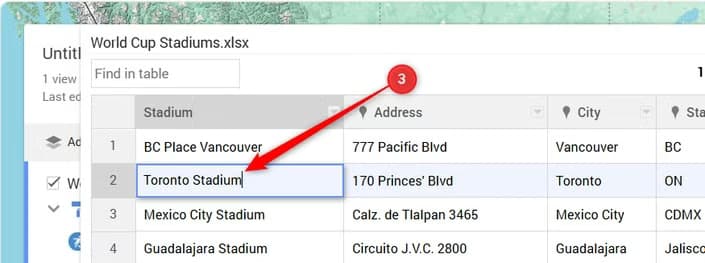
- คลิกภายในเซลล์ใดก็ได้เพื่อแก้ไขข้อความ
: กำลังแก้ไขชื่อสนามกีฬาในตารางข้อมูลใน Google My Maps
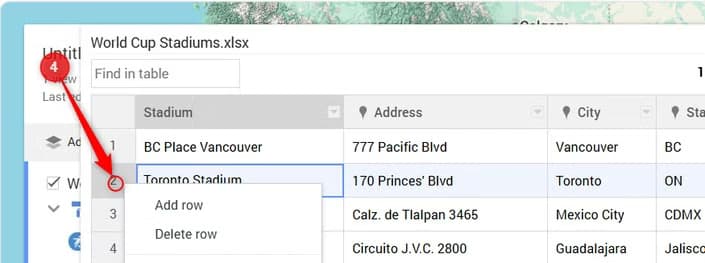
- คลิกขวาที่แถวเพื่อลบหรือเพิ่มแถวใหม่ด้านบน
เมนูคลิกขวาของแถวจะถูกขยายในตารางข้อมูลใน Google My Maps เพื่อแสดงตัวเลือกตามแถว
หากคุณทำการเปลี่ยนแปลงหลายอย่างในไฟล์ Excel หลังจากนำเข้าแล้ว คุณไม่จำเป็นต้องเริ่มต้นใหม่ทั้งหมด เพียงคลิกจุดสามจุดถัดจากเลเยอร์ของคุณ เลื่อนเมาส์ไปที่ "นำเข้าใหม่และผสาน" แล้วทำตามคำแนะนำเพื่ออัปเดตแผนที่ของคุณด้วยข้อมูลล่าสุด
แบ่งปันแผนที่ที่เสร็จสมบูรณ์ของคุณกับบุคคลที่เหมาะสม
เลือกคนที่ได้สำรวจมัน
เมื่อทุกอย่างดูเรียบร้อยแล้ว ให้ตั้งชื่อแผนที่ของคุณและตัดสินใจว่าใครจะสามารถเข้าถึงได้:
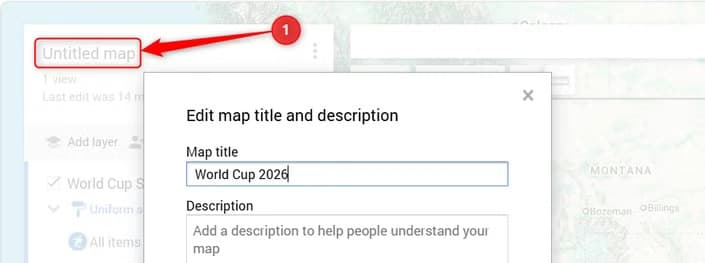
- คลิกที่ "แผนที่ที่ไม่มีชื่อ" เพื่อเปลี่ยนชื่อ
แผนที่ที่ไม่มีชื่อใน Google My Maps ถูกเปลี่ยนชื่อเป็น 'World Cup 2026'
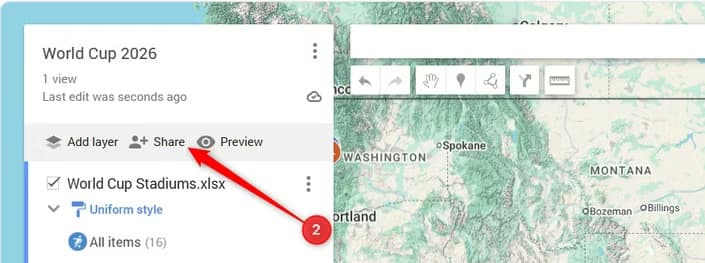
- คลิกปุ่มแชร์ที่อยู่ใต้ชื่อเรื่อง
ปุ่มแชร์ใน Google My Maps
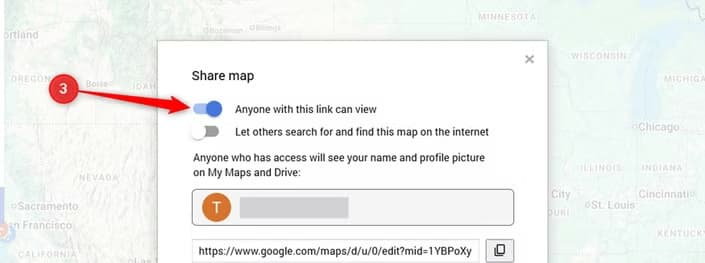
- หากคุณต้องการให้ผู้ที่มี URL นี้สามารถดูแผนที่ของคุณได้ ให้เปิดใช้งานตัวเลือก "ทุกคนที่มีลิงก์นี้สามารถดูได้"
: ตัวเลือก 'ทุกคนที่มีลิงก์นี้สามารถดูได้' ถูกเลือกไว้ใน Google My Maps แล้ว
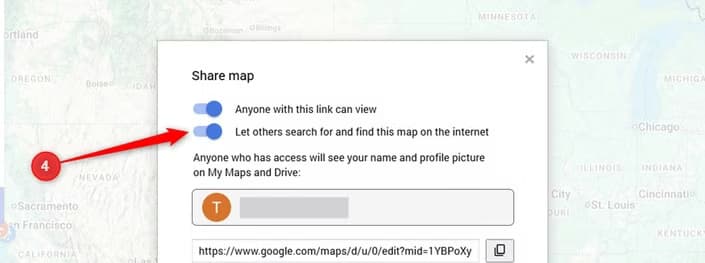
- หากต้องการให้ผู้อื่นค้นพบแผนที่นี้บนอินเทอร์เน็ต โปรดเปิดใช้งานตัวเลือก "อนุญาตให้ผู้อื่นค้นหาและค้นพบแผนที่นี้"
: ตัวเลือก 'อนุญาตให้ผู้อื่นค้นหาและพบแผนที่นี้บนอินเทอร์เน็ต' ถูกเลือกไว้ใน Google My Maps แล้ว
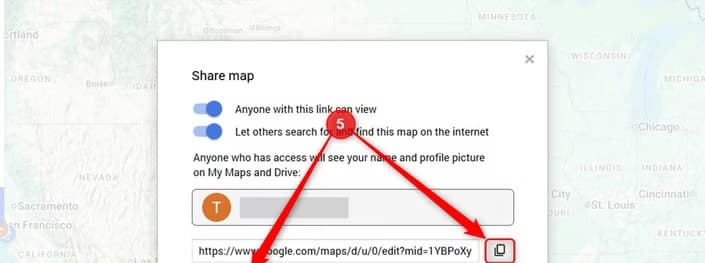
คลิกไอคอนคัดลิงก์เพื่อแชร์แผนที่ของคุณ หรือเลือก แชร์บน Google Drive เพื่อเพิ่มบุคคลที่ต้องการแชร์ และจัดการว่าใครสามารถดูหรือแก้ไขแผนที่ได้บ้าง
: ตัวเลือก 'คัดลink' และ 'แชร์บน Google Drive' จะถูกเน้นใน Google My Maps
สเปรดชีตสามารถเป็นได้มากกว่าแค่ตาราง
ผมเริ่มโครงการนี้เพียงเพราะต้องการหาวิธีที่ดีกว่าในการดูตำแหน่งที่ตั้งของสนามฟุตบอลโลก แต่สุดท้ายผมก็พบวิธีใหม่ที่มีประโยชน์ในการทำงานกับสเปรดชีตใดๆ ที่สร้างขึ้นโดยอิงจากสถานที่ต่างๆ อย่างไรก็ตาม หากคุณต้องการเก็บทุกอย่างไว้ใน Excel คุณสามารถใช้คุณสมบัติแผนที่ 3 มิติของ Excel เพื่อสำรวจข้อมูลทางภูมิศาสตร์และสร้างทัวร์แบบโต้ตอบได้โดยไม่ต้องออกจากเวิร์กบุ๊กของคุณ
คำถามที่พบบ่อย
ฉันสามารถนำเข้าหลายชีตจากไฟล์ Excel พร้อมกันได้หรือไม่?
ไม่ค่ะ Google My Maps จะนำเข้าข้อมูลจากชีตแรกของเวิร์กบุ๊กของคุณโดยค่าเริ่มต้น หากคุณมีหลายชีต โปรดตรวจสอบให้แน่ใจว่าข้อมูลที่คุณต้องการนำเข้าอยู่ในชีตแรกของไฟล์ของคุณ
ฉันจะอัปเดตเครื่องหมายบนแผนที่ได้อย่างไรหากไฟล์ Excel ในเครื่องของฉันมีการเปลี่ยนแปลง?
การเปลี่ยนแปลงไฟล์ Excel ในเครื่องของคุณจะไม่ส่งผลต่อการอัปเดตข้อมูลบนแผนที่โดยอัตโนมัติ คุณสามารถแก้ไขข้อมูลโดยตรงในเบราว์เซอร์โดยการเปิดตารางข้อมูล หรือคลิกจุดสามจุดถัดจากเลเยอร์ของคุณ เลื่อนเมาส์ไปที่ "นำเข้าใหม่และผสาน" แล้วทำตามคำแนะนำ
ฉันสามารถเพิ่มหมวดหมู่สถานที่หลายประเภท เช่น สนามกีฬาและสนามบิน ลงในแผนที่เดียวกันได้หรือไม่?
ใช่ คุณสามารถเพิ่มข้อมูลแยกต่างหากได้โดยการสร้างเลเยอร์ที่แตกต่างกัน เพียงคลิก "เพิ่มเลเยอร์" ในแผงด้านซ้าย นำเข้าชุดข้อมูลที่สองของคุณ และเลือกคอลัมน์ตำแหน่งและชื่อเครื่องหมายที่เกี่ยวข้อง
ฉันจะทำให้ Google My Map ของฉันสามารถค้นหาได้บนอินเทอร์เน็ตได้อย่างไร?
หลังจากคลิกปุ่ม "แชร์" ที่อยู่ใต้ชื่อแผนที่ของคุณแล้ว คุณสามารถเปิดใช้งานตัวเลือกที่ระบุว่า "อนุญาตให้ผู้อื่นค้นหาและพบแผนที่นี้บนอินเทอร์เน็ต" เพื่อให้แผนที่นั้นสามารถค้นพบได้โดยสาธารณะ
ถ้าฉันต้องการใช้ Excel ต่อไป มีทางเลือกอื่นนอกจาก Google My Maps ไหม?
ใช่แล้ว หากคุณต้องการเก็บทุกอย่างไว้ใน Excel คุณสามารถใช้ฟีเจอร์แผนที่ 3 มิติของ Excel เพื่อสำรวจข้อมูลทางภูมิศาสตร์และสร้างทัวร์แบบโต้ตอบได้โดยไม่ต้องออกจากเวิร์กบุ๊กของคุณ