คุณสังเกตไหมว่าพื้นที่เก็บข้อมูลของ Mac ของคุณลดลงอย่างไม่ทราบสาเหตุในช่วงไม่กี่วันที่ผ่านมา? หากคุณใช้ Google Chrome สาเหตุที่แท้จริงอาจเกิดจากการดาวน์โหลดไฟล์เบื้องหลังที่ไม่คาดคิด เบราว์เซอร์ได้ทำการดาวน์โหลดไฟล์โมเดลปัญญาประดิษฐ์ขนาดใหญ่ถึง 4GB ลงในคอมพิวเตอร์ของผู้ใช้โดยอัตโนมัติโดยไม่ได้รับความยินยอมหรือแจ้งเตือนอย่างชัดเจน

ไฟล์ที่มีชื่อว่าweights.binทำหน้าที่เป็นกลไกหลักของโมเดลปัญญาประดิษฐ์ Gemini Nano ของ Google ที่ติดตั้งอยู่บนอุปกรณ์ ระบบภายในเครื่องนี้ขับเคลื่อนเครื่องมือต่างๆ ในเบราว์เซอร์ เช่น การตรวจจับการหลอกลวง การกรอกแบบฟอร์มอัตโนมัติ และผู้ช่วย "ช่วยฉันเขียน" เนื่องจากโมเดลปัญญาประดิษฐ์ภายในเครื่องต้องการข้อมูลจำนวนมาก ไฟล์นี้จึงใช้พื้นที่จัดเก็บข้อมูลจำนวนมาก นักวิจัยด้านความปลอดภัย Alexander Hanff ได้นำประเด็นนี้มาเปิดเผยต่อสาธารณะหลังจากค้นพบว่า Chrome ติดตั้งโมเดลนี้บนฮาร์ดแวร์ใดๆ ก็ตามที่ตรงตามข้อกำหนดขั้นต่ำโดยไม่ขออนุญาตผู้ใช้
ตรวจสอบไฟล์ที่ซ่อนอยู่บน Mac ของคุณ
แม้ว่าบันทึกการเปลี่ยนแปลงของ Google จะไม่ได้ระบุรายละเอียดการใช้พื้นที่จัดเก็บข้อมูลนี้อย่างชัดเจน แต่รายงานล่าสุดระบุว่าไฟล์ดังกล่าวเริ่มปรากฏขึ้นหลังจากอัปเดต Chrome เวอร์ชัน 148.0.7778.97 ผู้ใช้ที่ต้องการตรวจสอบว่าระบบของตนได้รับผลกระทบหรือไม่ สามารถตรวจสอบไดเร็กทอรีได้ง่ายๆ
เปิด Finder เลือกเมนู "Go" ที่ด้านบนของหน้าจอ แล้วกดปุ่ม Option ค้างไว้เพื่อแสดงตัวเลือก Library ที่ซ่อนอยู่ จากนั้นไปยัง Application Support, Google, Chrome และสุดท้าย Default ค้นหาโฟลเดอร์ที่มีชื่อว่าOptGuideOnDeviceModelการค้นพบโฟลเดอร์นี้พร้อมกับ ไฟล์ weights.binแสดงว่าโมเดลนั้นมีอยู่ในระบบแล้ว การคลิกขวาที่ไฟล์และเลือก "Get Info" จะแสดงขนาดพื้นที่จัดเก็บข้อมูลที่แน่นอน การไม่พบโฟลเดอร์นี้หมายความว่า Chrome ยังไม่ได้ดาวน์โหลดโมเดล
การลบไฟล์ปัญญาประดิษฐ์อย่างถาวร
การลบไฟล์ weights.bin ออกจากไดเร็กทอรีไลบรารี ด้วยตนเองเป็นการแก้ไขปัญหาชั่วคราวเท่านั้น เนื่องจากเบราว์เซอร์มักจะดาวน์โหลดข้อมูลใหม่โดยอัตโนมัติเมื่อเปิดใช้งานครั้งถัดไป การลบอย่างถาวรจำเป็นต้องปิดใช้งานความสามารถด้านปัญญาประดิษฐ์ของเบราว์เซอร์โดยสิ้นเชิง
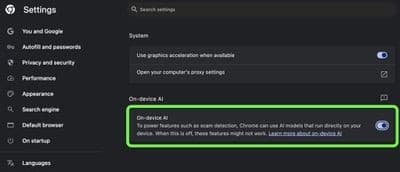
ในการดำเนินการเปลี่ยนแปลงนี้ ให้เปิด Chrome เข้าถึงเมนูจุดสามจุดที่มุมบนขวา แล้วเลือก การตั้งค่า ไปที่แท็บ ระบบ ในแถบด้านข้างซ้าย และปิด การตั้งค่า AI บนอุปกรณ์การปิดใช้งานตัวเลือกนี้จะทำให้ Chrome ลบโมเดลและหยุดการดาวน์โหลดพื้นหลังในอนาคต โปรดทราบว่าการลบข้อมูลนี้จะปิดใช้งานเครื่องมือของเบราว์เซอร์ใดๆ ที่ขึ้นอยู่กับข้อมูลนี้
ผู้ใช้ที่ไม่สามารถหาสวิตช์เปิด/ปิดได้เนื่องจากการอัปเดตยังมาไม่ถึงเครื่อง สามารถพิมพ์chrome://flagsลงในแถบที่อยู่ ปิดใช้งานแฟล็กปัญญาประดิษฐ์ (AI) จากนั้นลบ ไฟล์ weights.bin ด้วยตนเอง ผ่าน Finder ส่วนบุคคลที่ยังคงรู้สึกไม่พอใจกับการขาดการขอความยินยอมในระหว่างกระบวนการติดตั้ง อาจเลือกเปลี่ยนไปใช้เว็บเบราว์เซอร์อื่นในที่สุด
สรุปการจัดการไฟล์ด้วย AI ของ Chrome
| รายละเอียด | คำอธิบาย |
|---|---|
| ชื่อไฟล์ | น้ำหนัก.บิน |
| ขนาดไฟล์ | ประมาณ 4GB |
| เทคโนโลยีที่เกี่ยวข้อง | โมเดล AI บนอุปกรณ์ Gemini Nano |
| เส้นทางไดเร็กทอรี | ไลบรารี/การสนับสนุนแอปพลิเคชัน/Google/Chrome/ค่าเริ่มต้น/OptGuideOnDeviceModel |
| วิธีการแก้ปัญหา | ปิดใช้งาน AI บนอุปกรณ์ในการตั้งค่าระบบของ Chrome |
คำถามที่พบบ่อย
ไฟล์ weights.bin ใน Google Chrome คืออะไร?
ไฟล์ weights.bin เป็นชุดข้อมูลขนาด 4GB ที่ใช้รันโมเดลปัญญาประดิษฐ์ Gemini Nano ของ Google บนอุปกรณ์ ซึ่งเป็นตัวขับเคลื่อนฟีเจอร์ต่างๆ ในเบราว์เซอร์ เช่น คำแนะนำการเติมคำอัตโนมัติและการช่วยเหลือในการเขียน
ทำไม Google Chrome ถึงดาวน์โหลดไฟล์นี้โดยไม่ได้รับอนุญาตจากฉัน?
เบราว์เซอร์จะติดตั้งโมเดลโดยอัตโนมัติบนคอมพิวเตอร์ที่ตรงตามข้อกำหนดฮาร์ดแวร์เฉพาะ เพื่อรองรับคุณสมบัติปัญญาประดิษฐ์ดั้งเดิม ซึ่งเป็นแนวทางที่ถูกวิพากษ์วิจารณ์ว่าขาดการแจ้งเตือนผู้ใช้อย่างชัดเจน
ฉันจะตรวจสอบได้อย่างไรว่าไฟล์ขนาด 4GB อยู่ใน Mac ของฉันหรือไม่?
คุณสามารถค้นหาไฟล์ได้โดยเปิด Finder กดปุ่ม Option ค้างไว้ขณะคลิก Go แล้วไปที่ Library ➔ Application Support ➔ Google ➔ Chrome ➔ Default ➔ OptGuideOnDeviceModel
การลบไฟล์ weights.bin จะลบไฟล์นั้นอย่างถาวรหรือไม่?
การลบไฟล์ทิ้งไปเฉยๆ จะไม่ช่วยแก้ปัญหาได้อย่างถาวร เพราะ Chrome จะดาวน์โหลดไฟล์นั้นมาใหม่โดยอัตโนมัติในครั้งต่อไปที่คุณเปิดแอปพลิเคชัน
ฉันจะหยุดไม่ให้ Chrome ดาวน์โหลดโมเดล AI ซ้ำได้อย่างไร?
คุณสามารถหยุดการดาวน์โหลดในอนาคตได้โดยไปที่การตั้งค่า Chrome เลือก "ระบบ" ในแถบด้านข้าง และปิดใช้งานคุณสมบัติ AI บนอุปกรณ์
จะเกิดอะไรขึ้นถ้าฉันปิดใช้งาน AI ในตัวเครื่องของ Chrome?
การปิดการตั้งค่านี้จะลบโมเดล 4GB ออกจากคอมพิวเตอร์ของคุณ และปิดใช้งานเครื่องมือเบราว์เซอร์ใดๆ ที่อาศัยการประมวลผลปัญญาประดิษฐ์ในเครื่อง