ผู้ใช้สมาร์ทโฟนต่างเคยประสบกับปัญหาเล็กๆ น้อยๆ ที่พบได้บ่อยมานานแล้ว นั่นคือ หลังจากพิมพ์ข้อความเสร็จ กดปุ่มส่ง แล้วเผลอไปกดไอคอนเสียงหรือไอคอนบันทึกเสียงที่อยู่ข้างๆ แทน การแตะผิดครั้งนี้มักจะขัดจังหวะการเล่นสื่อ ทำให้เพลงพื้นหลังหยุดเล่นโดยไม่คาดคิด ขณะที่อุปกรณ์กำลังเริ่มบันทึกเสียง ปัญหาเรื่องการจัดวางปุ่มนี้ถึงกับได้รับความสนใจจากสาธารณชน แม้แต่จัสติน บีเบอร์ นักร้องชื่อดัง ก็ยังออกมาบ่นในโซเชียลมีเดียว่า ปุ่มมัลติฟังก์ชั่นที่อยู่ใกล้กันเกินไปทำให้เกิดข้อผิดพลาดที่ไม่จำเป็น
เพื่อแก้ไขข้อร้องเรียนจากผู้ใช้จำนวนมากเหล่านี้ Apple ได้เพิ่มการตั้งค่าการปรับแต่งเฉพาะใน iOS 27 และ iPadOS 27 การอัปเดตนี้ช่วยให้ผู้ใช้ควบคุมไอคอนที่ปรากฏภายในช่องข้อความได้โดยตรง ขจัดปัญหาการรบกวนโดยไม่ตั้งใจได้อย่างถาวร
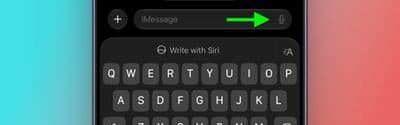
การปรับแต่งช่องข้อความของคุณ
เพื่อขจัดปัญหาการส่งผิดพลาดที่น่าหงุดหงิด อินเทอร์เฟซแอปข้อความเวอร์ชันอัปเดตจึงมีตัวเลือกให้ล้างทางลัดในช่องข้อความทั้งหมด การปรับการตั้งค่านี้จะช่วยให้เค้าโครงดูสะอาดตาและมั่นใจได้ว่าการกดส่งจะไม่ทำให้เกิดการบันทึกเสียงหรือโหมดแปลงเสียงเป็นข้อความโดยไม่ตั้งใจ
แม้ว่าคุณจะเลือกซ่อนไอคอนทางลัด คุณก็จะไม่สูญเสียฟังก์ชันการทำงานหลัก คุณยังสามารถสร้างข้อความเสียงได้โดยแตะปุ่มบวกที่อยู่ทางด้านซ้ายของพื้นที่ป้อนข้อความ เช่นเดียวกัน การป้อนข้อความด้วยเสียงยังคงสามารถเข้าถึงได้ผ่านปุ่มไมโครโฟนที่อยู่มุมล่างขวาของแป้นพิมพ์ซอฟต์แวร์มาตรฐาน หากไอคอนแป้นพิมพ์นั้นไม่ปรากฏ ผู้ใช้สามารถเปิดใช้งานได้ง่ายๆ โดยไปที่การตั้งค่า เลือกทั่วไป เปิดแป้นพิมพ์ และเปิดใช้งานการป้อนข้อความด้วยเสียง
วิธีเปลี่ยนการตั้งค่าทางลัดข้อความของคุณ
การปรับตั้งค่านี้ใช้เวลาเพียงไม่กี่นาทีผ่านเมนูการกำหนดค่าระบบมาตรฐาน ทำตามขั้นตอนง่ายๆ เหล่านี้เพื่ออัปเดตอุปกรณ์ของคุณ:
- เปิด แอป การตั้งค่าบน iPhone หรือ iPad ของคุณ
- เลื่อนลงมาแล้วแตะที่แอป
- เลือก"ข้อความ"จากเมนูตัวเลือก
- แตะที่ " แสดงในช่องข้อความ "
- เลือกการตั้งค่าที่คุณต้องการ: บันทึกเสียง , เริ่มการป้อนข้อความด้วยเสียงหรือไม่มี
สรุปตัวเลือกทางลัดข้อความ
| ตัวเลือกการตั้งค่า | หน้าที่หลัก | วิธีการเข้าถึงทางเลือก |
|---|---|---|
| บันทึกเสียง | แสดงไอคอนรูปคลื่นเสียงเพื่อบันทึกข้อความเสียงพูดได้อย่างรวดเร็ว | ปุ่มบวกทางด้านซ้ายของช่องป้อนข้อมูล |
| เริ่มการบันทึกเสียง | แสดงไอคอนไมโครโฟนสำหรับการแปลงเสียงเป็นข้อความ | ปุ่มไมโครโฟนบนแป้นพิมพ์ |
| ไม่มี | ลบไอคอนออกทั้งหมดเพื่อป้องกันการแตะโดยไม่ตั้งใจ | สามารถใช้งานได้ผ่านปุ่มบวกหรือแป้นพิมพ์ |
คำถามที่พบบ่อย
เหตุใดไอคอนเสียงจึงทำให้เพลงหยุดเล่น?
เมื่ออุปกรณ์ตรวจจับการแตะที่ไอคอนบันทึกเสียงหรือการป้อนข้อความด้วยเสียงโดยไม่ได้ตั้งใจ อุปกรณ์จะเปิดใช้งานไมโครโฟนเพื่อฟังข้อมูลจากผู้ใช้ทันที การกระทำนี้จะทำให้การเล่นเสียงพื้นหลัง เช่น เพลงหรือพอดแคสต์ หยุดชั่วคราวโดยอัตโนมัติ
หากเลือก "ไม่มี" ฉันจะเข้าถึงข้อความเสียงได้อย่างไร?
การเลือกตัวเลือก "ไม่มี" จะเป็นการลบไอคอนทางลัดออกจากข้างๆ ลูกศรส่ง คุณยังคงสามารถบันทึกและส่งข้อความเสียงได้โดยแตะปุ่มบวกที่อยู่ทางด้านซ้ายของช่องป้อนข้อมูล
ฉันจะเปิดใช้งานการป้อนข้อความด้วยเสียงได้อย่างไรหากไม่มีปุ่มบนแป้นพิมพ์?
หากปุ่มไมโครโฟนไม่ปรากฏที่มุมล่างขวาของแป้นพิมพ์เสมือน ให้เปิดแอปการตั้งค่า ไปที่ทั่วไป เลือกแป้นพิมพ์ และเปิดใช้งานการป้อนข้อความด้วยเสียง
iOS 27 จะเปิดให้ใช้งานทั่วไปเมื่อใด?
ปัจจุบัน iOS 27 กำลังอยู่ในช่วงทดสอบเบต้ากับนักพัฒนาและผู้ทดสอบเบต้าทั่วไป โดยคาดว่าจะเปิดตัวอย่างเป็นทางการในเดือนกันยายน
ฟีเจอร์นี้ใช้งานได้บน iPad เช่นเดียวกับ iPhone หรือไม่?
ใช่ ฟีเจอร์การปรับแต่งช่องข้อความนี้มีอยู่ในทั้ง iOS 27 สำหรับ iPhone และ iPadOS 27 สำหรับ iPad ที่รองรับ
ใครเป็นคนบ่นเรื่องตำแหน่งปุ่มเดิม?
จัสติน บีเบอร์ นักร้องป๊อปชื่อดัง ได้ออกมาวิพากษ์วิจารณ์ถึงการจัดวางปุ่มมัลติฟังก์ชั่นที่อยู่ใกล้กันมากเกินไปบริเวณปุ่มลูกศรส่ง ซึ่งช่วยดึงความสนใจมาสู่ประเด็นนี้ในวงกว้าง