ในอดีต การแก้ไขปัญหา iPhone จำเป็นต้องใช้คอมพิวเตอร์หรือการเริ่มต้นระบบอัตโนมัติที่ล้มเหลวซึ่งทำให้เครื่องเข้าสู่สถานะการกู้คืน แม้ว่าตั้งแต่ iOS 26 เป็นต้นไป อุปกรณ์ที่ทำงานผิดปกติจะสามารถบูตเข้าสู่Recovery Assistant ได้โดยอัตโนมัติ โดยไม่ต้องใช้ Mac หรือ PC แต่ผู้ใช้ก็ยังไม่มีวิธีที่จะเรียกใช้งานสภาพแวดล้อมนี้ด้วยตนเอง
Apple ได้ยกเลิกข้อจำกัดนั้นใน iOS 27 ซึ่งปัจจุบันเปิดให้ใช้งานในเวอร์ชันเบต้าสาธารณะก่อนการวางจำหน่ายอย่างเป็นทางการในฤดูใบไม้ร่วง ผู้ใช้สามารถเรียกหน้าจอการกู้คืนแบบ Mac ได้ทุกเมื่อที่ต้องการ ทำให้สามารถจัดการกับการอัปเดต การแก้ไขระบบ หรือการล้างข้อมูลทั้งหมดได้โดยไม่ต้องเชื่อมต่อกับเครือข่ายอื่น สภาพแวดล้อมอิสระนี้จะเชื่อมต่อกับเครือข่าย Wi-Fi ที่รู้จักโดยอัตโนมัติ และแสดงเปอร์เซ็นต์แบตเตอรี่ที่แน่นอนในมุมของหน้าจอ
วิธีเข้าสู่หน้าจอการกู้คืนใหม่
การเรียกใช้งานสภาพแวดล้อมการแก้ไขปัญหาแบบแยกต่างหากนี้ จะต้องทำตามขั้นตอนการกดปุ่มที่แม่นยำ ซึ่งคล้ายคลึงกับเครื่อง Mac ที่ใช้ชิป Apple Silicon และอุปกรณ์ iPadOS 27 เริ่มต้นด้วยการปิดเครื่อง iPhone ของคุณอย่างสมบูรณ์ และรอประมาณหนึ่งนาทีเพื่อให้แน่ใจว่าเครื่องปิดเครื่องสนิท

ถัดไป ให้กดปุ่มด้าน ข้างค้างไว้ โลโก้ Apple มาตรฐานจะปรากฏบนหน้าจอ แต่คุณต้องกดปุ่มค้างไว้ต่อไปจนกว่าจะมีข้อความปรากฏบนหน้าจอว่า "กดค้างไว้ต่อไปเพื่อกู้คืน..."
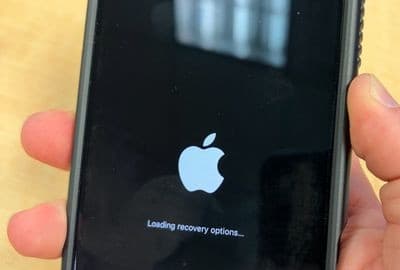
ปล่อยปุ่มทันทีที่ข้อความเปลี่ยนเป็น "กำลังโหลดตัวเลือกการกู้คืน..." โทรศัพท์ของคุณจะข้ามลำดับการโหลด iOS ปกติและแสดงอินเทอร์เฟซการกู้คืนใหม่
ภาพรวมของฟีเจอร์การกู้คืน
เมื่อคุณโหลดหน้าจอเข้าสู่ระบบสำเร็จแล้ว หน้าจอจะแสดงชุดเครื่องมือที่ครอบคลุมซึ่งออกแบบมาเพื่อแก้ไขปัญหาต่างๆ ของอุปกรณ์:
- โปรแกรมช่วยกู้คืน:สแกนหาข้อผิดพลาดของซอฟต์แวร์โดยอัตโนมัติและพยายามซ่อมแซมโดยไม่จำเป็นต้องมีการแทรกแซงด้วยตนเอง
- การอัปเดตซอฟต์แวร์:ดึงข้อมูลและติดตั้ง iOS เวอร์ชันล่าสุดที่เข้ากันได้กับฮาร์ดแวร์ของคุณ ซึ่งจะช่วยแก้ไขปัญหาอุปกรณ์ที่ค้างอยู่ในวงจรบูตอย่างต่อเนื่อง
- โหมดการวินิจฉัย:ดำเนินการตรวจสอบเพื่อประเมินสถานะของซอฟต์แวร์และฮาร์ดแวร์ พร้อมให้คำแนะนำในการซ่อมแซมหากจำเป็น
- ลบเนื้อหาและการตั้งค่าทั้งหมด:ลบข้อมูลในอุปกรณ์ทั้งหมดอย่างสมบูรณ์ โดยทำงานเหมือนกับการรีเซ็ตเป็นค่าจากโรงงานที่พบในแอปพลิเคชันการตั้งค่ามาตรฐาน
- โหมดกู้คืน:สลับอุปกรณ์เข้าสู่โหมดกู้คืนแบบดั้งเดิมสำหรับการกู้คืนข้อมูลผ่าน Mac หรือ PC โดยไม่ต้องกดปุ่มตามขั้นตอนแบบเดิม
ฮาร์ดแวร์ iPhone รุ่นใหม่ๆ ยังมีคุณสมบัติที่ซ่อนอยู่ถึง 5 อย่าง การกดปุ่มด้านข้างค้างไว้อีกครั้งขณะอยู่ในเมนูการกู้คืน จะเปิดตัวเลือก " การกู้คืนจากอุปกรณ์ใกล้เคียง" ขึ้น มา เครื่องมือนี้ช่วยให้สามารถกู้คืนข้อมูลโดยใช้อุปกรณ์ Apple ใกล้เคียงเครื่องอื่น ซึ่งเป็นการพัฒนาต่อยอดจากคุณสมบัติที่เปิดตัวครั้งแรกใน iPhone 16
ออกจากหน้าจอกู้คืน
การออกจากเมนูการกู้คืนนั้นทำได้ง่าย คุณสามารถแตะปุ่มเปิด/ปิดบนหน้าจอที่อยู่มุมบนขวาของอินเทอร์เฟซและยืนยันข้อความแจ้งให้รีสตาร์ท หรืออีกวิธีหนึ่งคือ กดปุ่มด้านข้างค้างไว้เพื่อเลือกรีสตาร์ทหรือปิดเครื่อง
แม้ว่าผู้ใช้ส่วนใหญ่จะไม่ค่อยจำเป็นต้องใช้หน้าจอการกู้คืนด้วยตนเองนี้ แต่การรู้ลำดับปุ่มที่ถูกต้องนั้นเป็นสิ่งสำคัญสำหรับการเตรียมตัวในการทดสอบเบต้าหรือการกู้คืนจากการอัปเดตที่ล้มเหลวซึ่งอาจทำให้โทรศัพท์ของคุณใช้งานไม่ได้
คำถามที่พบบ่อย
ฉันสามารถเข้าถึงหน้าจอการกู้คืน iOS 27 ได้โดยไม่ต้องใช้คอมพิวเตอร์หรือไม่?
ใช่แล้ว หน้าจอการกู้คืนทำงานได้อย่างอิสระโดยสมบูรณ์ ช่วยให้คุณสามารถแก้ไขปัญหา อัปเดต หรือลบข้อมูลในอุปกรณ์ของคุณได้โดยไม่ต้องเสียบเข้ากับ Mac หรือ PC
หน้าจอการกู้คืนใช้การเชื่อมต่ออินเทอร์เน็ตแบบใด?
อินเทอร์เฟซจะเชื่อมต่อกับเครือข่าย Wi-Fi ที่รู้จักซึ่ง iPhone ของคุณบันทึกไว้ก่อนหน้านี้โดยอัตโนมัติ
ฉันจะเปิดใช้งานโหมดกู้คืนบนอุปกรณ์ของฉันได้อย่างไร?
ปิดเครื่อง iPhone ให้สนิท รอสักครู่ กดปุ่มด้านข้างค้างไว้ให้เลยโลโก้ Apple จนกว่าหน้าจอจะแจ้งให้คุณกดค้างไว้ต่อไป แล้วปล่อยปุ่มเมื่อข้อความกำลังโหลดปรากฏขึ้น
การกู้คืนอุปกรณ์ใกล้เคียงคืออะไร?
ใน iPhone รุ่นใหม่ๆ ฟีเจอร์นี้จะซ่อนอยู่ โดยสามารถใช้งานผ่านปุ่มด้านข้างขณะอยู่ในเมนูการกู้คืน ซึ่งจะช่วยให้คุณสามารถกู้คืนอุปกรณ์ของคุณโดยใช้อุปกรณ์ Apple เครื่องอื่นที่อยู่ใกล้เคียงได้
ฉันจะออกจากหน้าจอกู้คืนและกลับไปใช้งานตามปกติได้อย่างไร?
คุณสามารถออกจากหน้าจอได้โดยแตะไอคอนเปิด/ปิดที่มุมบนขวาของหน้าจอเพื่อยืนยันการรีสตาร์ท หรือกดปุ่มด้านข้างค้างไว้เพื่อเลือก รีสตาร์ท หรือ ปิดเครื่อง
| ชื่อคุณสมบัติ | หน้าที่หลัก |
|---|---|
| ผู้ช่วยฟื้นฟู | สแกนหาและพยายามแก้ไขปัญหาซอฟต์แวร์โดยอัตโนมัติ |
| การอัปเดตซอฟต์แวร์ | ติดตั้ง iOS เวอร์ชันล่าสุดเพื่อแก้ไขปัญหาการวนลูปขณะบูตเครื่อง |
| โหมดการวินิจฉัย | ตรวจสอบสถานะของฮาร์ดแวร์และซอฟต์แวร์ พร้อมให้คำแนะนำในการซ่อมแซม |
| ลบเนื้อหาและการตั้งค่าทั้งหมด | ล้างข้อมูลในอุปกรณ์ทั้งหมด |
| โหมดการกู้คืน | ช่วยให้สามารถกู้คืนระบบ Mac หรือ PC แบบดั้งเดิมได้โดยไม่ต้องกดปุ่มตามลำดับ |
| การกู้คืนอุปกรณ์ใกล้เคียง | กู้คืนโทรศัพท์โดยใช้อุปกรณ์ Apple ที่อยู่ใกล้เคียง (รุ่นใหม่กว่า) |